Nota
Ciao, benvenuto nella comunità di appassionati di SunFounder Raspberry Pi & Arduino & ESP32 su Facebook! Approfondisci il mondo di Raspberry Pi, Arduino ed ESP32 insieme ad altri appassionati.
Perché unirti a noi?
Supporto esperto: Risolvi problemi post-vendita e sfide tecniche con l’aiuto della nostra comunità e del nostro team.
Impara e condividi: Scambia consigli e tutorial per migliorare le tue competenze.
Anteprime esclusive: Ottieni accesso anticipato a nuovi annunci di prodotti e contenuti esclusivi.
Sconti speciali: Approfitta di sconti esclusivi sui nostri prodotti più recenti.
Promozioni festive e concorsi: Partecipa a concorsi e promozioni speciali durante le festività.
👉 Sei pronto a esplorare e creare con noi? Clicca su [Qui] e unisciti oggi!
2.5 Display a 7 Segmenti
Panoramica
In questa lezione, imparerai a conoscere il Display a 7 Segmenti. Grazie ai suoi numerosi vantaggi, questo dispositivo è ampiamente utilizzato in apparecchiature elettriche, in particolare negli elettrodomestici che mostrano informazioni numeriche, come display, condizionatori d’aria, scaldabagni, frigoriferi e così via. I LED del Display a 7 Segmenti emettono luce in base ai segnali elettrici inviati ai vari pin. Può visualizzare informazioni numeriche come orari, date, temperature e altro ancora.
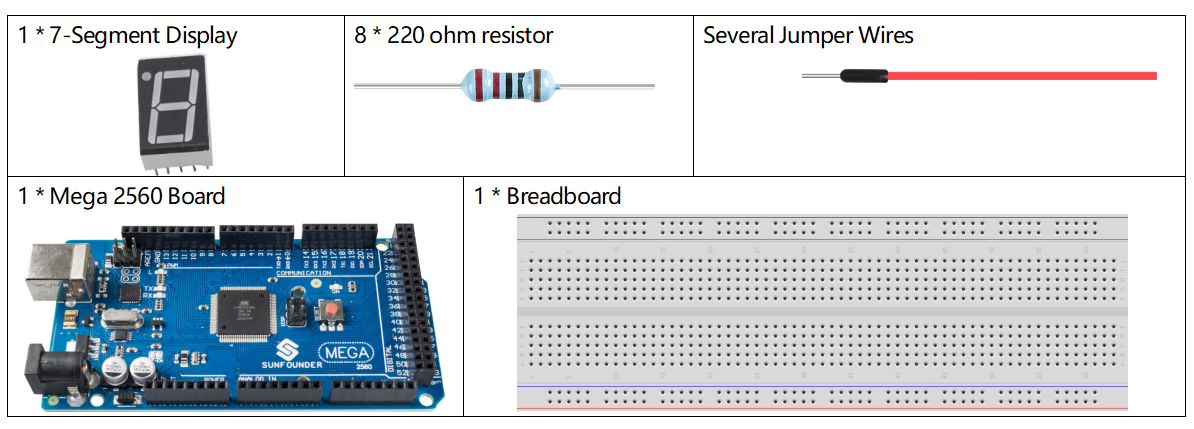
Componenti Necessari
Circuito con Fritzing
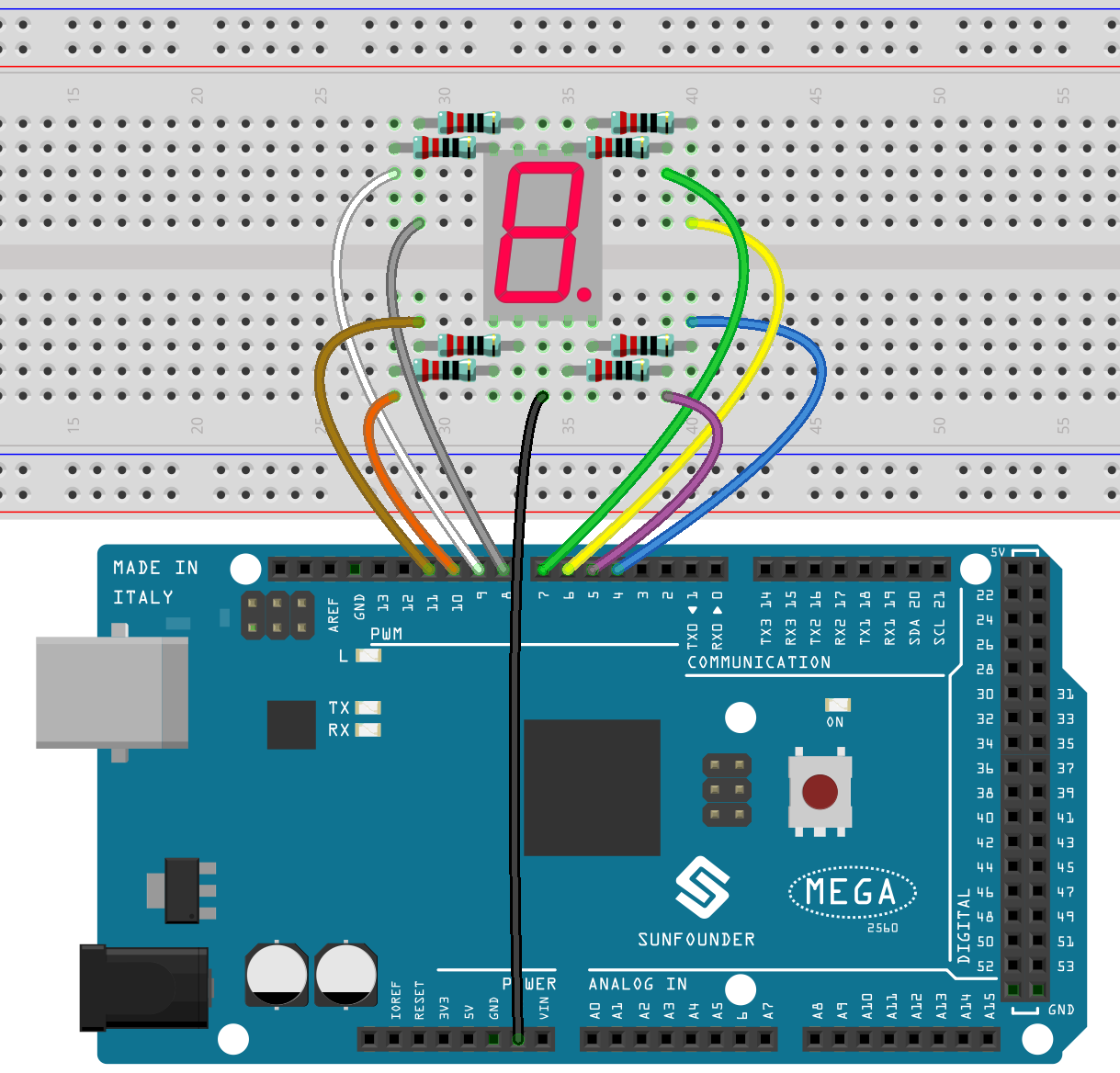
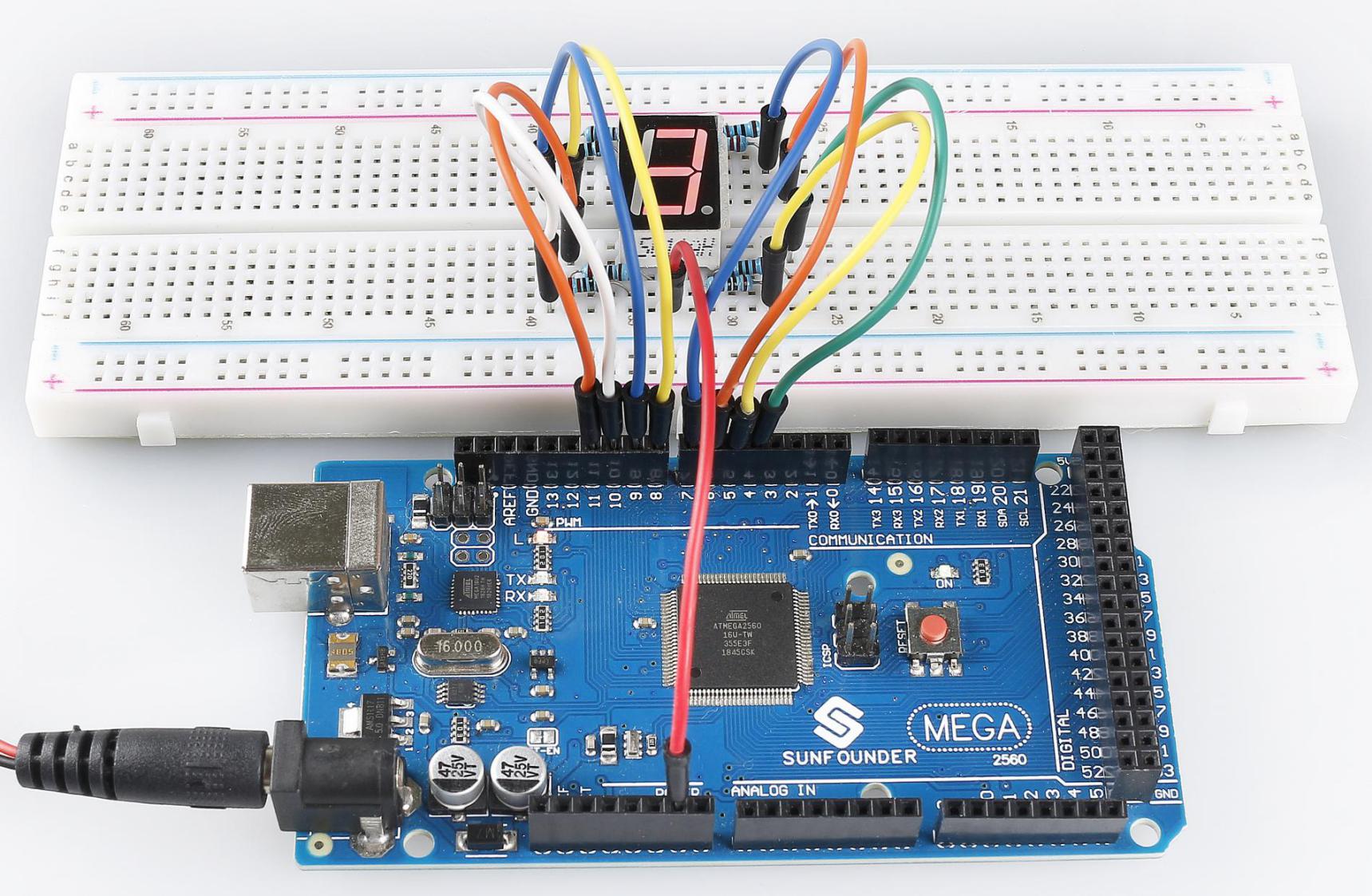
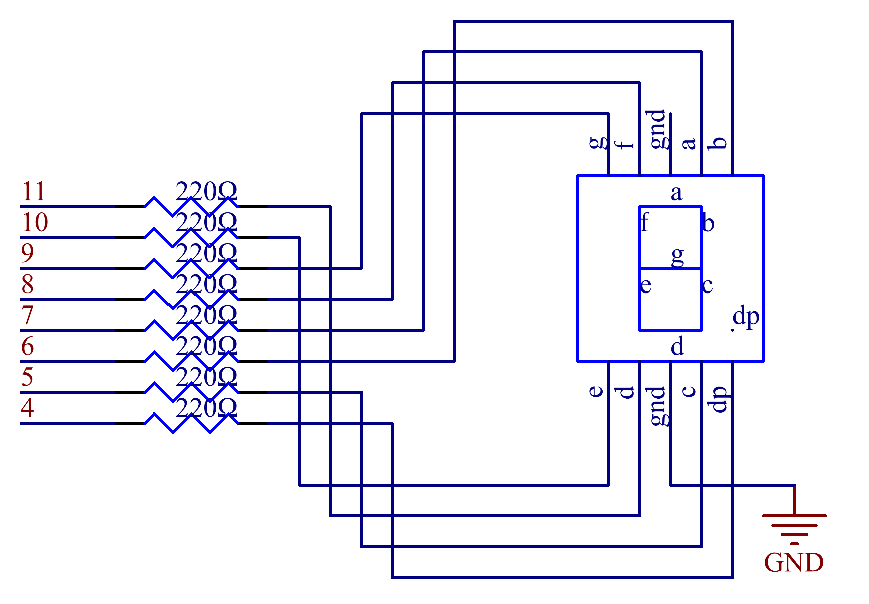
Collega ciascun pin da a a g del Display a 7 Segmenti a una resistenza limitatrice di corrente da 220 ohm e poi ai pin digitali 4–11. Collega GND a GND.
Il cablaggio tra il display a 7 segmenti e la scheda Mega2560 è mostrato di seguito:
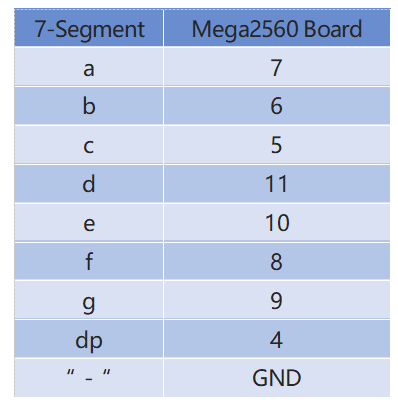
Schema del Circuito
Codice
Nota
Puoi aprire direttamente il file
2.5_7segment.inoche si trova nel percorsosunfounder_vincent_kit_for_arduino\code\2.5_7segment.Oppure copia questo codice nell’Arduino IDE.
Una volta caricato il codice, vedrai il display a 7 segmenti mostrare in sequenza 1, 2, 3, 4, 5, 6, 7, 8, 9, A, b, C, d, E, F.
Analisi del Codice
Associa i numeri dei pin sul display a 7 segmenti ai pin della scheda Mega2560, dichiarandoli come segue:
const int a=7; // il segmento "a" del display è collegato al pin digitale 7
const int b=6; // il segmento "b" del display è collegato al pin digitale 6
const int c=5; // il segmento "c" del display è collegato al pin digitale 5
const int d=11; // il segmento "d" del display è collegato al pin digitale 11
const int e=10; // il segmento "e" del display è collegato al pin digitale 10
const int f=8; // il segmento "f" del display è collegato al pin digitale 8
const int g=9; // il segmento "g" del display è collegato al pin digitale 9
const int dp=4; // il punto decimale del display è collegato al pin digitale 4
Crea una serie di sottofunzioni per gestire lo stato dei segmenti durante la visualizzazione di numeri o lettere. Ad esempio, per visualizzare il numero «2», i segmenti F e C sono spenti, mentre gli altri sono accesi.
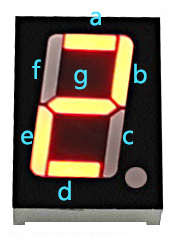
Per prima cosa, è importante capire come il numero 2 viene mostrato sul
display. Si accendono i segmenti a, b, d, e, e g impostando i pin corrispondenti
su HIGH, mentre i pin collegati a c e f rimangono su LOW. Si utilizza la funzione turnOffAllSegments()
per spegnere tutti i segmenti prima di accendere solo quelli necessari.
...
void digital_2()  // mostra "2" sul display a 7 segmenti
{
  turnOffAllSegments();
  digitalWrite(a, HIGH);
  digitalWrite(b, HIGH);
  digitalWrite(g, HIGH);
  digitalWrite(e, HIGH);
  digitalWrite(d, HIGH);
}
...
Nel loop(), richiama la funzione che visualizza il numero.
void loop()
{
digital_1(); // mostra "1" sul display
delay(1000); // attesa di 1 secondo
digital_2(); // mostra "2" sul display
delay(1000); // attesa di 1 secondo
digital_3(); // mostra "3" sul display
//...
}
Immagine del Fenomeno