Nota
Ciao, benvenuto nella community di appassionati di SunFounder Raspberry Pi & Arduino & ESP32 su Facebook! Esplora più a fondo Raspberry Pi, Arduino ed ESP32 con altri appassionati.
Perché unirsi a noi?
Supporto esperto: Risolvi problemi post-vendita e sfide tecniche grazie al supporto della nostra community e del nostro team.
Impara e condividi: Scambia suggerimenti e tutorial per migliorare le tue competenze.
Anteprime esclusive: Ottieni l’accesso anticipato a nuovi annunci di prodotto e anteprime.
Sconti speciali: Approfitta di sconti esclusivi sui nostri prodotti più recenti.
Promozioni festive e omaggi: Partecipa a giveaway e promozioni durante le festività.
👉 Pronto a esplorare e creare con noi? Clicca [Qui] e unisciti oggi stesso!
2.15 Pulsante
Panoramica
In questa lezione imparerai a conoscere il pulsante. Il pulsante è un componente comune utilizzato per controllare dispositivi elettronici. È solitamente usato come interruttore per collegare o interrompere i circuiti.
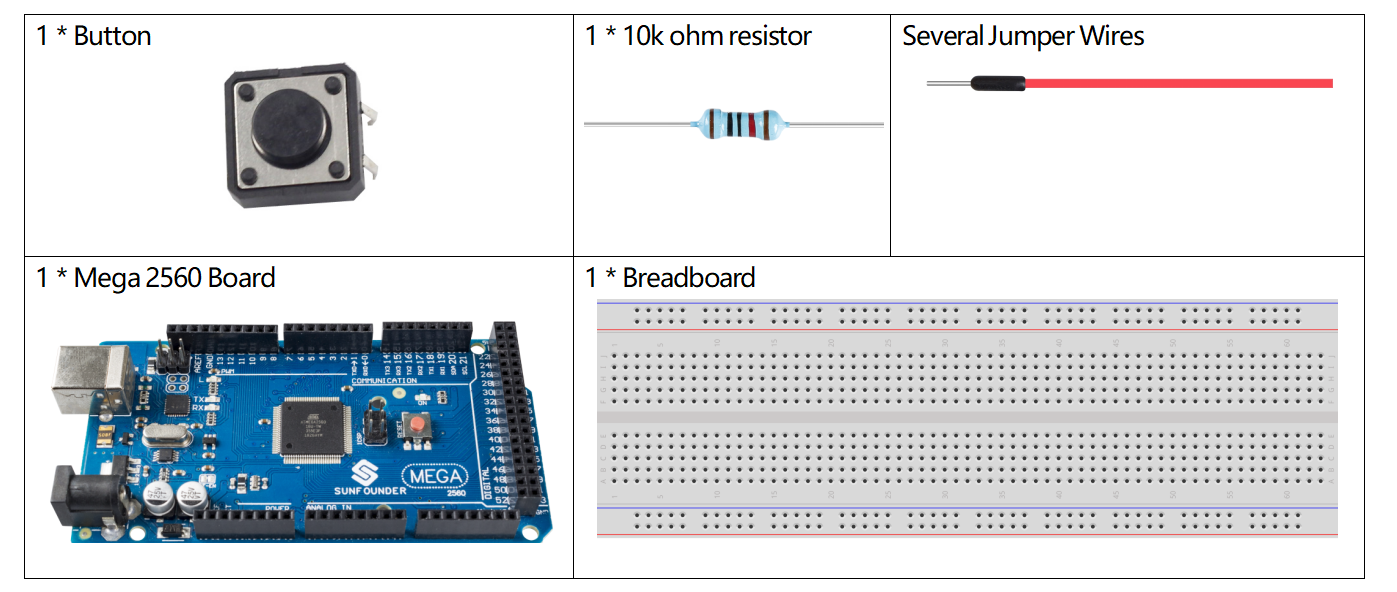
Componenti necessari
Circuito Fritzing
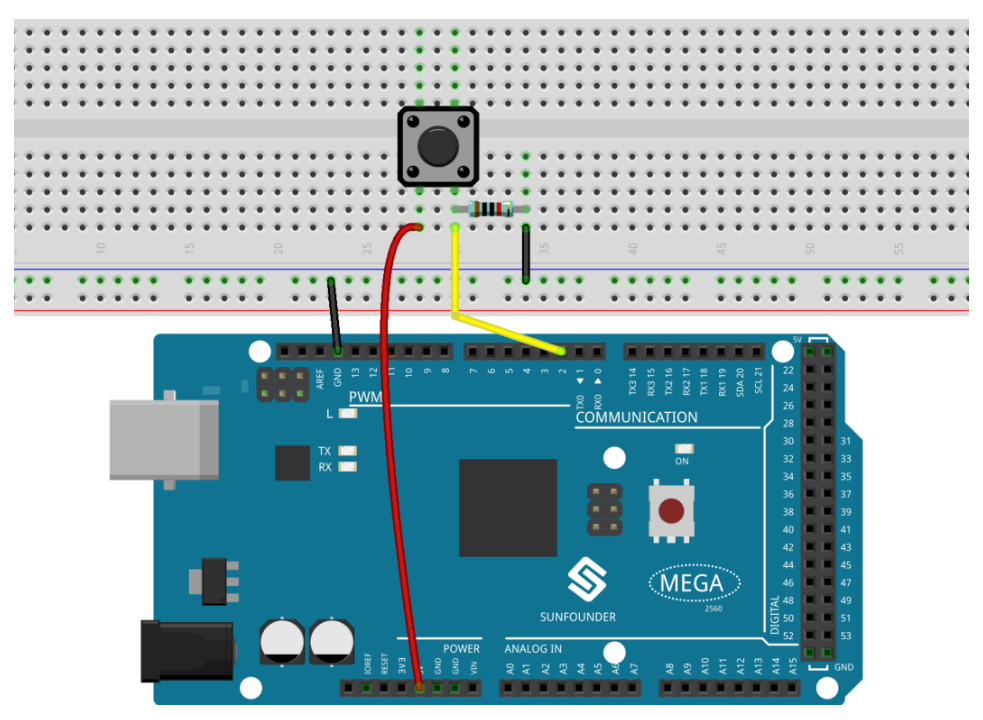
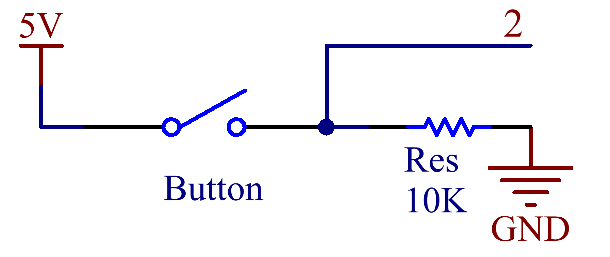
In questo esempio leggiamo il segnale del pulsante utilizzando il pin digitale. Quando il pulsante non è premuto, il pin digitale 2 (attraverso il resistore pull-down) è collegato a terra e legge un livello basso (0); quando il pulsante viene premuto, i due pin sono collegati e il pin è connesso all’alimentazione a 5V, leggendo un livello alto (1).
Nota
Se il pin di I/O digitale non è connesso a nulla, il LED potrebbe lampeggiare in modo casuale. L’ingresso è «fluttuante», ovvero non ha una connessione solida a tensione o terra, quindi restituirà casualmente HIGH o LOW. Per questo motivo, è necessario un resistore pull-down nel circuito.
Schema elettrico
Codice
Esempio 1:
Nota
Puoi aprire direttamente il file
2.15_button.inonella cartellasunfounder_vincent_kit_for_arduino\code\2.15_button.Oppure copia questo codice nell’IDE di Arduino.
Caricato il codice sulla scheda Mega2560, potrai vedere le letture dei pin sul monitor seriale. Quando premi il pulsante, verrà visualizzato 「1」sul monitor seriale; quando lo rilasci, apparirà 「0」. Per ulteriori dettagli sul codice, consulta 1.4 Lettura Digitale (Digital Read).
Esempio 2:
Nota
Puoi aprire direttamente il file
2.15_button_2.inonella cartellasunfounder_vincent_kit_for_arduino\code\2.15_button_2.Oppure copia questo codice nell’IDE di Arduino.
Caricato il codice sulla scheda Mega2560, ogni volta che premi il pulsante, il valore di output passerà da 0 a 1 e viceversa. Per ulteriori dettagli sul codice, consulta 1.10 Rilevamento del Cambio di Stato.
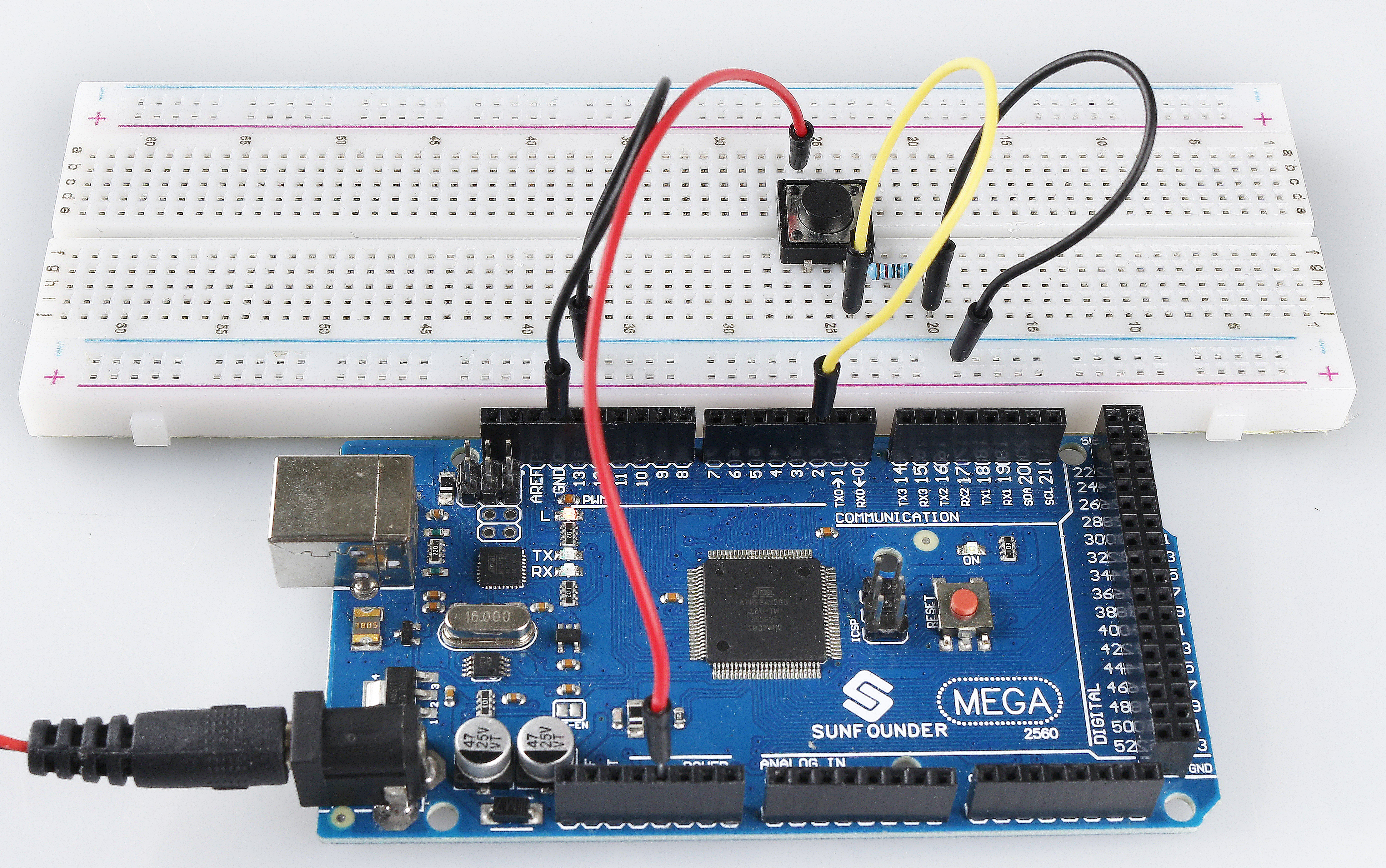
Immagine del risultato