Nota
Ciao, benvenuto nella comunità di appassionati di SunFounder Raspberry Pi & Arduino & ESP32 su Facebook! Immergiti nel mondo affascinante di Raspberry Pi, Arduino ed ESP32 insieme ad altri appassionati.
Perché unirti a noi?
Supporto esperto: Risolvi problemi post-vendita e sfide tecniche con l’aiuto della nostra comunità e del nostro team.
Impara e condividi: Scambia consigli e tutorial per migliorare le tue competenze.
Anteprime esclusive: Ottieni accesso anticipato a nuovi annunci di prodotti e contenuti esclusivi.
Sconti speciali: Approfitta di sconti esclusivi sui nostri prodotti più recenti.
Promozioni festive e concorsi: Partecipa a concorsi e promozioni speciali durante le festività.
👉 Sei pronto a esplorare e creare con noi? Clicca su [Qui] e unisciti oggi!
1.6 Controllo dell’Uscita con Ingresso Digitale
Panoramica
Grazie alla conoscenza di digitalWrite() e digitalRead(), possiamo costruire un sistema completo di I/O (input/output) per controllare un dispositivo di uscita leggendo i dati da un dispositivo di ingresso. Questo metodo consente di utilizzare componenti di ingresso digitale, come pulsanti, sensori tattili e sensori di movimento a infrarossi, per controllare dispositivi di uscita digitale come LED o cicalini attivi. In questa lezione utilizzeremo un pulsante e un LED come esempio per implementare il controllo del LED utilizzando un pulsante e la condizione (if-else).
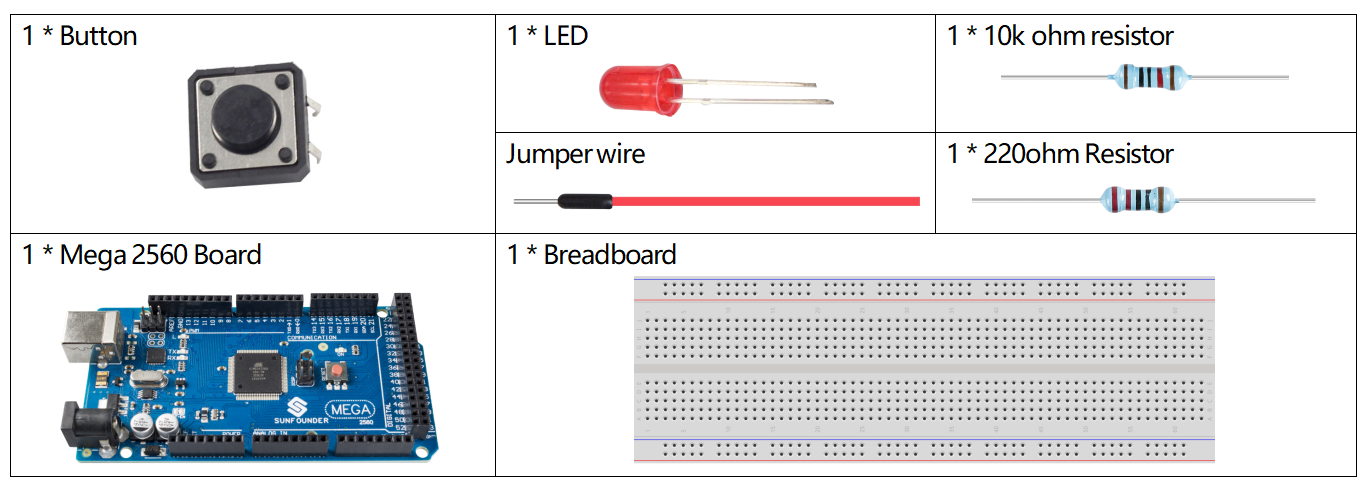
Componenti Necessari
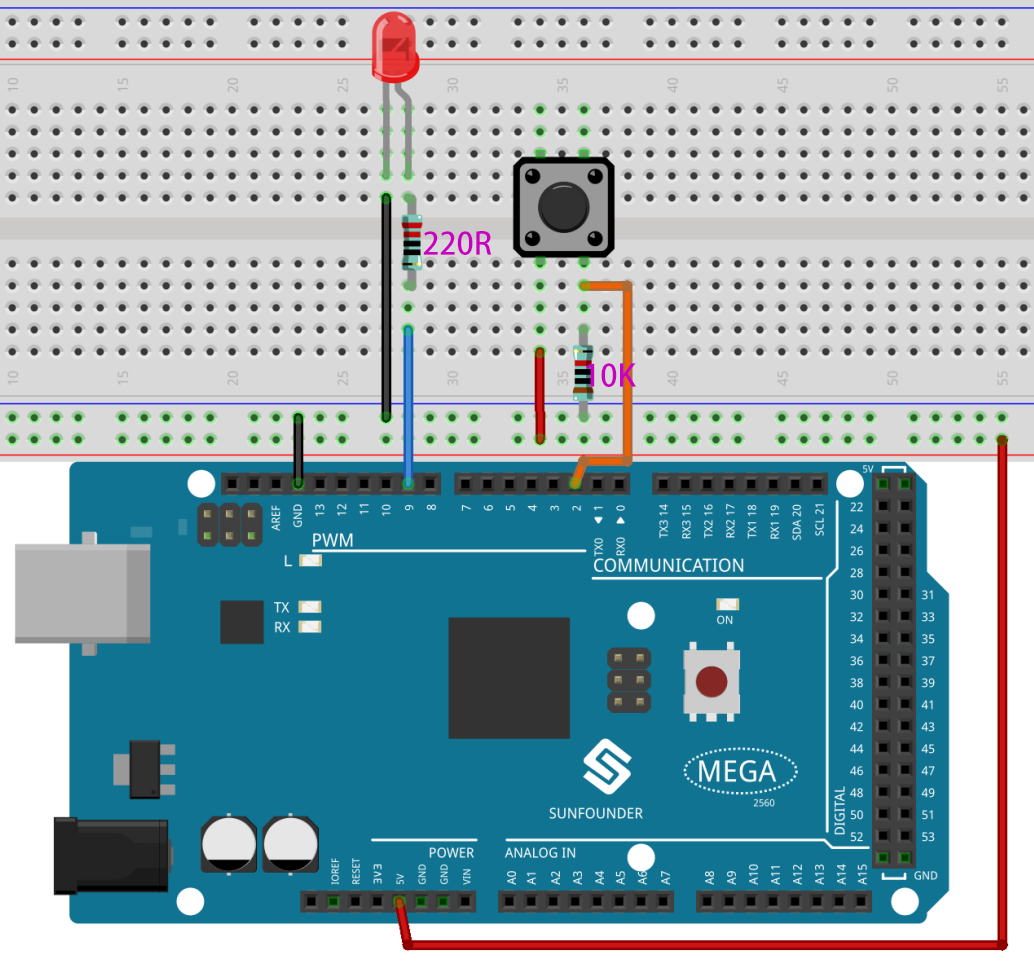
Circuito con Fritzing
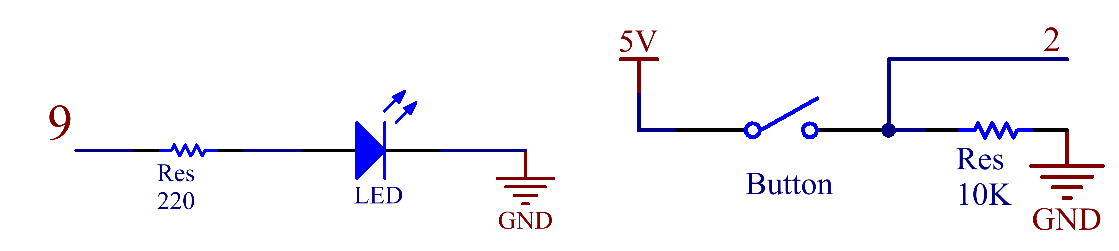
In questo esempio utilizziamo il pin 9 per controllare il LED e il pin digitale 2 per leggere il segnale del pulsante. Quando il pulsante viene premuto, il LED si accende.
Schema del Circuito
Codice
Nota
Puoi aprire direttamente il file
1.6_digitalInputControlOutput.inoche si trova nel percorsosunfounder_vincent_kit_for_arduino\code\1.6_digitalInputControlOutput.Oppure copia questo codice nell’Arduino IDE.
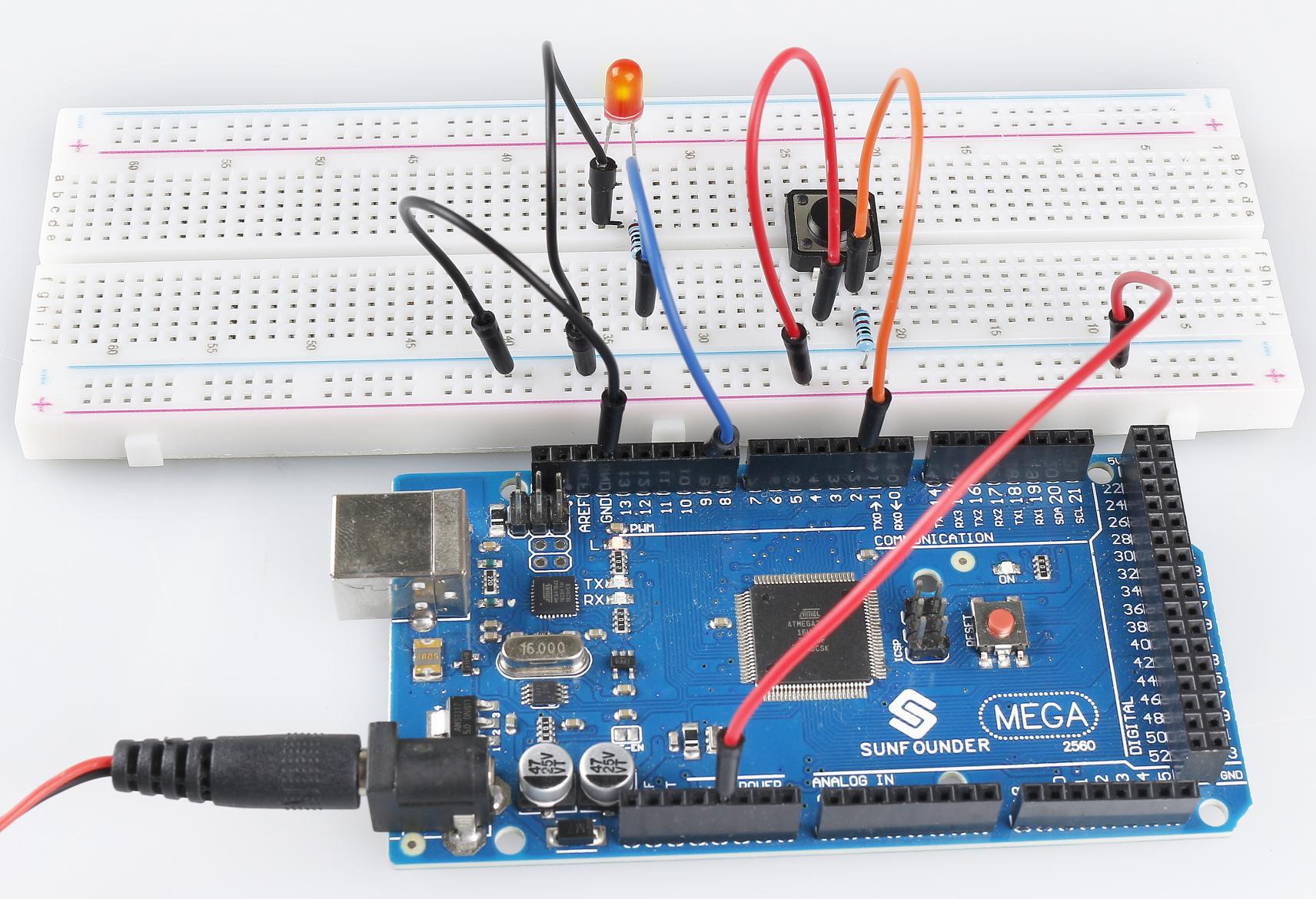
Dopo aver caricato il codice sulla scheda Mega2560, puoi premere e tenere premuto il pulsante per accendere il LED.
Analisi del Codice
Dichiara i pin del LED e del pulsante, oltre a una variabile per memorizzare lo stato del pulsante.
const int buttonPin = 2;
const int ledPin =  9;
int buttonState = 0;
Inizializza la modalità dei pin in setup().
pinMode(ledPin, OUTPUT);
pinMode(buttonPin, INPUT);
Leggi lo stato del pulsante in loop() e assegnalo alla variabile buttonState.
buttonState = digitalRead(buttonPin);
Utilizza una condizione if per verificare: se lo stato del pulsante è HIGH, accendi il LED.
if (buttonState == HIGH) {
    digitalWrite(ledPin, HIGH);
}
Altrimenti, spegni il LED.
else {
    digitalWrite(ledPin, LOW);
}
Immagine del Fenomeno