Nota
Ciao, benvenuto nella comunità di appassionati di SunFounder Raspberry Pi & Arduino & ESP32 su Facebook! Approfondisci Raspberry Pi, Arduino ed ESP32 con altri appassionati.
Perché unirti?
Supporto esperto: Risolvi problemi post-vendita e sfide tecniche con l’aiuto della nostra comunità e del nostro team.
Impara e condividi: Scambia consigli e tutorial per migliorare le tue competenze.
Anteprime esclusive: Ottieni accesso anticipato a nuovi annunci di prodotti e anteprime.
Sconti speciali: Approfitta di sconti esclusivi sui nostri prodotti più recenti.
Promozioni festive e concorsi: Partecipa a concorsi e promozioni speciali durante le festività.
👉 Sei pronto a esplorare e creare con noi? Clicca su [Qui] e unisciti oggi!
2.8 Modulo Matrice LED
Panoramica
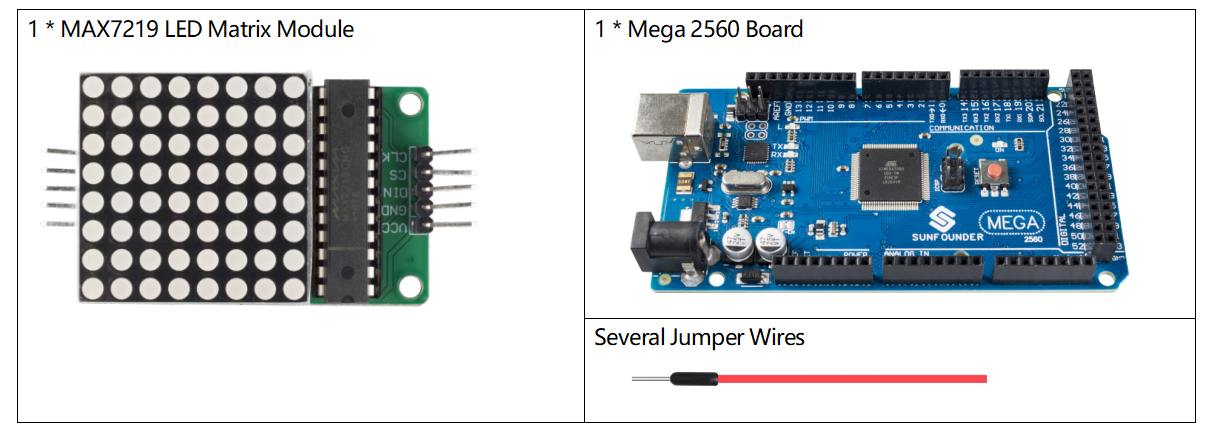
In questa lezione imparerai a utilizzare il Modulo Matrice LED. Il Modulo Matrice LED utilizza il driver MAX7219 per gestire la matrice LED 8 x 8.
Componenti Necessari
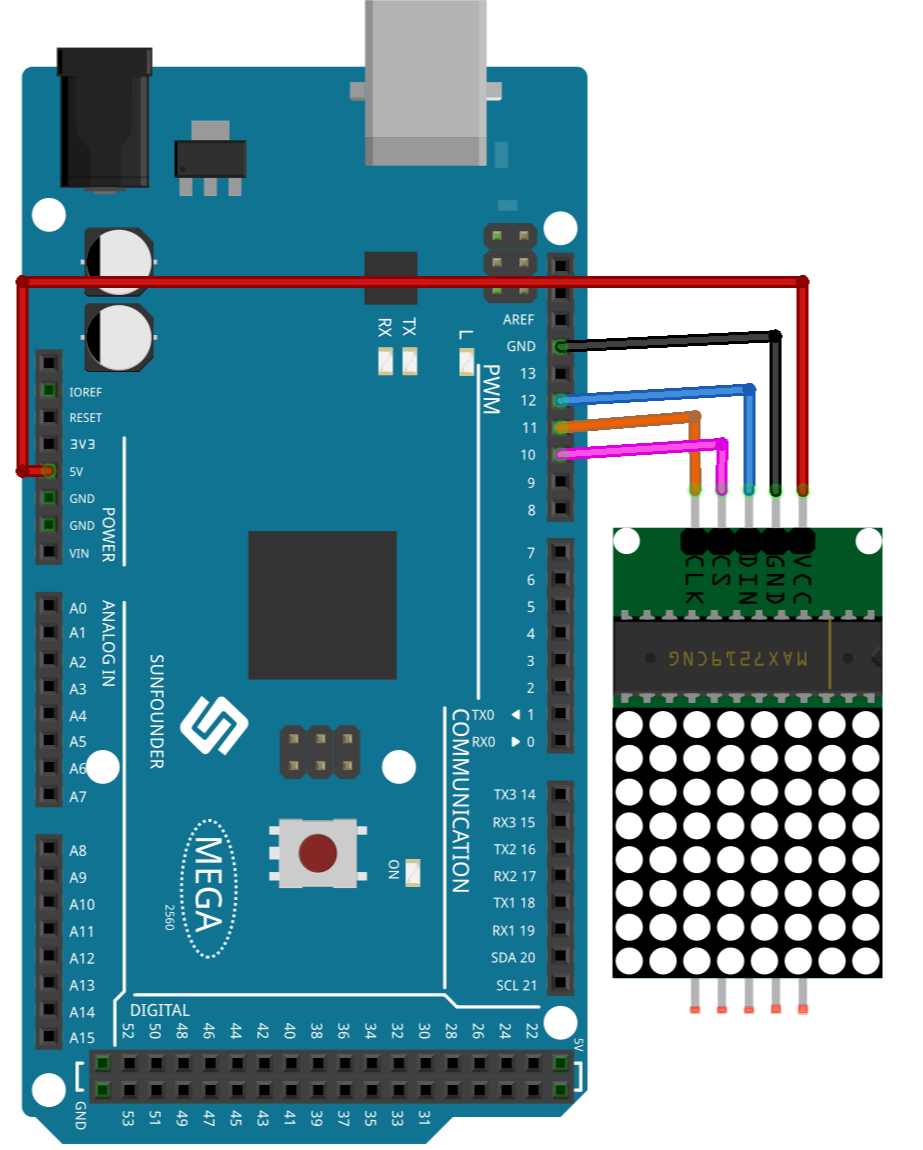
Circuito con Fritzing
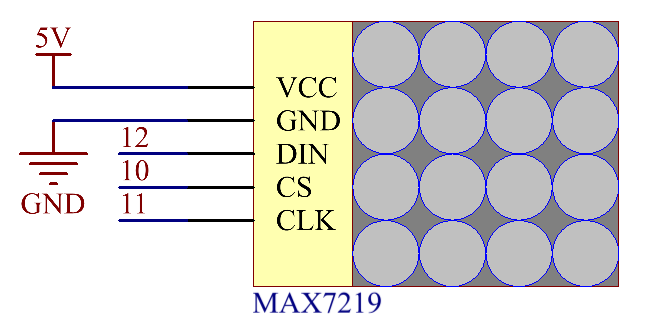
In questo esempio, colleghiamo il pin VCC del MAX7219 a 5V, GND a terra, DIN al pin digitale 12, CS al pin digitale 10 e CLK al pin digitale 11.
Schema del Circuito
Codice
Nota
Puoi aprire direttamente il file
2.8_ledMatrix.inoche si trova nel percorsosunfounder_vincent_kit_for_arduino\code\2.8_ledMatrix.Qui viene utilizzata la libreria
LedControl, che puoi installare tramite il Library Manager.
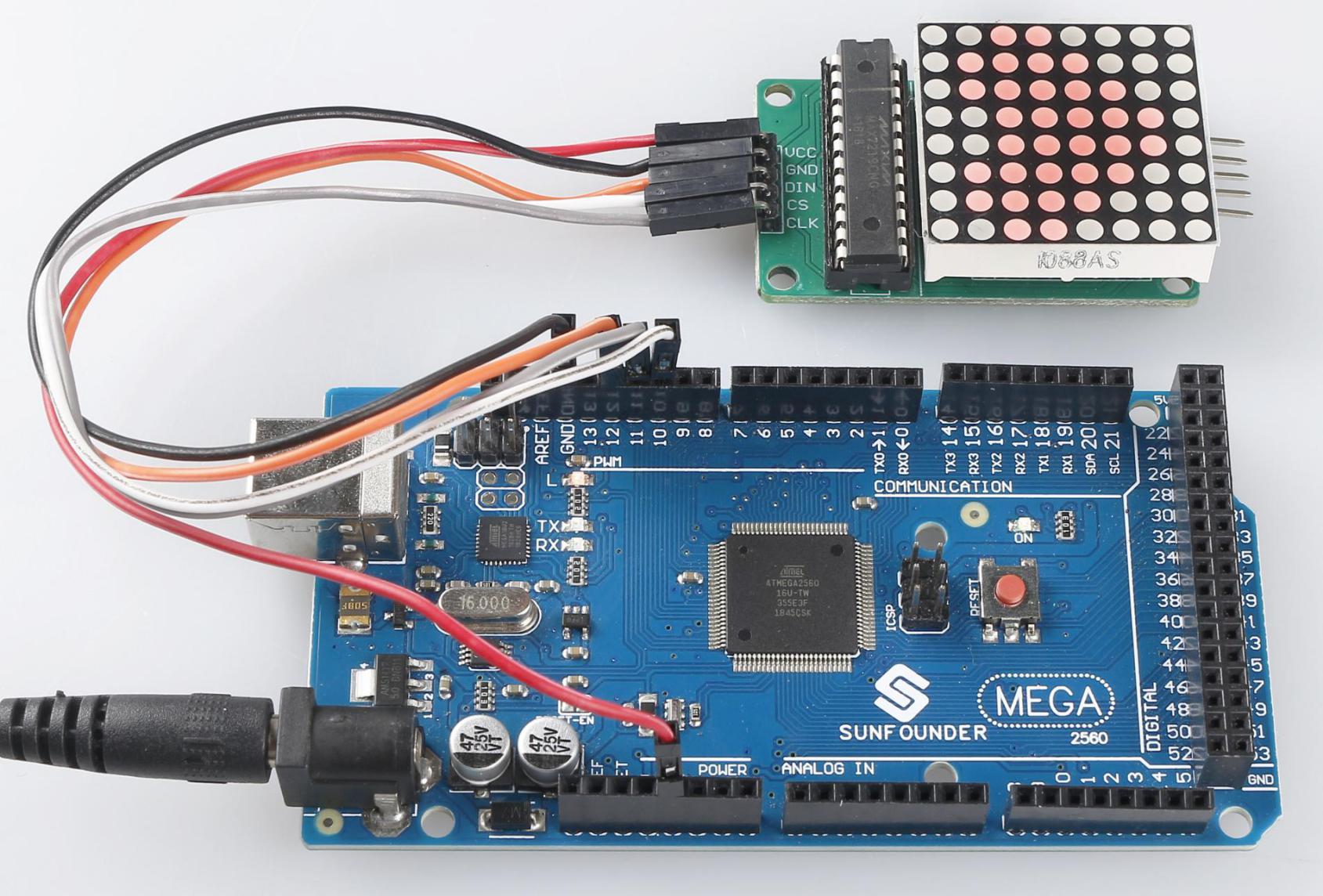
Dopo aver caricato il codice, vedrai che i LED si accendono in sequenza in una colonna, una riga, un punto o che appare un’immagine sulla matrice LED.
Analisi del Codice
Grazie alla libreria LedControl.h, è possibile utilizzare facilmente la matrice LED.
#include "LedControl.h"
Funzioni della Libreria:
LedControl(int dataPin,int clockPin,int csPin,int numDevices)
Crea un’istanza del tipo LedControl attraverso cui comunichiamo con i dispositivi MAX7219. L’inizializzazione di un LedControl richiede 4 argomenti.
dataPin,clockPin,csPin: I primi 3 argomenti sono i numeri di pin sull’Arduino che sono collegati al MAX7219. Puoi scegliere liberamente qualsiasi pin digitale sull’Arduino, ma poiché alcuni pin vengono utilizzati per la comunicazione seriale o hanno un LED collegato, è meglio evitare i pin 0, 1 e 13.numDevices: Il quarto argomento è il numero di dispositivi MAX7219 in cascata che stai utilizzando con questo LedControl. La libreria può gestire fino a 8 dispositivi da una singola variabile LedControl.
void shutdown(int addr, bool b)
addr: L’indirizzo del display da controllare.b: Se true, il dispositivo entra in modalità power-down. Se false, il dispositivo entra in modalità operativa normale.
void setIntensity(int addr, int intensity)
Questo metodo consente di controllare la luminosità in 16 livelli discreti. Valori più grandi rendono il display più luminoso fino al massimo di 15.
addr: L’indirizzo del display da controllare.intensity: La luminosità del display. Sono validi solo valori compresi tra 0 (più scuro) e 15 (più luminoso).
void clearDisplay(int addr)
Spegne tutti i LED.
addr: L’indirizzo del display da controllare.
void setLed(int addr, int row, int col, boolean state)
Imposta lo stato di un singolo LED.
addr: L’indirizzo del display da controllare.row: La riga del LED (0..7).col: La colonna del LED (0..7).state: Se true, il LED è acceso; se false, è spento.
void setRow(int addr, int row, byte value)
Imposta lo stato di tutti gli 8 LED in una riga.
addr: L’indirizzo del display da controllare.row: La riga da impostare (0..7).value: Ogni bit impostato a 1 accenderà il LED corrispondente. (ad es. B01000000 accenderà il secondo LED).
void setColumn(int addr, int col, byte value)
Imposta lo stato di tutti gli 8 LED in una colonna.
addr: L’indirizzo del display da controllare.col: La colonna da impostare (0..7).value: Ogni bit impostato a 1 accenderà il LED corrispondente. (ad es. B01000000 accenderà il secondo LED).
Immagine del Fenomeno