Nota
Ciao, benvenuto nella comunità di appassionati di SunFounder Raspberry Pi & Arduino & ESP32 su Facebook! Immergiti nel mondo affascinante di Raspberry Pi, Arduino e ESP32 insieme ad altri appassionati.
Perché unirti a noi?
Supporto esperto: Risolvi problemi post-vendita e sfide tecniche con l’aiuto della nostra comunità e del nostro team.
Impara e condividi: Scambia consigli e tutorial per migliorare le tue competenze.
Anteprime esclusive: Ottieni accesso anticipato a nuovi annunci di prodotti e contenuti esclusivi.
Sconti speciali: Approfitta di sconti esclusivi sui nostri prodotti più recenti.
Promozioni festive e concorsi: Partecipa a concorsi e promozioni speciali durante le festività.
👉 Sei pronto a esplorare e creare con noi? Clicca su [Qui] e unisciti oggi!
1.4 Lettura Digitale (Digital Read)
Panoramica
Puoi utilizzare il comando digitalRead() per leggere lo stato logico (alto o basso) di un pin digitale. Il comando è particolarmente adatto per elementi di input digitale come pulsanti, sensori tattili, sensori di movimento a infrarossi, ecc. In questo articolo utilizzeremo un pulsante come esempio per leggere lo stato logico.
Questo esempio mostra anche come monitorare lo stato di un interruttore utilizzando una porta USB per stabilire una comunicazione seriale tra una scheda di controllo e un computer.
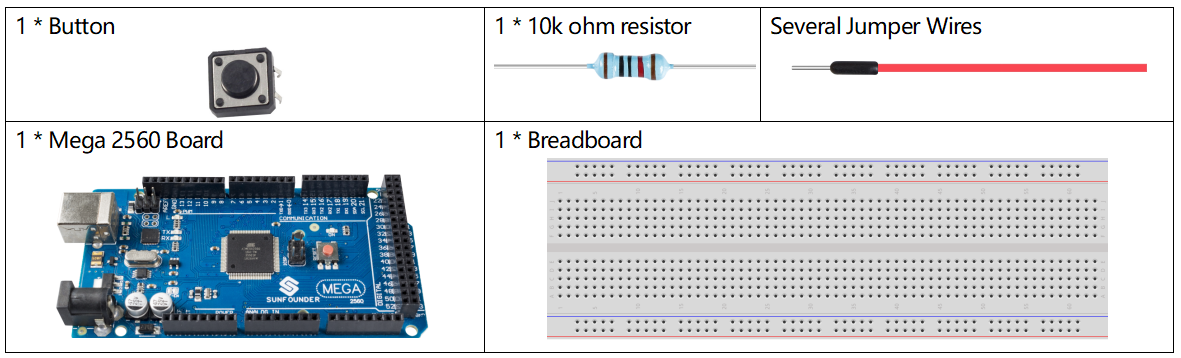
Componenti Necessari
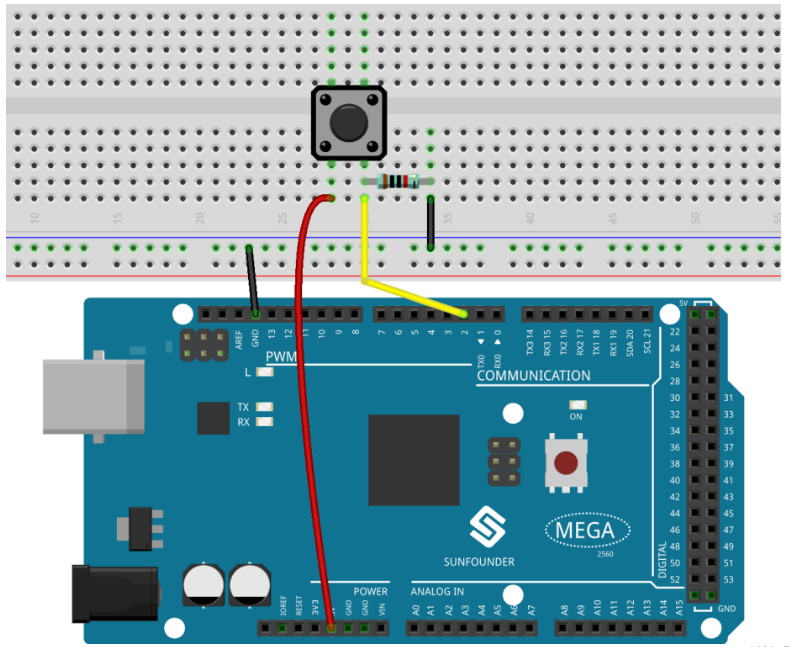
Circuito con Fritzing
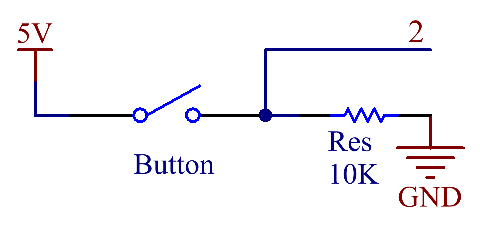
In questo esempio, leggiamo il segnale del pulsante con il pin digitale 2. Quando il pulsante non viene premuto, il pin digitale 2 (attraverso la resistenza pull-down) è collegato a terra e legge un livello basso (0); quando il pulsante viene premuto, i due pin sono collegati, e quando il pin è collegato all’alimentazione a 5V, viene letto un livello alto (1).
Nota
Se scolleghi il pin digitale da tutto, il LED potrebbe lampeggiare in modo erratico. Questo accade perché l’ingresso è «fluttuante», cioè non è collegato saldamente né alla tensione né alla terra, e restituirà casualmente HIGH o LOW. Per questo motivo è necessaria una resistenza pull-down nel circuito.
Schema del Circuito
Codice
Nota
Puoi aprire direttamente il file
1.4_digitalRead.inoche si trova nel percorsosunfounder_vincent_kit_for_arduino\code\1.4_digitalRead.Oppure copia questo codice nell’Arduino IDE.
Dopo aver caricato il codice sulla scheda Mega2560, possiamo aprire il monitor seriale per visualizzare il valore letto dal pin. Quando premi il pulsante, il monitor seriale mostrerà 「1」 e, quando rilasci il pulsante, mostrerà 「0」.
Analisi del Codice
Avvia la comunicazione seriale in setup() e imposta la velocità di trasmissione a 9600.
Serial.begin(9600);
Devi anche configurare il pin digitale 2 come INPUT per leggere lo stato di uscita del pulsante.
pinMode(2, INPUT);
Utilizza il comando digitalRead() in loop() per leggere lo stato logico del pin digitale 2 e dichiara una variabile per memorizzarlo.
int buttonState = digitalRead(2);
Stampa il valore memorizzato nella variabile sul monitor seriale.
Serial.println(buttonState);
Usa il comando delay() per rendere i risultati stampati più facili da osservare.
delay(1);
※ Come Aprire il Monitor Seriale
Fai clic sull’icona della lente di ingrandimento nell’angolo in alto a destra della finestra di programmazione di Arduino IDE per aprire il Monitor Seriale.
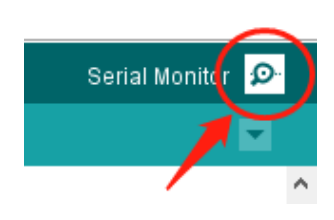
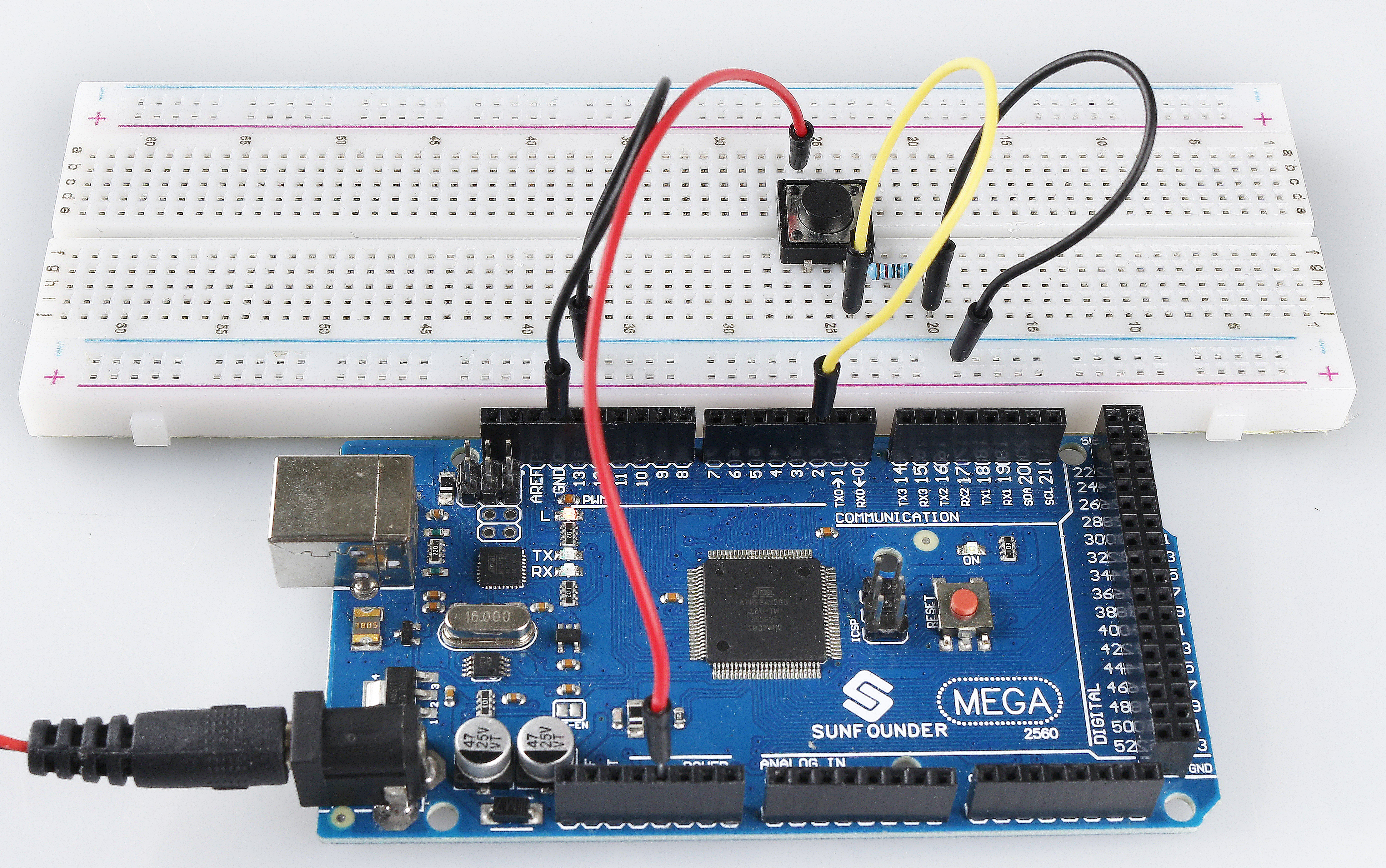
Immagine del Fenomeno