Nota
Ciao, benvenuto nella Community di SunFounder per appassionati di Raspberry Pi, Arduino e ESP32 su Facebook! Approfondisci le tue conoscenze su Raspberry Pi, Arduino ed ESP32 insieme ad altri appassionati.
Perché unirti a noi?
Supporto esperto: Risolvi problemi post-vendita e sfide tecniche con l’aiuto della nostra comunità e del nostro team.
Impara e condividi: Scambia suggerimenti e tutorial per migliorare le tue competenze.
Anteprime esclusive: Accedi in anteprima agli annunci di nuovi prodotti e anticipazioni.
Sconti speciali: Goditi sconti esclusivi sui nostri prodotti più recenti.
Promozioni festive e giveaway: Partecipa a giveaway e promozioni durante le festività.
👉 Pronto a esplorare e creare con noi? Clicca [Qui] e unisciti oggi stesso!
Gioca con Scratch
Oltre a programmare su Arduino IDE con le schede Uno/Mega2560, possiamo utilizzarle anche per la programmazione grafica.
Ti consigliamo di utilizzare Scratch per programmare, ma la versione ufficiale di Scratch è attualmente compatibile solo con Raspberry Pi. Per questo motivo, abbiamo collaborato con un’azienda, STEMPedia, che ha sviluppato un software di programmazione grafica basato su Scratch 3 per schede Arduino (Uno, Mega2560 e Nano): PictoBlox.
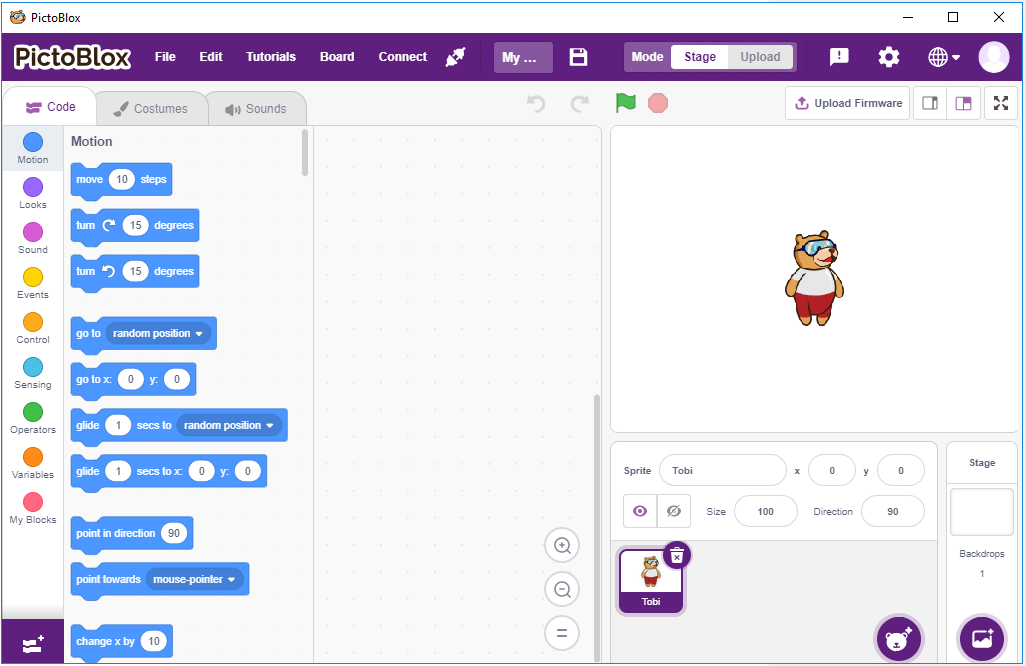
Mantiene le funzioni base di Scratch 3, ma aggiunge il supporto per schede di controllo come Arduino Uno, Mega, Nano, ESP32, Microbit e schede personalizzate di STEMPedia. È possibile utilizzare sensori esterni e robot per controllare gli sprite sullo stage, offrendo una forte capacità di interazione hardware.
Inoltre, include funzionalità di intelligenza artificiale e apprendimento automatico, che ti permettono di imparare e utilizzare queste tecnologie avanzate anche senza una solida base di programmazione.
Basta trascinare e rilasciare i blocchi di codice Scratch per creare fantastici giochi, animazioni, progetti interattivi e persino controllare robot a tuo piacimento!
Iniziamo il viaggio della scoperta!
1. Inizia
2. Progetti
I seguenti progetti sono organizzati in base al livello di difficoltà della programmazione, quindi ti consigliamo di seguirli nell’ordine indicato.
Ogni progetto include passaggi dettagliati per costruire il circuito e programmare passo dopo passo per raggiungere il risultato finale.
Naturalmente, puoi anche aprire direttamente gli script per eseguirli, ma devi assicurarti di aver scaricato i materiali pertinenti da github.
Una volta completato il download, decomprimi i file. Fai riferimento a Modalità Stage per eseguire direttamente gli script individuali.
Tuttavia, il progetto 2.10 Lettura di Temperatura e Umidità utilizza la modalità Modalità Upload.
- 2.1 Lampada da Tavolo
- 2.2 LED Respirante
- 2.3 Palline Colorate
- 2.4 LCD1602
- 2.5 Mouse in Movimento
- 2.6 Campanello
- 2.7 Tumbler
- 2.8 Allarme Bassa Temperatura
- 2.9 Sveglia a Luce
- 2.10 Lettura di Temperatura e Umidità
- 2.11 Ventilatore Rotante
- 2.12 Pallina Soffiata
- 2.13 GIOCO - Tiro al Bersaglio
- 2.14 GIOCO - Gonfiare il Palloncino
- 2.15 GIOCO - Stella e Razzo
- 2.16 GIOCO - Mangia la Mela
- 2.17 GIOCO - Pappagallo Volante
- 2.18 GIOCO - Clone di Breakout
- 2.19 GIOCO - Pesca
- 2.20 Cattura la Stella Marina
- 2.21 GIOCO - Uccidi il Dragone