Nota
Ciao, benvenuto nella community di appassionati di SunFounder Raspberry Pi & Arduino & ESP32 su Facebook! Esplora più a fondo Raspberry Pi, Arduino ed ESP32 con altri appassionati.
Perché unirsi a noi?
Supporto esperto: Risolvi problemi post-vendita e sfide tecniche grazie al supporto della nostra community e del nostro team.
Impara e condividi: Scambia suggerimenti e tutorial per migliorare le tue competenze.
Anteprime esclusive: Ottieni l’accesso anticipato a nuovi annunci di prodotto e anteprime.
Sconti speciali: Approfitta di sconti esclusivi sui nostri prodotti più recenti.
Promozioni festive e omaggi: Partecipa a giveaway e promozioni durante le festività.
👉 Pronto a esplorare e creare con noi? Clicca [Qui] e unisciti oggi stesso!
2.11 Buzzer Passivo
Panoramica
In questa lezione conoscerai il buzzer passivo. Come tipo di buzzer elettronico con una struttura integrata, il buzzer passivo è alimentato da corrente continua (DC) ed è ampiamente utilizzato in computer, allarmi, giocattoli elettronici, telefoni, timer e altri dispositivi elettronici o vocali.
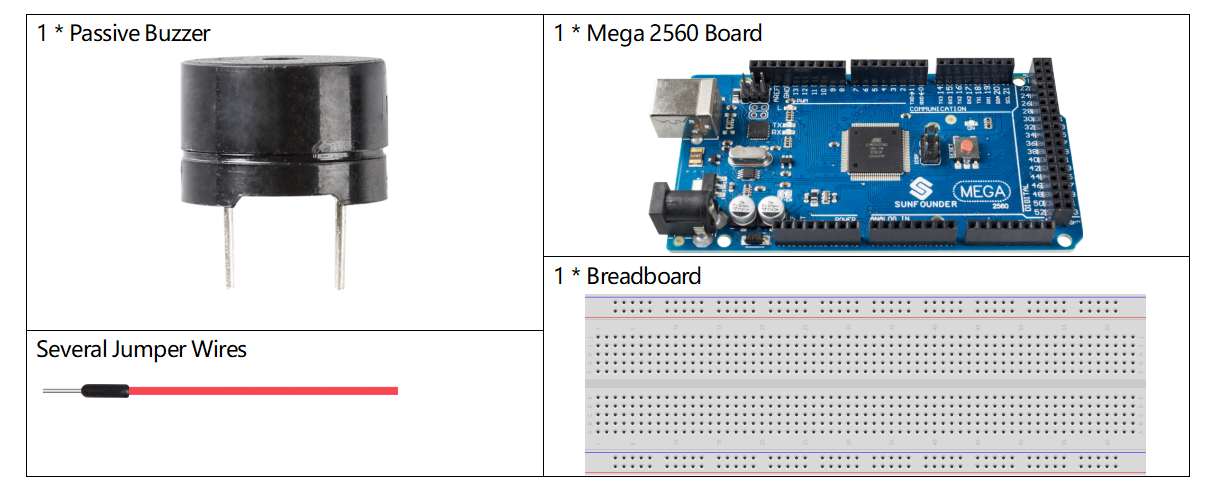
Componenti necessari
Circuito Fritzing
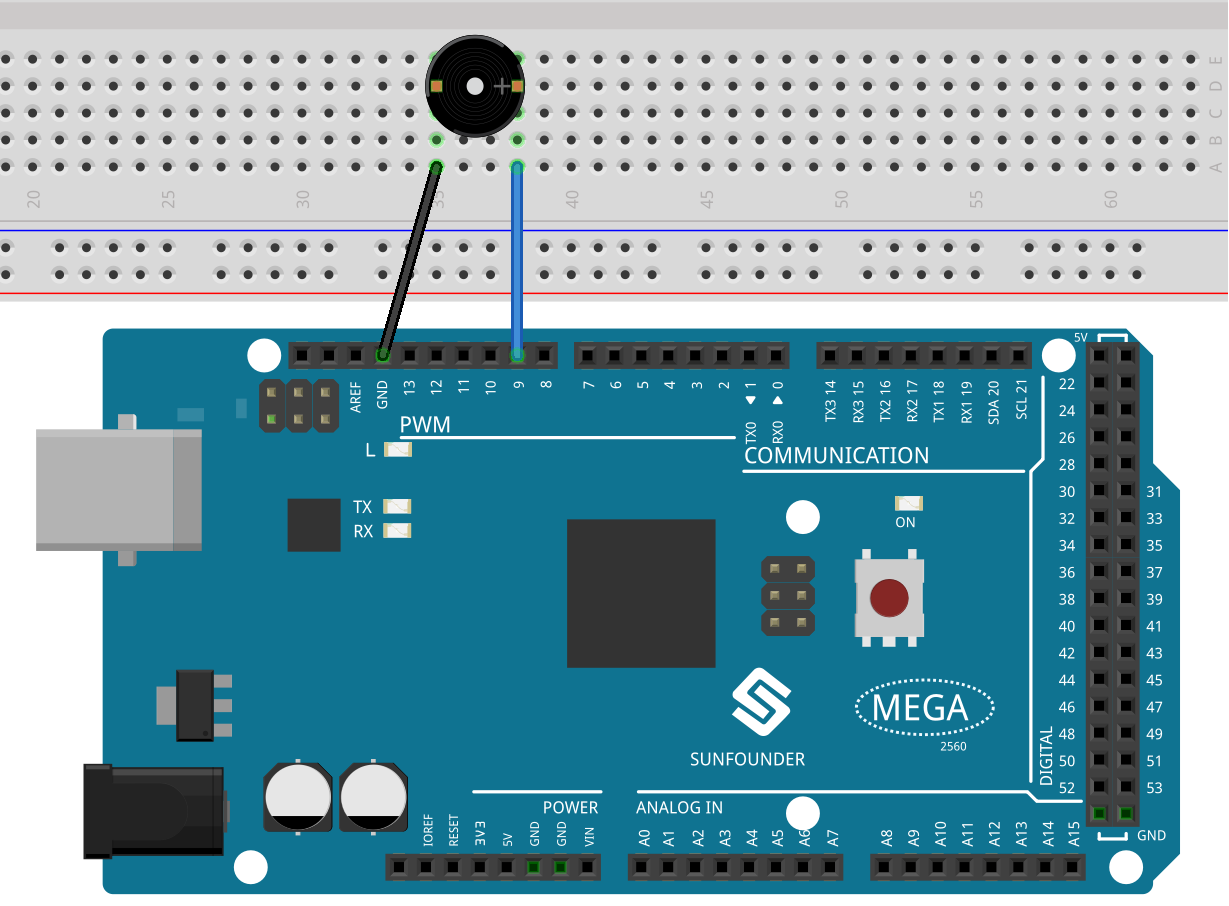
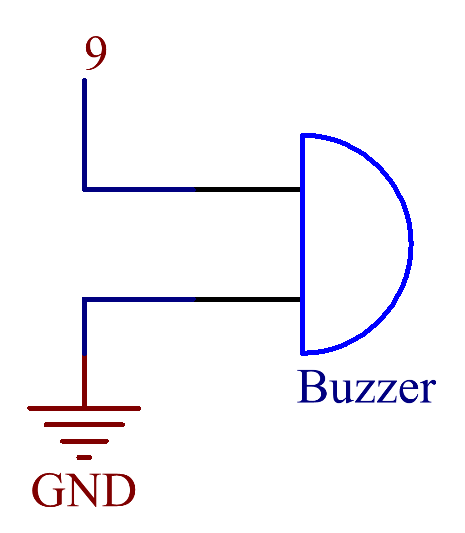
In questo esempio, utilizziamo il pin digitale 9 per pilotare il buzzer, collegando il catodo del buzzer a GND e l’anodo al pin digitale 9.
Schema elettrico
Codice
Nota
Puoi aprire direttamente il file
2.11_passiveBuzzer.inonella cartellasunfounder_vincent_kit_for_arduino\code\2.11_passiveBuzzer.Oppure copia questo codice nell’IDE di Arduino.
Una volta caricato il codice sulla scheda Mega2560, sentirai una melodia composta da sette note.
Analisi del codice
Ci sono due punti che richiedono attenzione:
tone()&noTone(): Questa funzione viene utilizzata per controllare direttamente il suono del buzzer passivo e il suo prototipo è il seguente:
void tone(int pin, unsigned int frequency)
void tone(int pin, unsigned int frequency, unsigned long duration)
Genera un’onda quadra con la frequenza specificata (e un ciclo di lavoro del 50%) su un pin (facendo vibrare il buzzer passivo per emettere un suono). È possibile specificare una durata, altrimenti l’onda continua fino a una chiamata a noTone(). Il pin può essere collegato a un buzzer piezoelettrico o ad altri altoparlanti per riprodurre toni.
È possibile generare un solo tono alla volta. Se un tono è già in riproduzione su un altro pin, la chiamata a tone() non avrà effetto. Se il tono è in riproduzione sullo stesso pin, la chiamata ne imposterà la frequenza.
L’uso della funzione tone() interferisce con l’output PWM sui pin 3 e 11 (su schede diverse dalla Mega).
Non è possibile generare toni inferiori a 31Hz.
pin: Il pin di Arduino su cui generare il tono.
frequency: La frequenza del tono in hertz.
duration: La durata del tono in millisecondi (opzionale).
void noTone(int pin)
Interrompe la generazione di un’onda quadra attivata da tone(). Non ha effetto se nessun tono è in riproduzione.
pin: Il pin di Arduino su cui generare il tono.
Conoscendo queste due funzioni, puoi comprendere meglio il codice—la configurazione degli array melody[] e noteDurations[] prepara le successive chiamate multiple della funzione tone() e il cambiamento di tono e durata nel ciclo per ottenere un effetto musicale migliore.
pitches.h: Il codice utilizza un file aggiuntivo,pitches.h. Questo file contiene tutti i valori di frequenza per le note tipiche. Ad esempio, NOTE_C4 è il Do centrale, NOTE_FS4 è il Fa diesis, e così via. Questa tabella delle note è stata originariamente scritta da Brett Hagman, il cui lavoro ha ispirato il comandotone(). Può essere utile ogni volta che desideri creare note musicali.
#include "pitches.h"
Nota
Questo programma di esempio include già un file pitches.h. Se lo posizioniamo nella stessa cartella del codice principale, i passaggi successivi per installare pitches.h possono essere saltati.
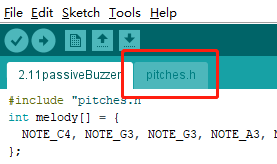
Se, aprendo il codice 2.11_passiveBuzzer, non riesci ad accedere a
pitches.h, puoi semplicemente installarlo manualmente seguendo questi
passaggi:
Per creare il file pitches.h, clicca sul pulsante appena sotto l’icona
del monitor seriale e scegli «New Tab», oppure usa Ctrl+Shift+N.
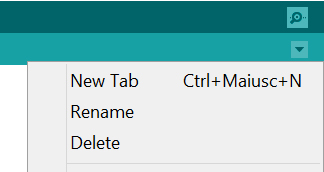
Quindi incolla il seguente codice e salvalo come pitches.h:
/*****************
Public Constants
*****************/
#define NOTE_B0  31
#define NOTE_C1  33
#define NOTE_CS1 35
#define NOTE_D1  37
#define NOTE_DS1 39
#define NOTE_E1  41
#define NOTE_F1  44
#define NOTE_FS1 46
#define NOTE_G1  49
#define NOTE_GS1 52
#define NOTE_A1  55
#define NOTE_AS1 58
#define NOTE_B1  62
#define NOTE_C2  65
#define NOTE_CS2 69
#define NOTE_D2  73
#define NOTE_DS2 78
#define NOTE_E2  82
#define NOTE_F2  87
#define NOTE_FS2 93
#define NOTE_G2  98
#define NOTE_GS2 104
#define NOTE_A2  110
#define NOTE_AS2 117
#define NOTE_B2  123
#define NOTE_C3  131
#define NOTE_CS3 139
#define NOTE_D3  147
#define NOTE_DS3 156
#define NOTE_E3  165
#define NOTE_F3  175
#define NOTE_FS3 185
#define NOTE_G3  196
#define NOTE_GS3 208
#define NOTE_A3  220
#define NOTE_AS3 233
#define NOTE_B3  247
#define NOTE_C4  262
#define NOTE_CS4 277
#define NOTE_D4  294
#define NOTE_DS4 311
#define NOTE_E4  330
#define NOTE_F4  349
#define NOTE_FS4 370
#define NOTE_G4  392
#define NOTE_GS4 415
#define NOTE_A4  440
#define NOTE_AS4 466
#define NOTE_B4  494
#define NOTE_C5  523
#define NOTE_CS5 554
#define NOTE_D5  587
#define NOTE_DS5 622
#define NOTE_E5  659
#define NOTE_F5  698
#define NOTE_FS5 740
#define NOTE_G5  784
#define NOTE_GS5 831
#define NOTE_A5  880
#define NOTE_AS5 932
#define NOTE_B5  988
#define NOTE_C6  1047
#define NOTE_CS6 1109
#define NOTE_D6  1175
#define NOTE_DS6 1245
#define NOTE_E6  1319
#define NOTE_F6  1397
#define NOTE_FS6 1480
#define NOTE_G6  1568
#define NOTE_GS6 1661
#define NOTE_A6  1760
#define NOTE_AS6 1865
#define NOTE_B6  1976
#define NOTE_C7  2093
#define NOTE_CS7 2217
#define NOTE_D7  2349
#define NOTE_DS7 2489
#define NOTE_E7  2637
#define NOTE_F7  2794
#define NOTE_FS7 2960
#define NOTE_G7  3136
#define NOTE_GS7 3322
#define NOTE_A7  3520
#define NOTE_AS7 3729
#define NOTE_B7  3951
#define NOTE_C8  4186
#define NOTE_CS8 4435
#define NOTE_D8  4699
#define NOTE_DS8 49
Immagine del risultato