Nota
Ciao, benvenuto nella comunità di appassionati di SunFounder Raspberry Pi & Arduino & ESP32 su Facebook! Immergiti nel mondo affascinante di Raspberry Pi, Arduino e ESP32 insieme ad altri appassionati.
Perché unirti a noi?
Supporto esperto: Risolvi problemi post-vendita e sfide tecniche con l’aiuto della nostra comunità e del nostro team.
Impara e condividi: Scambia consigli e tutorial per migliorare le tue competenze.
Anteprime esclusive: Ottieni accesso anticipato a nuovi annunci di prodotti e contenuti esclusivi.
Sconti speciali: Approfitta di sconti esclusivi sui nostri prodotti più recenti.
Promozioni festive e concorsi: Partecipa a concorsi e promozioni speciali durante le festività.
👉 Sei pronto a esplorare e creare con noi? Clicca su [Qui] e unisciti oggi!
1.2 Scrittura Digitale (Digital Write)
Panoramica
L’istruzione digitalWrite() viene utilizzata per impostare un livello alto o basso sui pin digitali e controllare se un LED o un buzzer attivo 「funzionano」 o 「si spengono」. In questa lezione, utilizzeremo un LED come esempio per spiegare il fenomeno sperimentale.
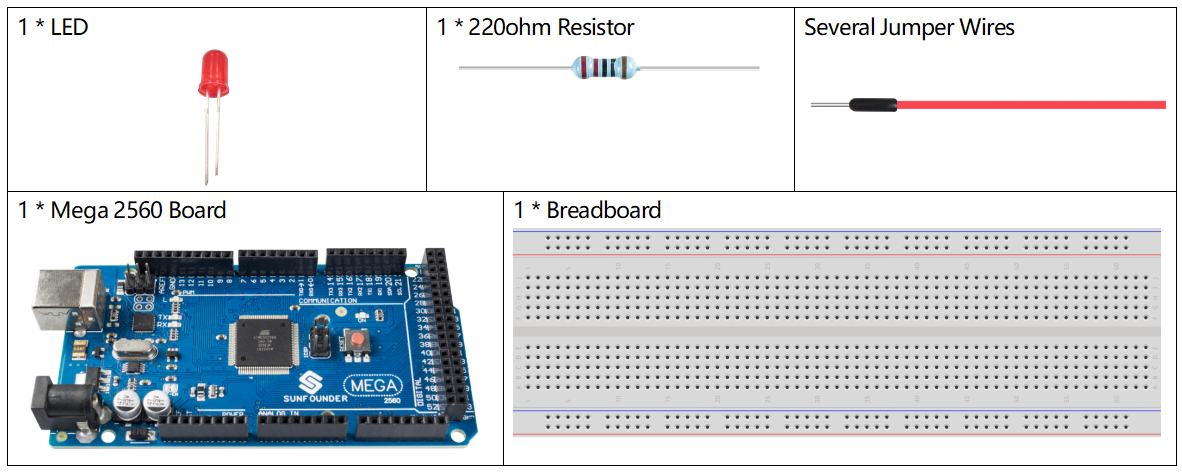
Componenti Necessari
Circuito con Fritzing
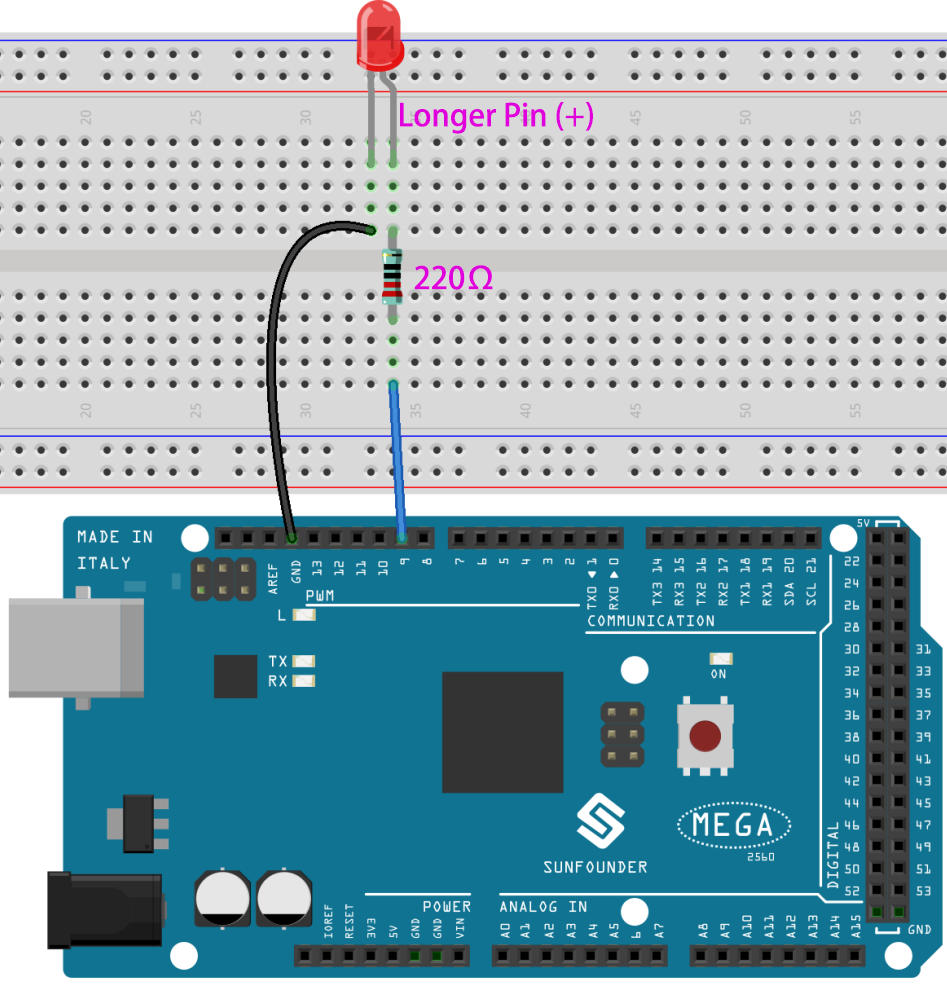
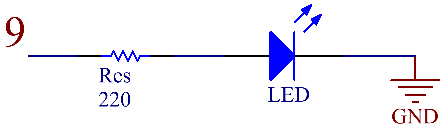
In questo esempio, utilizziamo il pin digitale 9 per controllare il LED. Collega un’estremità della resistenza al pin digitale 9 e il pin più lungo (anodo) del LED all’altra estremità della resistenza. Collega il pin più corto (catodo) del LED al GND.
Schema del Circuito
Codice
Dopo aver completato il collegamento del circuito, collega la scheda Mega2560 al computer. Apri il software Arduino IDE e inserisci il seguente codice.
Nota
Puoi aprire direttamente il file
1.2_digitalWrite.inopresente nel percorsosunfounder_vincent_kit_for_arduino\code\1.2_digitalWrite.Oppure copia questo codice nell’Arduino IDE.
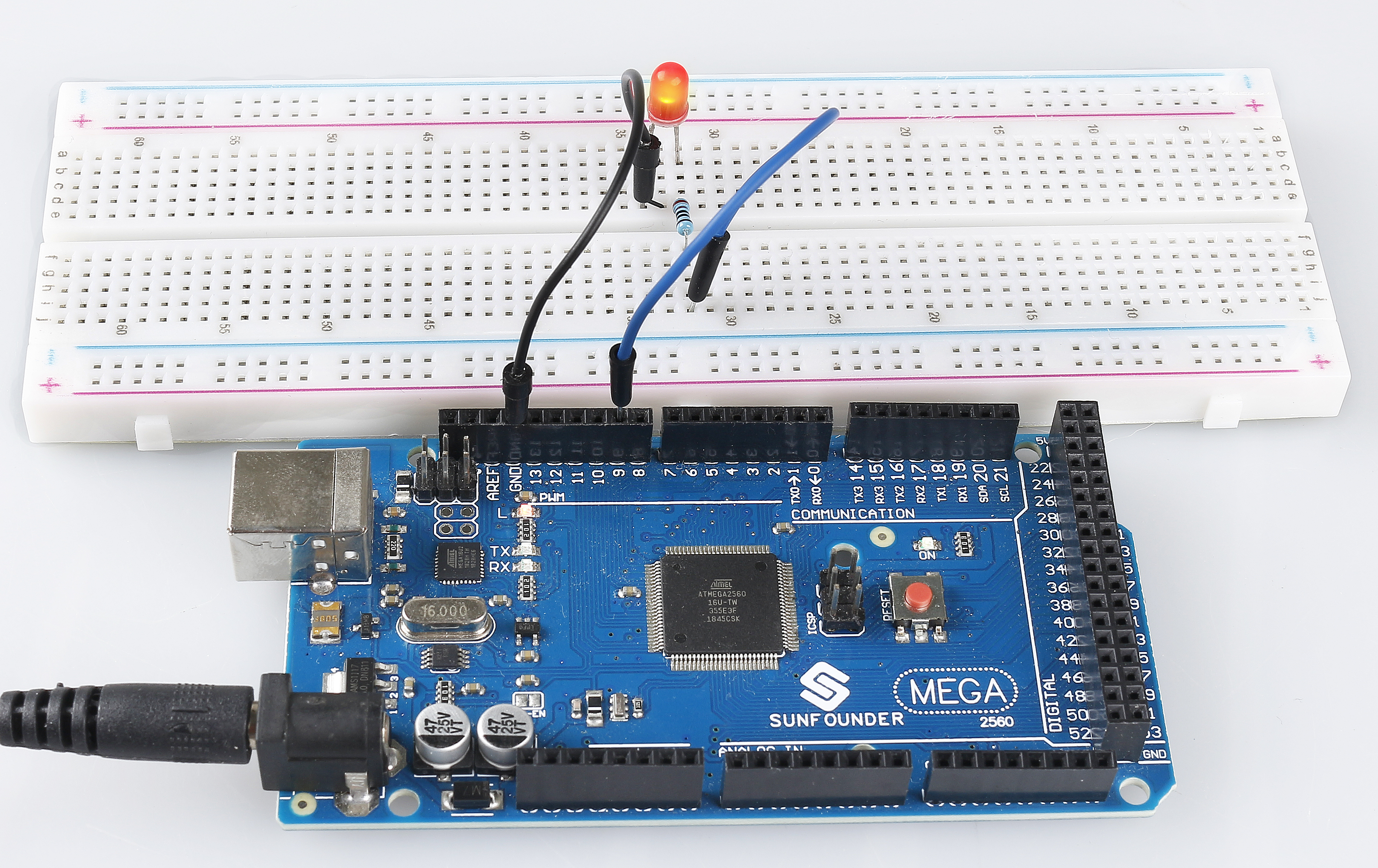
Carica il codice sulla scheda Mega2560 e potrai vedere il LED lampeggiare.
Analisi del Codice
Colleghiamo il LED al pin digitale 9, quindi dobbiamo dichiarare una variabile int chiamata ledPin all’inizio del programma e assegnarle il valore 9.
const int ledPin = 9;
Ora, inizializza il pin nella funzione setup(), configurandolo in modalità OUTPUT.
pinMode(ledPin, OUTPUT);
In loop(), digitalWrite() viene utilizzato per fornire un segnale di livello alto a 5V al ledPin, creando una differenza di tensione tra i pin del LED e accendendolo.
digitalWrite(ledPin, HIGH);
Se il segnale viene impostato su LOW, il segnale del ledPin torna a 0V, spegnendo il LED.
digitalWrite(ledPin, LOW);
È necessario un intervallo tra accensione e spegnimento per rendere visibile il cambiamento. Usiamo il codice delay(1000) per mantenere il controller inattivo per 1000 ms.
delay(1000);
Immagine del Fenomeno