Nota
Ciao, benvenuto nella comunità di appassionati di SunFounder Raspberry Pi & Arduino & ESP32 su Facebook! Immergiti nel mondo affascinante di Raspberry Pi, Arduino e ESP32 insieme ad altri appassionati.
Perché unirti a noi?
Supporto esperto: Risolvi problemi post-vendita e sfide tecniche con l’aiuto della nostra comunità e del nostro team.
Impara e condividi: Scambia consigli e tutorial per migliorare le tue competenze.
Anteprime esclusive: Ottieni accesso anticipato a nuovi annunci di prodotti e contenuti esclusivi.
Sconti speciali: Approfitta di sconti esclusivi sui nostri prodotti più recenti.
Promozioni e omaggi festivi: Partecipa a concorsi e promozioni speciali durante le festività.
👉 Sei pronto a esplorare e creare con noi? Clicca su [Qui] e unisciti oggi stesso!
Installare le librerie (Importante)
Una libreria è una raccolta di codice o funzioni predefinite che ampliano le funzionalità dell’IDE di Arduino. Le librerie offrono codice pronto all’uso per varie funzionalità, consentendoti di risparmiare tempo e fatica nella programmazione di funzioni complesse.
Ci sono due metodi principali per installare le librerie:
Installare dal Gestore delle Librerie
Molte librerie sono disponibili direttamente tramite il Gestore delle Librerie di Arduino. Puoi accedervi seguendo questi passaggi:
Nel Gestore delle Librerie, puoi cercare la libreria desiderata per nome o esplorare le diverse categorie.
Nota
Nei progetti in cui è necessario installare librerie, verranno mostrati suggerimenti su quali librerie installare. Segui le istruzioni fornite, come ad esempio: «Qui viene utilizzata la libreria del sensore DHT, puoi installarla dal Gestore delle Librerie.» Installa semplicemente le librerie raccomandate come indicato.
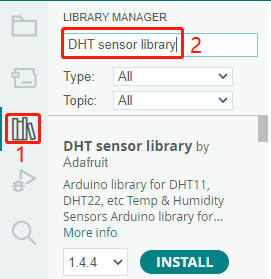
Una volta trovata la libreria che desideri installare, fai clic su di essa e poi sul pulsante Installa.
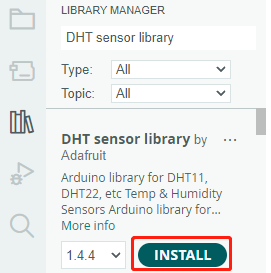
L’IDE di Arduino scaricherà e installerà automaticamente la libreria per te.
Installazione manuale
Alcune librerie non sono disponibili tramite il Gestore delle Librerie e devono essere installate manualmente. Per installare queste librerie, segui questi passaggi:
Apri l’IDE di Arduino e vai su Sketch -> Include Library -> Add .ZIP Library.
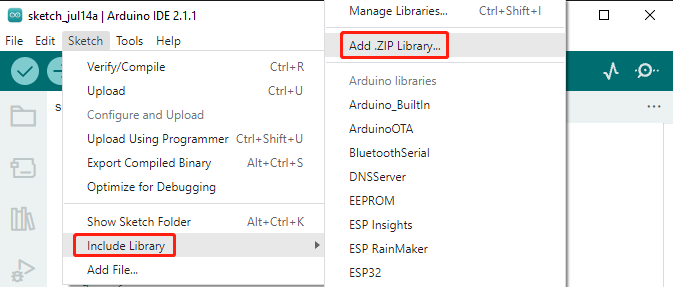
Naviga fino alla directory in cui si trovano i file della libreria, come la cartella
sunfounder_vincent_kit_for_arduino/library/, seleziona il file della libreria e fai clic su Open.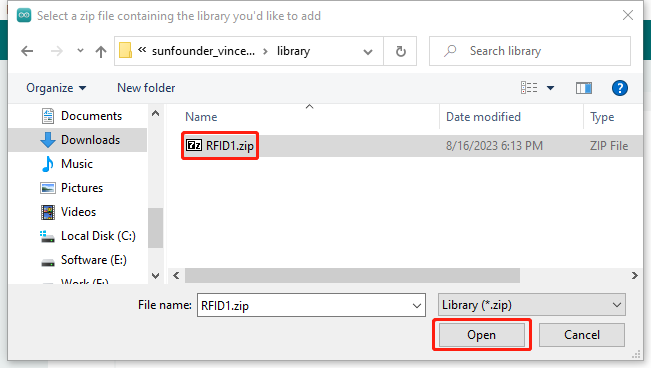
Dopo alcuni istanti, riceverai una notifica che indica che l’installazione è avvenuta con successo.
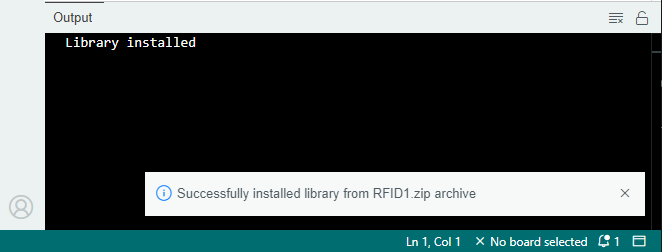
Ripeti lo stesso processo per aggiungere altre librerie.
Nota
Le librerie installate tramite uno dei metodi sopra indicati si troveranno nella directory predefinita delle librerie dell’IDE di Arduino, che solitamente è C:\Users\xxx\Documents\Arduino\libraries.
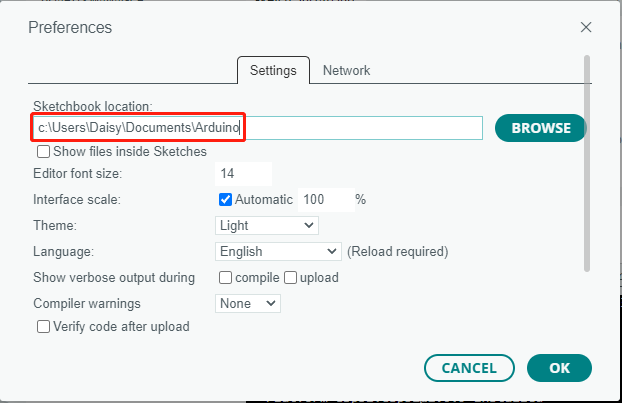
Se la tua directory delle librerie è diversa, puoi verificarla andando su File -> Preferences.