Nota
Ciao, benvenuto nella comunità di appassionati di SunFounder Raspberry Pi & Arduino & ESP32 su Facebook! Immergiti nel mondo affascinante di Raspberry Pi, Arduino e ESP32 insieme ad altri appassionati.
Perché unirti a noi?
Supporto esperto: Risolvi problemi post-vendita e sfide tecniche con l’aiuto della nostra comunità e del nostro team.
Impara e condividi: Scambia consigli e tutorial per migliorare le tue competenze.
Anteprime esclusive: Ottieni accesso anticipato a nuovi annunci di prodotti e contenuti esclusivi.
Sconti speciali: Approfitta di sconti esclusivi sui nostri prodotti più recenti.
Promozioni festive e concorsi: Partecipa a concorsi e promozioni speciali durante le festività.
👉 Sei pronto a esplorare e creare con noi? Clicca su [Qui] e unisciti oggi!
Introduzione all’Arduino IDE
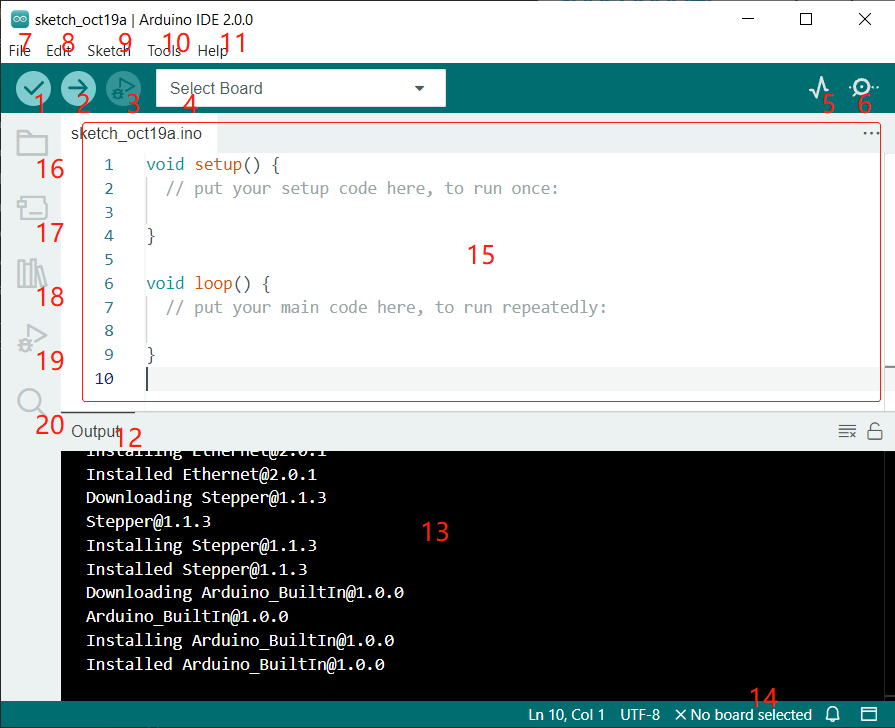
Verifica: Compila il tuo codice. Qualsiasi problema di sintassi verrà segnalato con errori.
Carica: Carica il codice sulla tua scheda. Quando fai clic sul pulsante, i LED RX e TX della scheda lampeggiano rapidamente fino a completare il caricamento.
Debug: Controlla gli errori riga per riga.
Seleziona scheda: Configurazione rapida della scheda e della porta.
Plotter seriale: Monitora i cambiamenti nei valori letti.
Monitor seriale: Fai clic sul pulsante e apparirà una finestra che riceve i dati inviati dalla tua scheda di controllo. È molto utile per il debugging.
File: Fai clic sul menu per accedere a un elenco a discesa con opzioni per creare, aprire, salvare, chiudere file, configurare parametri e altro.
Modifica: Fai clic sul menu per trovare operazioni di modifica come Taglia, Copia, Incolla, Trova, e altre, con i relativi tasti di scelta rapida.
Sketch: Include operazioni come Verifica, Carica, Aggiungi file, ecc. Una funzione importante è Includi Libreria, dove puoi aggiungere librerie.
Strumenti: Include strumenti come la selezione della scheda (quella in uso) e della porta (dove è collegata la scheda). Ogni volta che vuoi caricare il codice, devi selezionarli o verificarli.
Guida: Se sei un principiante, puoi consultare le opzioni di questo menu per ottenere l’aiuto necessario, come informazioni sulle operazioni nell’IDE, introduzione, risoluzione dei problemi, spiegazione del codice, ecc.
Barra di output: Cambia la scheda di output qui.
Finestra di output: Mostra informazioni stampate.
Scheda e porta: Qui puoi visualizzare la scheda e la porta selezionate per il caricamento del codice. Se qualcosa non è corretto, puoi selezionarli di nuovo da Strumenti -> Scheda / Porta.
Area di modifica dell’IDE. Qui puoi scrivere il tuo codice.
Raccolta di sketch: Per gestire i file degli sketch.
Gestore schede: Per gestire i driver delle schede.
Gestore librerie: Per gestire i tuoi file di librerie.
Debug: Assiste nella risoluzione degli errori nel codice.
Ricerca: Cerca codice nei tuoi sketch.