Bemerkung
Hallo und willkommen in der SunFounder Raspberry Pi & Arduino & ESP32 Enthusiasten-Gemeinschaft auf Facebook! Tauchen Sie tiefer ein in die Welt von Raspberry Pi, Arduino und ESP32 mit anderen Enthusiasten.
Warum beitreten?
Expertenunterstützung: Lösen Sie Nachverkaufsprobleme und technische Herausforderungen mit Hilfe unserer Gemeinschaft und unseres Teams.
Lernen & Teilen: Tauschen Sie Tipps und Anleitungen aus, um Ihre Fähigkeiten zu verbessern.
Exklusive Vorschauen: Erhalten Sie frühzeitigen Zugang zu neuen Produktankündigungen und exklusiven Einblicken.
Spezialrabatte: Genießen Sie exklusive Rabatte auf unsere neuesten Produkte.
Festliche Aktionen und Gewinnspiele: Nehmen Sie an Gewinnspielen und Feiertagsaktionen teil.
👉 Sind Sie bereit, mit uns zu erkunden und zu erschaffen? Klicken Sie auf [hier] und treten Sie heute bei!
Einführung in die Arduino IDE
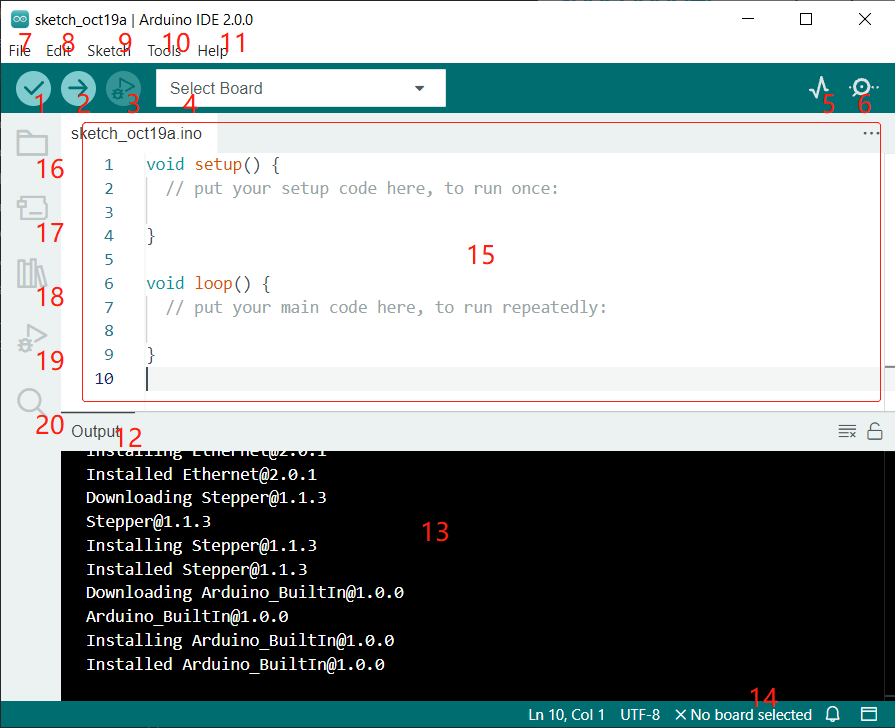
Überprüfen: Kompilieren Sie Ihren Code. Bei Syntaxfehlern werden diese mit Fehlermeldungen angezeigt.
Hochladen: Laden Sie den Code auf Ihr Board. Wenn Sie auf die Schaltfläche klicken, blinken die RX- und TX-LEDs auf dem Board schnell und stoppen erst, wenn das Hochladen abgeschlossen ist.
Debuggen: Zeilenweise Fehlerüberprüfung.
Board auswählen: Schnelle Einrichtung von Board und Port.
Serieller Plotter: Überprüfen Sie die Änderungen der Messwerte.
Serieller Monitor: Klicken Sie auf die Schaltfläche und ein Fenster erscheint. Es empfängt die vom Steuerboard gesendeten Daten und ist sehr nützlich zum Debuggen.
Datei: Klicken Sie auf das Menü und eine Dropdown-Liste erscheint, einschließlich Dateierstellung, Öffnen, Speichern, Schließen, einige Parametereinstellungen usw.
Bearbeiten: Klicken Sie auf das Menü. In der Dropdown-Liste finden Sie einige Bearbeitungsoperationen wie Ausschneiden, Kopieren, Einfügen, Suchen und so weiter, mit den entsprechenden Tastenkombinationen.
Sketch: Enthält Operationen wie Überprüfen, Hochladen, Dateien hinzufügen usw. Eine wichtigere Funktion ist Bibliothek einbinden – hier können Sie Bibliotheken hinzufügen.
Werkzeug: Enthält einige Werkzeuge – die am häufigsten verwendeten sind Board (das von Ihnen verwendete Board) und Port (der Port, an dem Ihr Board angeschlossen ist). Jedes Mal, wenn Sie den Code hochladen möchten, müssen Sie diese auswählen oder überprüfen.
Hilfe: Wenn Sie Anfänger sind, können Sie die Optionen im Menü überprüfen und die benötigte Hilfe erhalten, einschließlich Operationen in der IDE, Einführung, Fehlerbehebung, Code-Erklärung usw.
Ausgabebereich: Hier können Sie die Ausgabetab wechseln.
Ausgabefenster: Druckt Informationen.
Board und Port: Hier können Sie das ausgewählte Board und den Port für das Hochladen des Codes anzeigen. Sie können diese erneut unter Werkzeuge -> Board / Port auswählen, falls sie falsch sind.
Der Bearbeitungsbereich der IDE. Hier können Sie Code schreiben.
Sketchbook: Zum Verwalten von Sketch-Dateien.
Board-Manager: Zum Verwalten von Board-Treibern.
Bibliotheks-Manager: Zum Verwalten Ihrer Bibliotheksdateien.
Debuggen: Hilft beim Debuggen des Codes.
Suche: Durchsuchen Sie den Code in Ihren Skizzen.