Bemerkung
Hallo und willkommen in der SunFounder Raspberry Pi & Arduino & ESP32 Enthusiasten-Gemeinschaft auf Facebook! Tauchen Sie tiefer ein in die Welt von Raspberry Pi, Arduino und ESP32 mit anderen Enthusiasten.
Warum beitreten?
Expertenunterstützung: Lösen Sie Nachverkaufsprobleme und technische Herausforderungen mit Hilfe unserer Gemeinschaft und unseres Teams.
Lernen & Teilen: Tauschen Sie Tipps und Anleitungen aus, um Ihre Fähigkeiten zu verbessern.
Exklusive Vorschauen: Erhalten Sie frühzeitigen Zugang zu neuen Produktankündigungen und exklusiven Einblicken.
Spezialrabatte: Genießen Sie exklusive Rabatte auf unsere neuesten Produkte.
Festliche Aktionen und Gewinnspiele: Nehmen Sie an Gewinnspielen und Feiertagsaktionen teil.
👉 Sind Sie bereit, mit uns zu erkunden und zu erschaffen? Klicken Sie auf [hier] und treten Sie heute bei!
Lektion 36: Einstieg in das Bluetooth-Modul
In diesem Projekt demonstrieren wir, wie man über Arduino mit einem Bluetooth-Modul kommuniziert.
Zunächst müssen wir die Schaltung aufbauen und die serielle Software-Kommunikation verwenden. Verbinden Sie den TX-Pin des Bluetooth-Moduls mit Pin 3 des Uno-Boards und den RX-Pin des Bluetooth-Moduls mit Pin 4 des Uno-Boards.
Benötigte Komponenten
Für dieses Projekt benötigen wir die folgenden Komponenten.
Es ist definitiv praktisch, ein ganzes Kit zu kaufen, hier ist der Link:
Name |
ITEMS IN THIS KIT |
LINK |
|---|---|---|
Universal Maker Sensor Kit |
94 |
Sie können sie auch einzeln über die folgenden Links kaufen.
Component Introduction |
Purchase Link |
|---|---|
Arduino UNO R3 or R4 |
|
1. Schaltung aufbauen

2. Code hochladen
Der Code stellt eine serielle Software-Kommunikation mithilfe der SoftwareSerial-Bibliothek von Arduino her, sodass der Arduino über seine digitalen Pins 3 und 4 (als Rx und Tx) mit dem JDY-31 Bluetooth-Modul kommunizieren kann. Er überprüft den Datentransfer zwischen ihnen und leitet empfangene Nachrichten mit einer Baudrate von 9600 weiter. Mit diesem Code können Sie den seriellen Monitor von Arduino verwenden, um AT-Befehle an das JDY-31 Bluetooth-Modul zu senden und dessen Antworten zu empfangen.
3. Bluetooth-Modul konfigurieren
Klicken Sie auf das Lupensymbol (Serial Monitor) in der oberen rechten Ecke und stellen Sie die Baudrate auf 9600 ein. Wählen Sie dann both NL & CR aus dem Dropdown-Menü des New Line Dropdown-Feldes.

Im Folgenden sind einige Beispiele für die Verwendung von AT-Befehlen zur Konfiguration von Bluetooth-Modulen aufgeführt: Geben Sie AT+NAME ein, um den Namen des Bluetooth-Geräts zu erhalten. Wenn Sie den Bluetooth-Namen ändern möchten, fügen Sie nach AT+NAME einen neuen Namen hinzu.
Den Namen eines Bluetooth-Geräts abfragen:
AT+NAME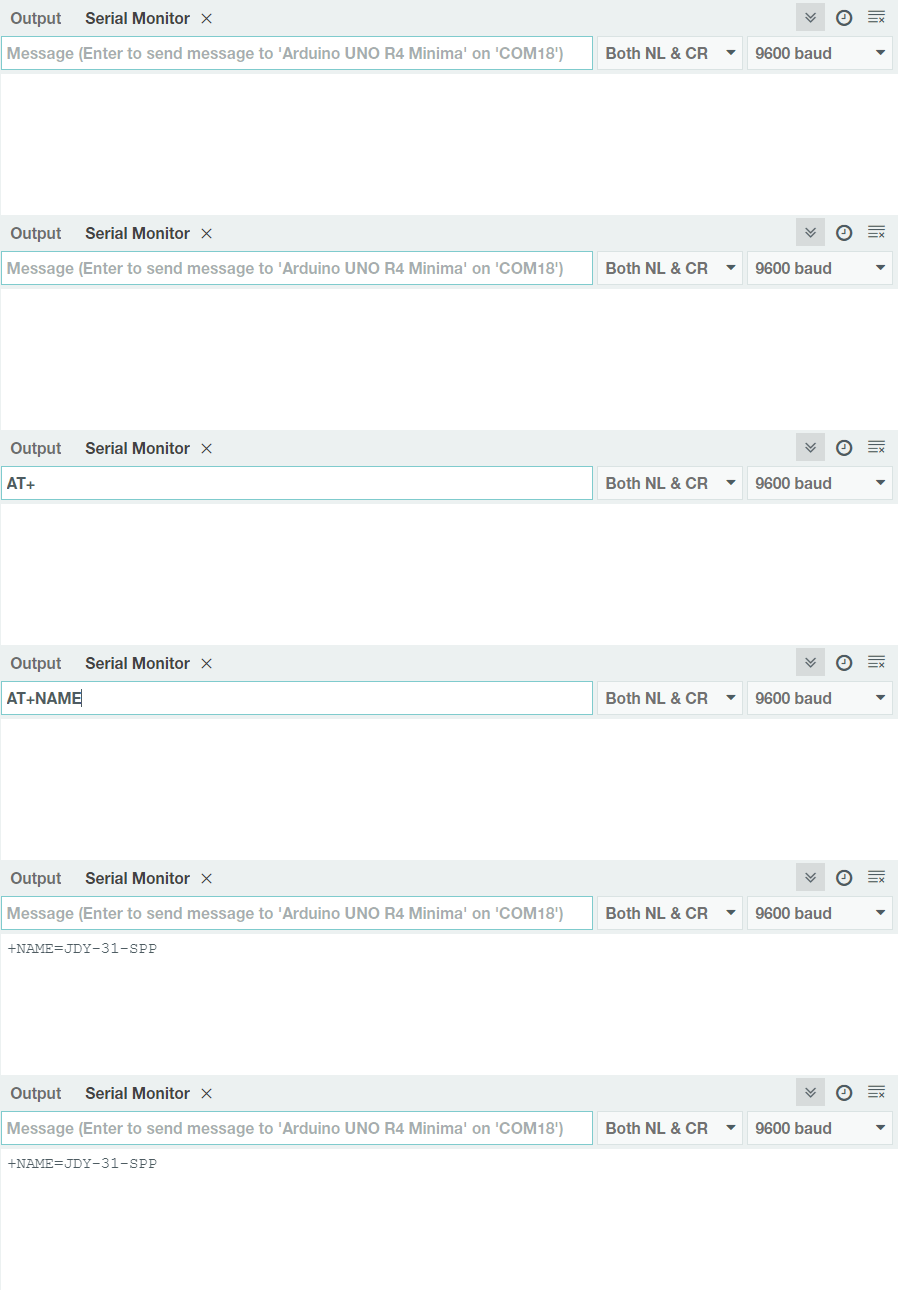
Bluetooth-Gerätenamen setzen:
AT+NAME(gefolgt vom neuen Namen).+OKbedeutet, dass die Einstellung erfolgreich war. Sie könnenAT+NAMEerneut senden, um zu überprüfen.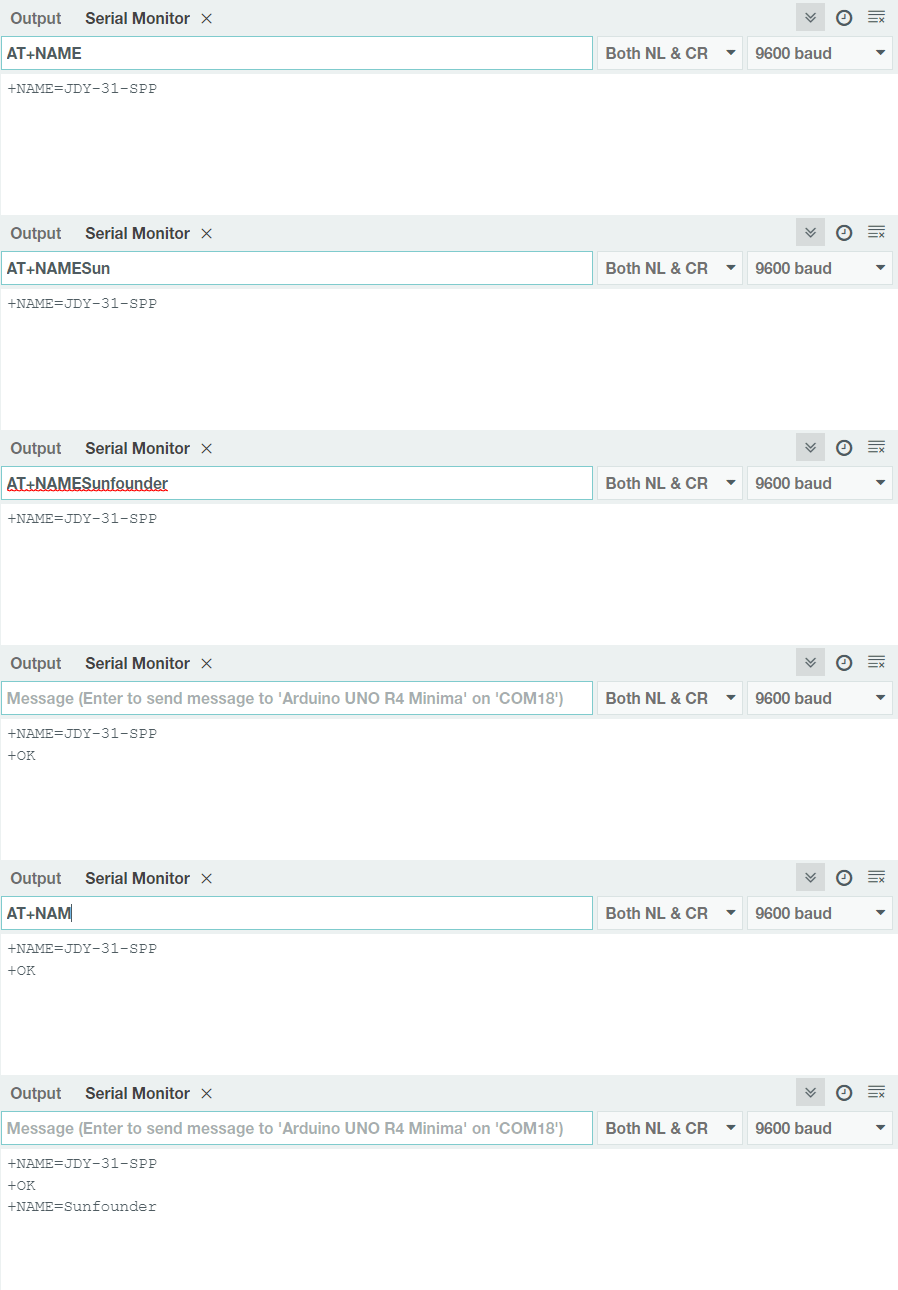
Bemerkung
Um Konsistenz beim Lernerlebnis zu gewährleisten, wird empfohlen, die Standard-Baudrate des Bluetooth-Moduls nicht zu ändern und bei ihrem Standardwert von 4 (i.e. 9600 baud rate) zu belassen. In den relevanten Kursen kommunizieren wir mit Bluetooth mit einer Baudrate von 9600.
Bluetooth-Baudrate setzen:
AT+BAUD(gefolgt von der Nummer, die die Baudrate angibt).4 == 9600
5 == 19200
6 == 38400
7 == 57600
8 == 115200
9 == 128000
Bitte beachten Sie die folgende Tabelle für weitere AT-Befehle.
Befehl |
Funktion |
Standard |
|---|---|---|
AT+VERSION |
Versionsnummer |
JDY-31-V1.2 |
AT+RESET |
Soft-Reset |
|
AT+DISC |
Trennen (gültig, wenn verbunden) |
|
AT+LADDR |
MAC-Adresse des Moduls abfragen |
|
AT+PIN |
Verbindungskennwort festlegen |
1234 |
AT+BAUD |
Baudrate festlegen oder abfragen |
9600 |
AT+NAME |
Broadcast-Namen festlegen oder abfragen |
JDY-31-SPP |
AT+DEFAULT |
Werkseinstellungen zurücksetzen |
|
AT+ENLOG |
Statusausgabe des seriellen Ports |
1 |
4. Kommunikation über Bluetooth-Debugging-Tools auf Mobiltelefonen
Wir können eine App namens „Serial Bluetooth Terminal“ verwenden, um Nachrichten vom Bluetooth-Modul an Arduino zu senden und den Prozess der Bluetooth-Interaktion zu simulieren. Das Bluetooth-Modul sendet empfangene Nachrichten über den seriellen Port an Arduino, und ebenso kann Arduino Nachrichten über den seriellen Port an das Bluetooth-Modul senden.
Serial Bluetooth Terminal installieren
Gehen Sie zu Google Play, um Serielles Bluetooth-Terminal herunterzuladen und zu installieren.
Bluetooth verbinden
Schalten Sie zunächst Bluetooth auf Ihrem Smartphone ein.

Navigieren Sie zu den Bluetooth-Einstellungen auf Ihrem Smartphone und suchen Sie nach Namen wie JDY-31-SPP.

Nach dem Anklicken stimmen Sie der Pairing-Anfrage im Pop-up-Fenster zu. Wenn Sie nach einem Pairing-Code gefragt werden, geben Sie bitte „1234“ ein.

Mit dem Bluetooth-Modul kommunizieren
Öffnen Sie das Serial Bluetooth Terminal. Verbinden Sie sich mit „JDY-31-SPP“.
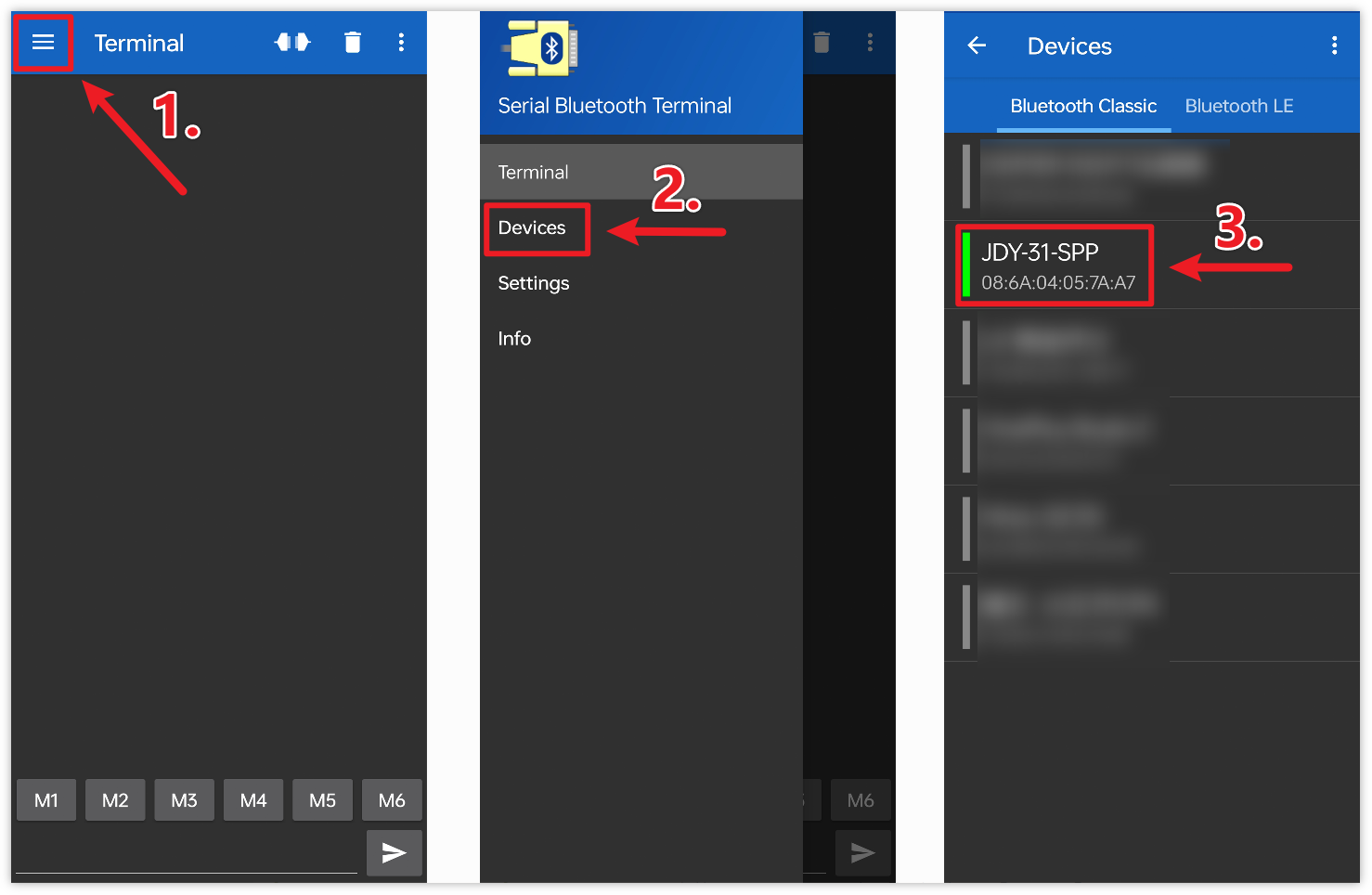
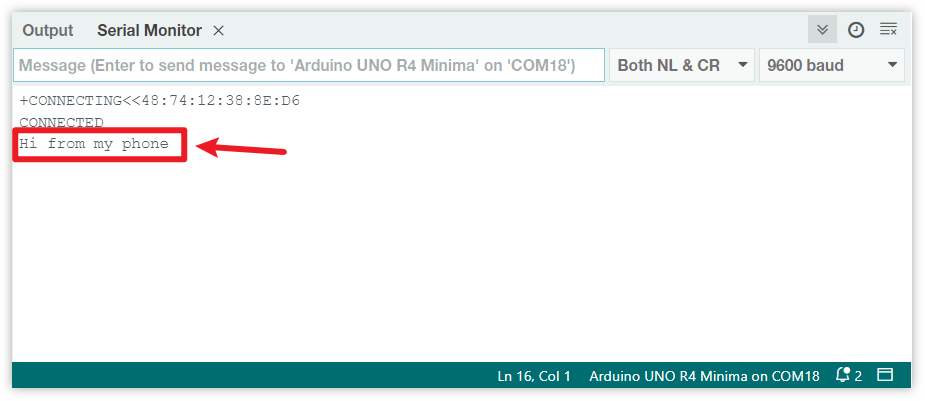
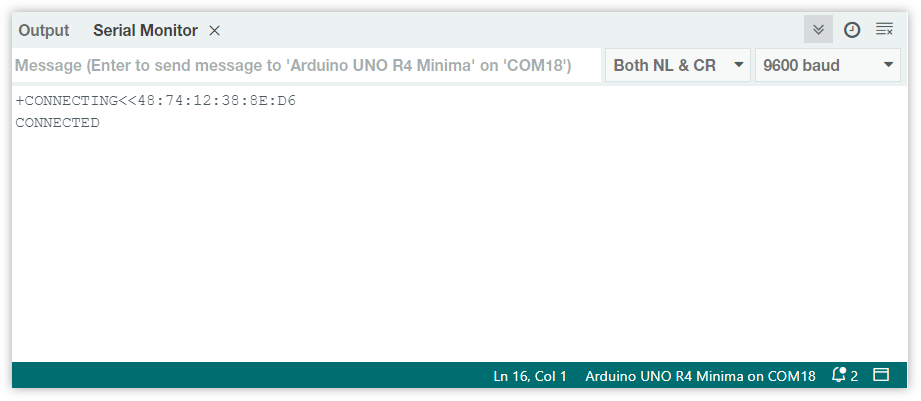
Nach erfolgreicher Verbindung können Sie die Aufforderung zur erfolgreichen Verbindung im seriellen Monitor sehen.
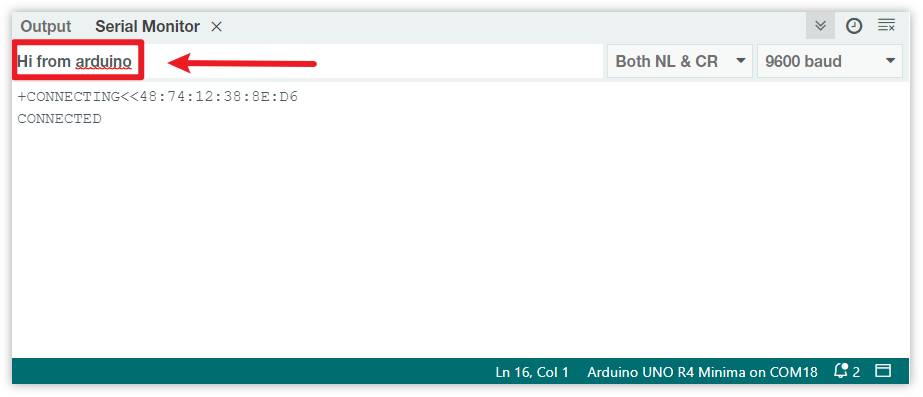
Geben Sie die Nachricht im seriellen Monitor ein und senden Sie sie an das Bluetooth-Modul.
Nach dem Senden können Sie diese Nachricht in der Serial Bluetooth Terminal App sehen. Ebenso können Daten über Bluetooth in der Serial Bluetooth Terminal App an Arduino gesendet werden.
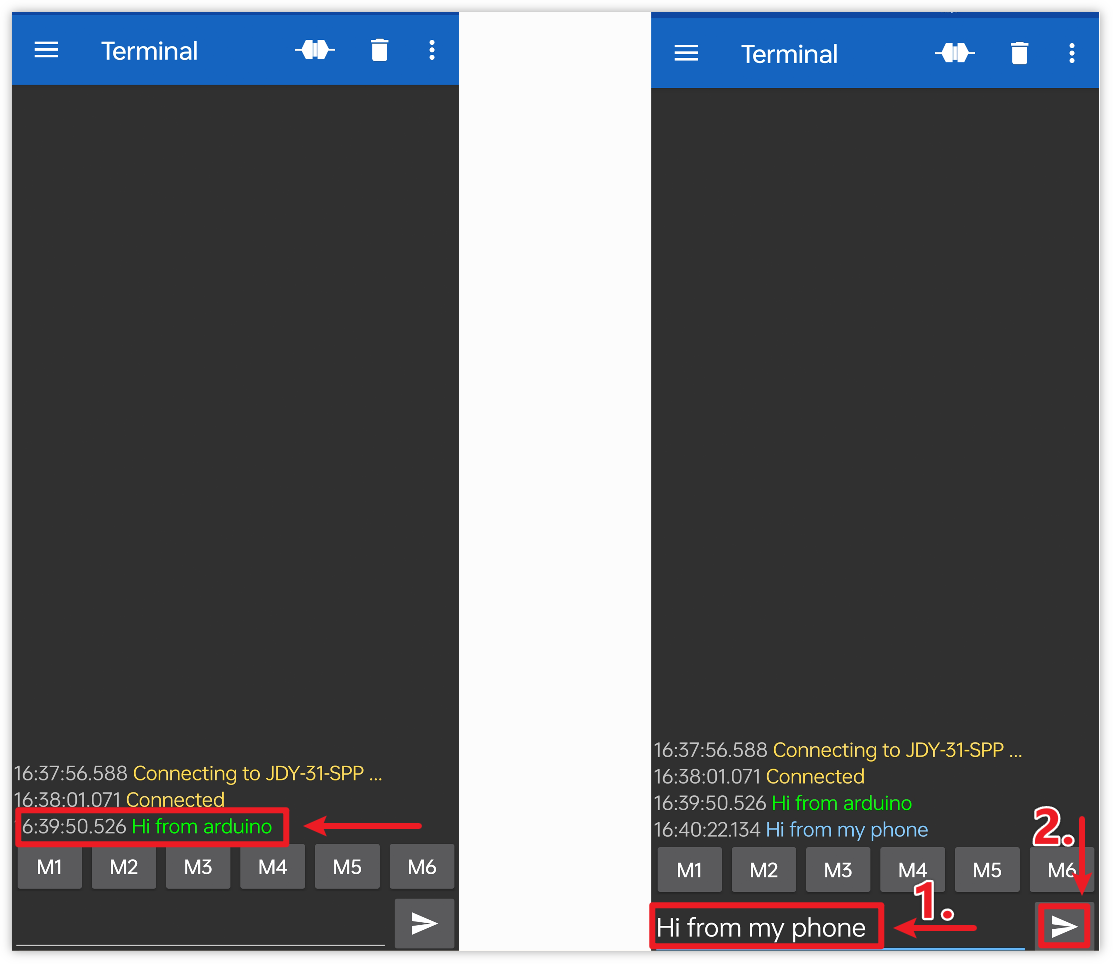
Sie können diese Nachricht vom Bluetooth im seriellen Monitor sehen.