Bemerkung
Hallo und willkommen in der SunFounder Raspberry Pi & Arduino & ESP32 Enthusiasten-Gemeinschaft auf Facebook! Tauchen Sie tiefer ein in die Welt von Raspberry Pi, Arduino und ESP32 mit anderen Enthusiasten.
Warum beitreten?
Expertenunterstützung: Lösen Sie Nachverkaufsprobleme und technische Herausforderungen mit Hilfe unserer Gemeinschaft und unseres Teams.
Lernen & Teilen: Tauschen Sie Tipps und Anleitungen aus, um Ihre Fähigkeiten zu verbessern.
Exklusive Vorschauen: Erhalten Sie frühzeitigen Zugang zu neuen Produktankündigungen und exklusiven Einblicken.
Spezialrabatte: Genießen Sie exklusive Rabatte auf unsere neuesten Produkte.
Festliche Aktionen und Gewinnspiele: Nehmen Sie an Gewinnspielen und Feiertagsaktionen teil.
👉 Sind Sie bereit, mit uns zu erkunden und zu erschaffen? Klicken Sie auf [hier] und treten Sie heute bei!
Lektion 46: Bluetooth LCD
Dieses Projekt ermöglicht den Empfang von Nachrichten über ein Bluetooth-Modul, das mit einem Arduino UNO-Board verbunden ist, und zeigt diese Nachrichten auf einem LCD-Bildschirm an.
Erforderliche Komponenten
Für dieses Projekt benötigen wir folgende Komponenten.
Es ist auf jeden Fall praktisch, ein ganzes Kit zu kaufen. Hier ist der Link:
Name |
ITEMS IN THIS KIT |
LINK |
|---|---|---|
Universal Maker Sensor Kit |
94 |
Sie können sie auch separat von den folgenden Links kaufen.
Component Introduction |
Purchase Link |
|---|---|
Arduino UNO R3 or R4 |
|
- |
Verkabelung

Code
Bemerkung
Um die Bibliothek zu installieren, verwenden Sie den Arduino Library Manager und suchen nach „LiquidCrystal I2C“ und installieren diese.
App- und Bluetooth-Modulverbindung
Wir können eine App namens „Serial Bluetooth Terminal“ verwenden, um Nachrichten vom Bluetooth-Modul an Arduino zu senden.
Installieren Sie Serial Bluetooth Terminal
Gehen Sie zum Google Play Store, um Serielles Bluetooth-Terminal herunterzuladen und zu installieren.
Bluetooth verbinden
Schalten Sie zunächst Bluetooth auf Ihrem Smartphone ein.

Navigieren Sie auf Ihrem Smartphone zu den Bluetooth-Einstellungen und suchen Sie nach Namen wie JDY-31-SPP.

Klicken Sie darauf und stimmen Sie der Koppelanfrage im Popup-Fenster zu. Wenn Sie nach einem Pairing-Code aufgefordert werden, geben Sie bitte „1234“ ein.

Kommunikation mit dem Bluetooth-Modul
Öffnen Sie das Serial Bluetooth Terminal. Verbinden Sie sich mit „JDY-31-SPP“.
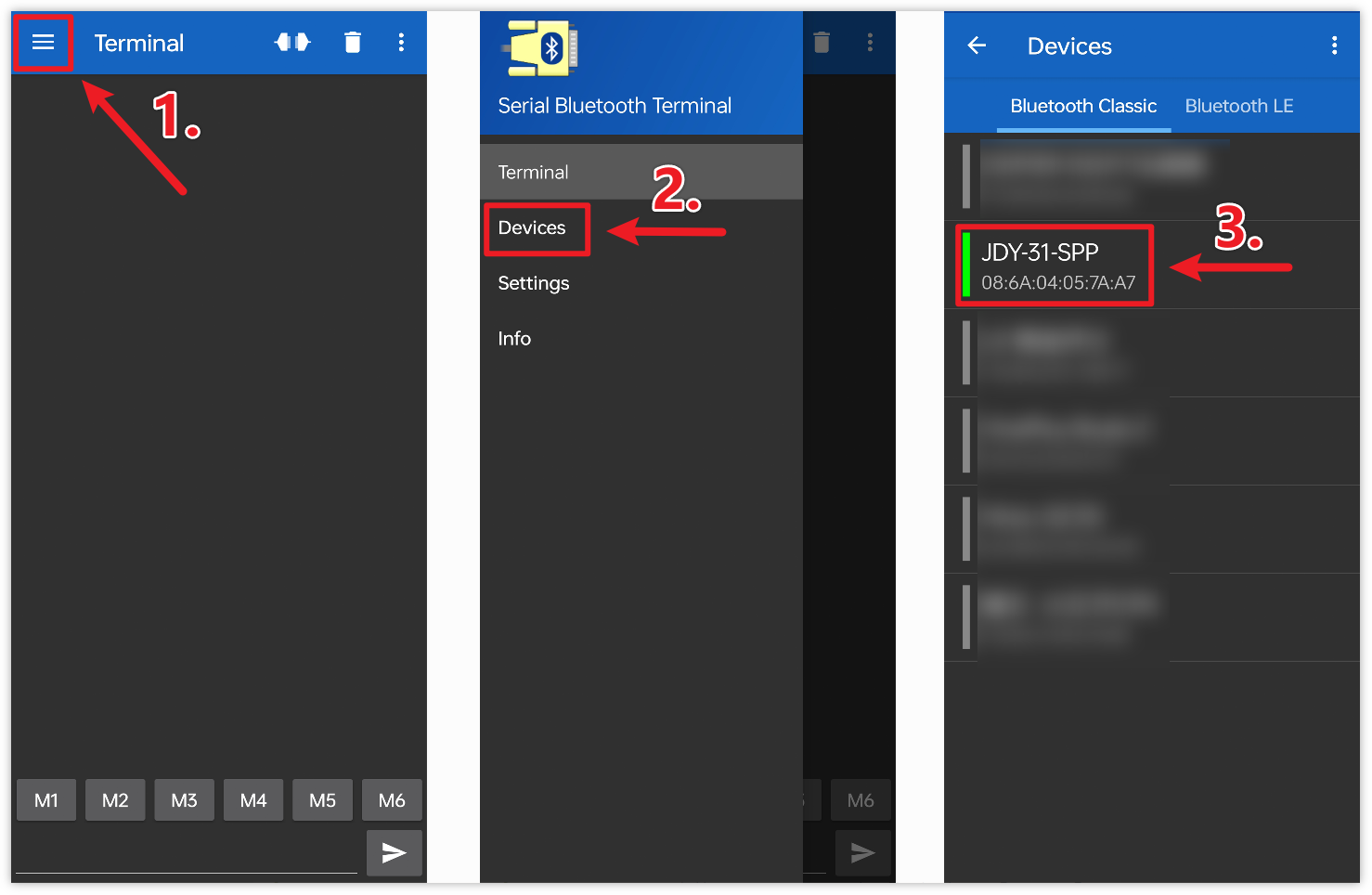
Befehl senden
Verwenden Sie die Serial Bluetooth Terminal-App, um Nachrichten an Arduino über Bluetooth zu senden. Die an Bluetooth gesendete Nachricht wird auf dem LCD angezeigt.

Code-Analyse
Bemerkung
Verwenden Sie zum Installieren der Bibliothek den Arduino-Bibliotheksmanager und suchen Sie nach „LiquidCrystal I2C“. Installieren Sie dann die Bibliothek.
Einrichten des LCD
#include <LiquidCrystal_I2C.h>
LiquidCrystal_I2C lcd(0x27, 16, 2);
Dieser Codeabschnitt umfasst die LiquidCrystal_I2C-Bibliothek und initialisiert das LCD-Modul mit der I2C-Adresse
0x27sowie der Angabe, dass das LCD16Spalten und2Zeilen hat.Einrichtung der Bluetooth-Kommunikation
#include <SoftwareSerial.h>
const int bluetoothTx = 3;
const int bluetoothRx = 4;
SoftwareSerial bleSerial(bluetoothTx, bluetoothRx);
Hier wird die SoftwareSerial-Bibliothek eingebunden, um dem JDY-31-Bluetooth-Modul die Kommunikation mit dem Arduino über die Pins 3 (TX) und 4 (RX) zu ermöglichen.
Initialisierung
void setup() {
   lcd.init();
   lcd.clear();
   lcd.backlight();

   Serial.begin(9600);
   bleSerial.begin(9600);
}
Die Funktion
setup()initialisiert das LCD und löscht vorhandene Inhalte. Außerdem wird die Hintergrundbeleuchtung für das LCD eingeschaltet. Die Kommunikation wird mit dem seriellen Monitor und dem Bluetooth-Modul gestartet, beide mit einer Baudrate von9600.Hauptschleife
void loop() {
   String data;

   if (bleSerial.available()) {
      data += bleSerial.readString();
      data = data.substring(0, data.length() - 2);
      Serial.print(data);

      lcd.clear();
      lcd.setCursor(0, 0);
      lcd.print(data);
   }

   if (Serial.available()) {
      bleSerial.write(Serial.read());
   }
}
Dies ist die Hauptoperationsschleife des Arduino-Programms. Es überprüft kontinuierlich eingehende Daten sowohl vom Bluetooth-Modul als auch vom seriellen Monitor. Wenn Daten vom Bluetooth-Gerät empfangen werden, werden sie verarbeitet, im seriellen Monitor angezeigt und auf dem LCD angezeigt. Wenn Daten im seriellen Monitor eingegeben werden, werden diese Daten an das Bluetooth-Modul gesendet.