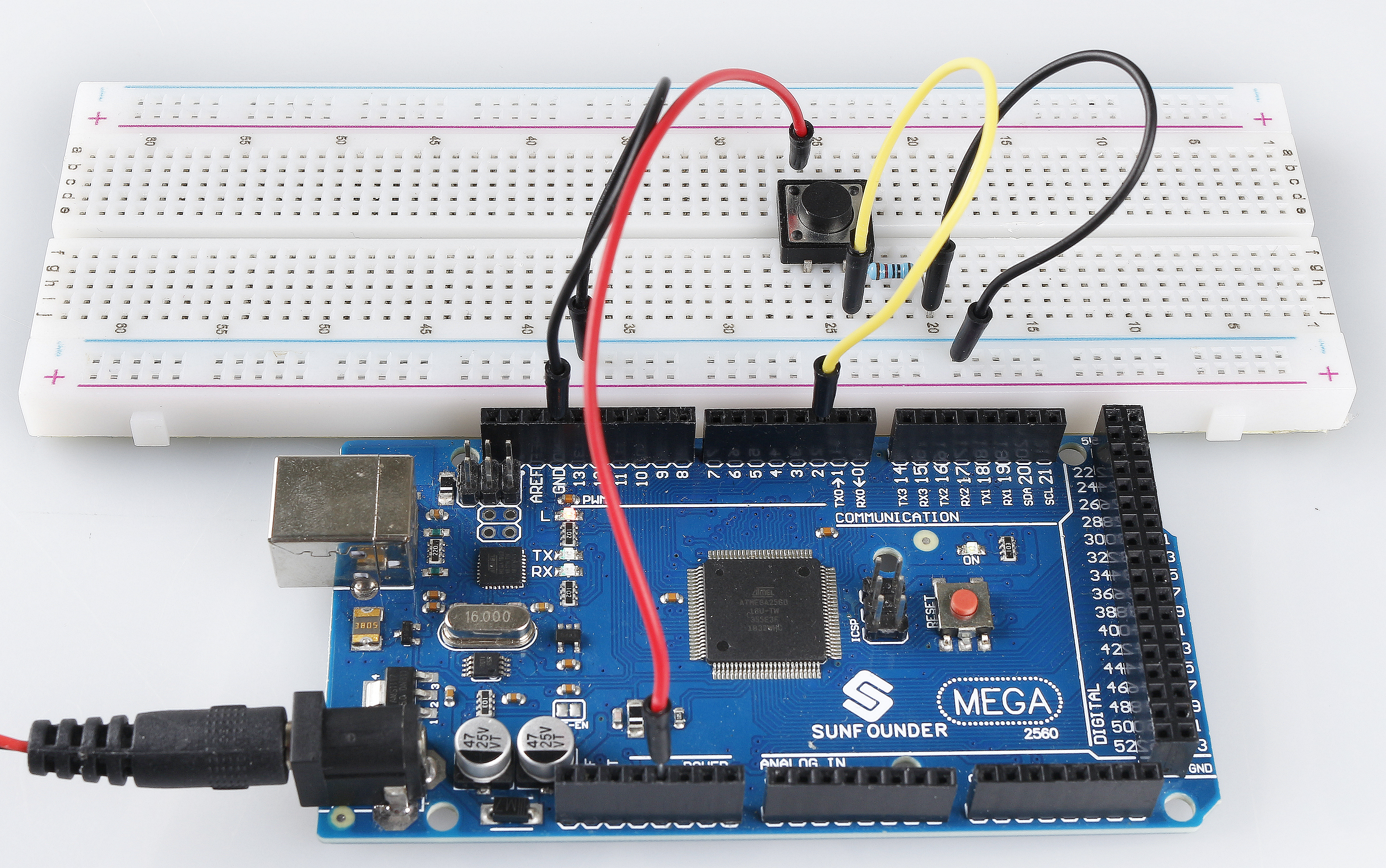
Note
Bonjour et bienvenue dans la communauté des passionnés de Raspberry Pi, Arduino et ESP32 de SunFounder sur Facebook ! Plongez dans l’univers du Raspberry Pi, d’Arduino et de l’ESP32 avec d’autres passionnés.
Pourquoi nous rejoindre ?
Assistance d’experts : Résolvez vos problèmes après-vente et défis techniques grâce à l’aide de notre communauté et de notre équipe.
Apprendre et partager : Échangez des astuces et des tutoriels pour enrichir vos compétences.
Aperçus exclusifs : Accédez en avant-première aux annonces de nouveaux produits et à des aperçus exclusifs.
Réductions spéciales : Profitez de réductions exclusives sur nos nouveaux produits.
Promotions et concours festifs : Participez à des concours et des promotions durant les périodes festives.
👉 Prêt à explorer et à créer avec nous ? Cliquez sur [Ici] et rejoignez-nous dès aujourd’hui !
2.15 Bouton
Aperçu
Dans cette leçon, vous allez découvrir le bouton. Un bouton est un composant courant utilisé pour contrôler des dispositifs électroniques. Il sert généralement d’interrupteur pour établir ou rompre des circuits.
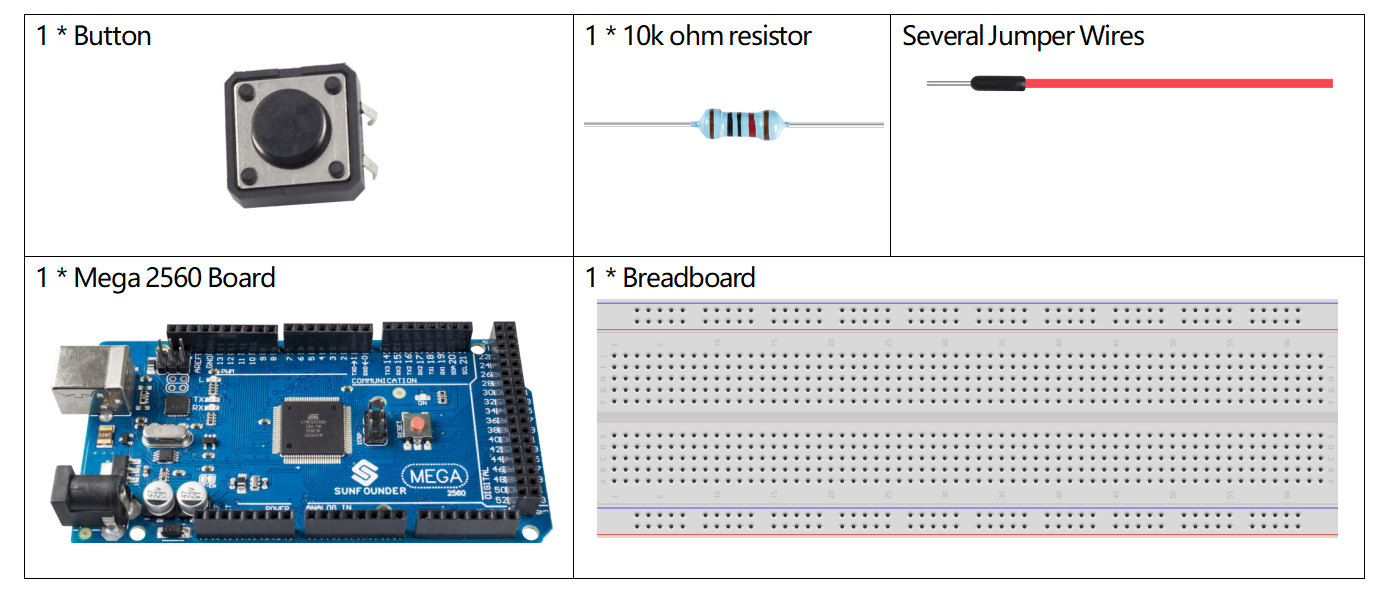
Composants Requis
Circuit Fritzing
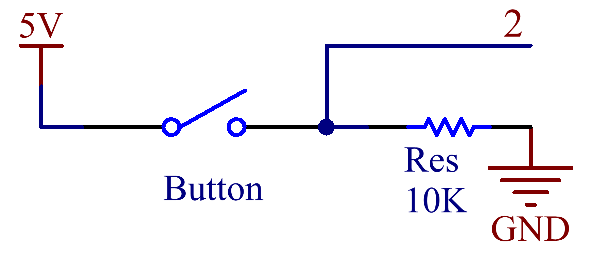
Dans cet exemple, nous lisons le signal du bouton avec la broche numérique. Lorsque le bouton n’est pas pressé, la broche numérique 2 (via la résistance de tirage vers le bas) est reliée à la masse pour lire un niveau bas (0) ; lorsque le bouton est pressé, les deux broches sont connectées, et la broche est alors reliée à l’alimentation de 5V, ce qui permet de lire un niveau haut (1).

Note
Si vous déconnectez la broche d’E/S numérique de tout circuit, la LED peut clignoter de manière erratique. L’entrée est alors « flottante », c’est-à-dire qu’elle n’a pas de connexion solide à la tension ou à la masse, et renverra donc aléatoirement un état HAUT ou BAS. C’est pourquoi une résistance de tirage vers le bas est nécessaire dans le circuit.
Schéma de Connexion
Code
Exemple 1 :
Note
Vous pouvez ouvrir directement le fichier
2.15_button.inositué dans le cheminsunfounder_vincent_kit_for_arduino\code\2.15_button.Ou copiez ce code dans l’IDE Arduino.
Après avoir téléversé le code sur la carte Mega2560, vous verrez les lectures des broches dans le moniteur série. Lorsque vous appuyez sur le bouton, le moniteur série affichera « 1 », et lorsque vous le relâchez, il affichera « 0 ». Pour des explications détaillées du code, veuillez consulter 1.4 Lecture numérique.
Exemple 2 :
Note
Vous pouvez ouvrir directement le fichier
2.15_button_2.inositué dans le cheminsunfounder_vincent_kit_for_arduino\code\2.15_button_2.Ou copiez ce code dans l’IDE Arduino.
Après avoir téléversé le code sur la carte Mega2560, chaque pression sur le bouton fera basculer la valeur de sortie entre 0 et 1. Pour plus d’explications sur le code, vous pouvez consulter 1.10 Détection de Changement d’État.
Illustration du Phénomène