Note
Bonjour et bienvenue dans la communauté des passionnés de SunFounder Raspberry Pi, Arduino et ESP32 sur Facebook ! Plongez dans l’univers de Raspberry Pi, Arduino et ESP32 avec d’autres passionnés.
Pourquoi nous rejoindre ?
Assistance d’experts : Résolvez les problèmes après-vente et les défis techniques grâce à l’aide de notre communauté et de notre équipe.
Apprenez et partagez : Échangez des conseils et des tutoriels pour perfectionner vos compétences.
Aperçus exclusifs : Bénéficiez d’un accès anticipé aux annonces de nouveaux produits et d’aperçus exclusifs.
Réductions spéciales : Profitez de remises exclusives sur nos derniers produits.
Promotions et cadeaux festifs : Participez à des promotions spéciales et des tirages au sort.
👉 Prêt à explorer et créer avec nous ? Cliquez sur [Ici] et rejoignez-nous dès aujourd’hui !
1.9 Entrée Numérique Pull-Up
Aperçu
Lors de l’utilisation de certains dispositifs de commutation en entrée, des résistances de pull-up ou de pull-down sont souvent utilisées pour maintenir le niveau des broches correspondantes à une certaine valeur lorsque le dispositif n’est pas actif. Par exemple, dans l’exercice 1.4 Lecture Numérique, une résistance de 10k est utilisée pour connecter la broche à la masse (GND) lorsque le bouton n’est pas pressé. Si nous utilisons de nombreux composants d’entrée et souhaitons simplifier le circuit, nous pouvons configurer le mode de la broche sur 「INPUT_PULLUP」 dans le code, permettant ainsi à la broche de lire un niveau haut lorsqu’elle est en état suspendu.
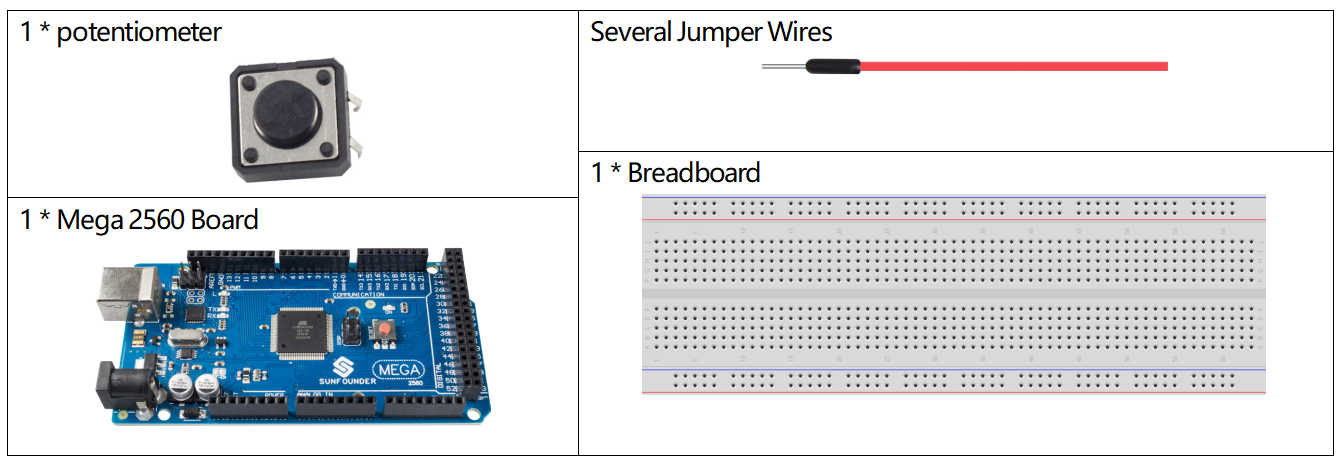
Composants requis
Circuit Fritzing
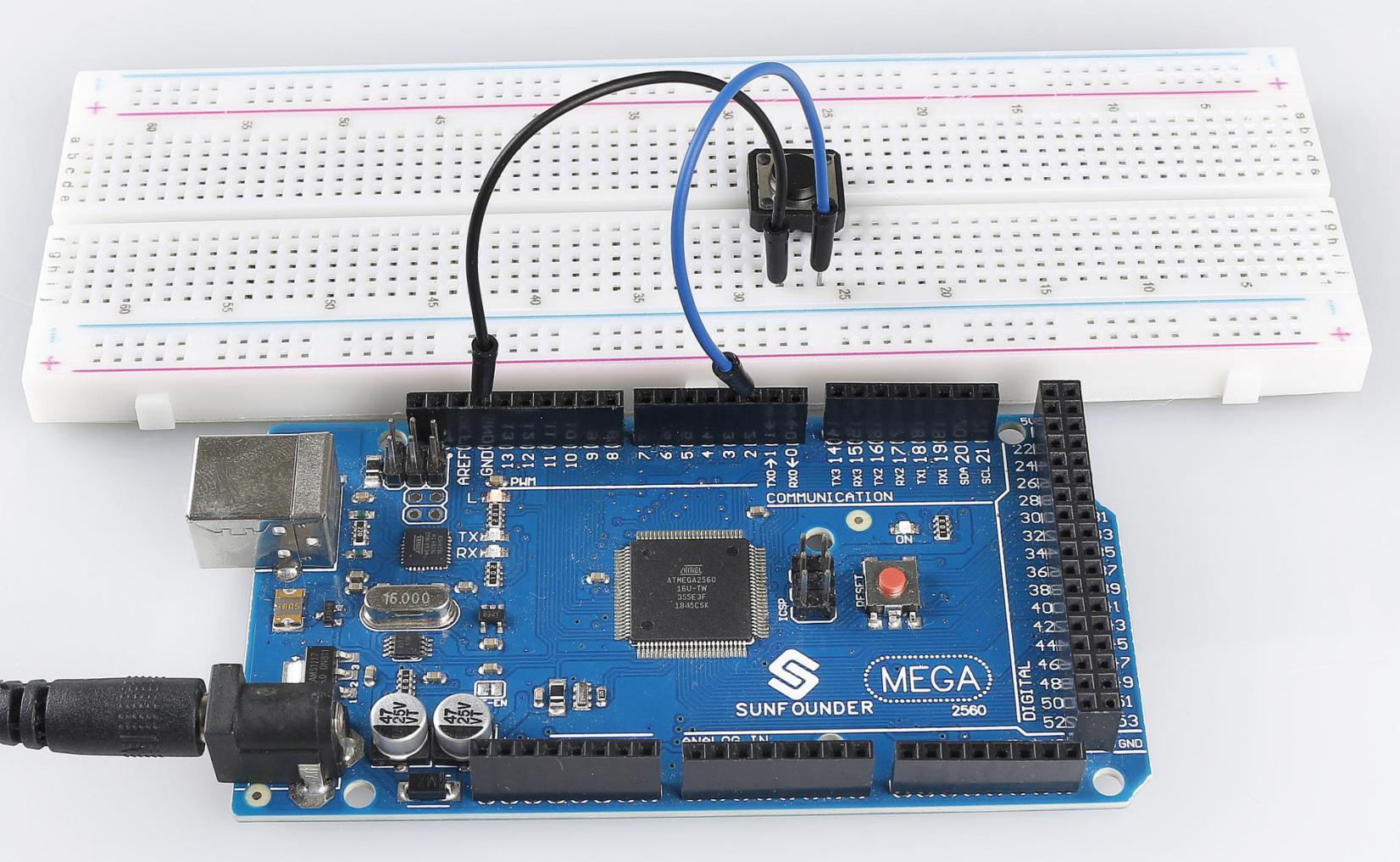
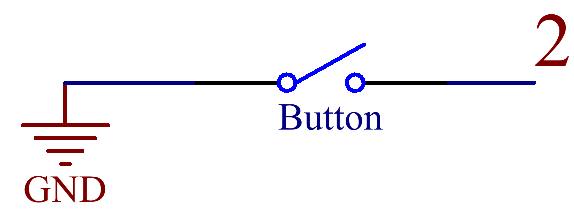
Dans cet exemple, nous utilisons la broche 2 pour lire le signal du bouton. La résistance de pull-up interne de la broche 2 est activée, donc si le bouton n’est pas pressé, la broche 2 lira un état HAUT; lorsque le bouton est pressé, un état BAS est lu.
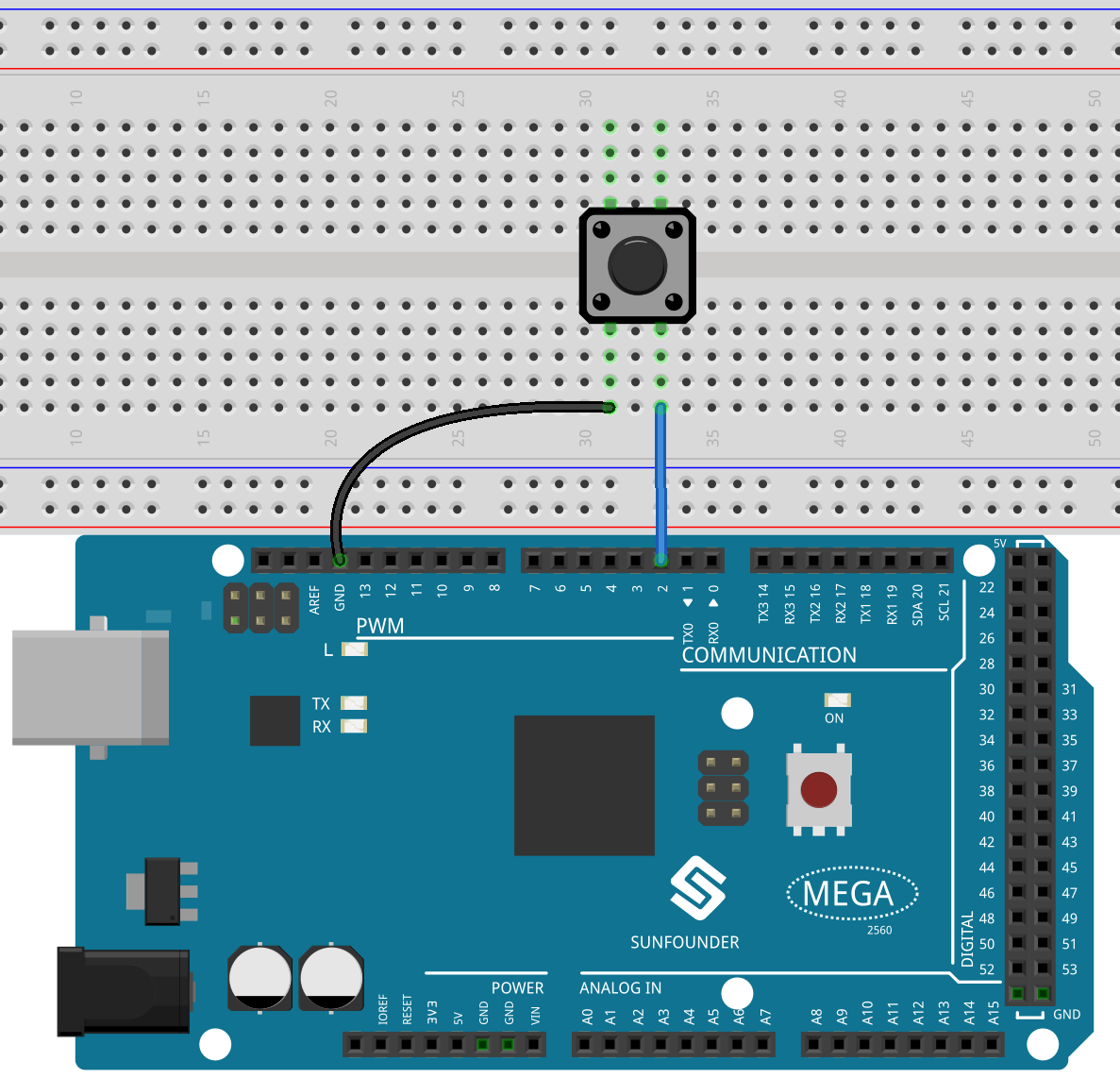
Schéma électronique
Code
Note
Vous pouvez ouvrir directement le fichier
1.9_digitalInputPullup.inodans le dossiersunfounder_vincent_kit_for_arduino\code\1.9_digitalInputPullup.Ou copier ce code dans l’IDE Arduino.
Après avoir téléversé le code sur la carte Mega2560, vous pouvez ouvrir le moniteur série pour visualiser les valeurs lues sur la broche. Lorsque le bouton est pressé, le moniteur série affiche « 0 », et « 1 » est affiché lorsque le bouton est relâché.
Analyse du Code
Démarrez la communication série dans setup() et définissez la vitesse de transmission à 9600.
Serial.begin(9600);
Configurez la broche 2 en tant qu’entrée et activez la résistance de pull-up interne.
pinMode(2, INPUT_PULLUP);
Utilisez digitalRead() dans loop() pour lire l’état de la broche numérique 2 et déclarez une variable pour stocker cet état.
int buttonState = digitalRead(2);
Affichez les valeurs stockées par la variable sur le moniteur série.
Serial.println(buttonState);
Illustration du phénomène