Note
Bonjour et bienvenue dans la communauté des passionnés de Raspberry Pi, Arduino et ESP32 de SunFounder sur Facebook ! Plongez dans l’univers du Raspberry Pi, d’Arduino et de l’ESP32 avec d’autres passionnés.
Pourquoi nous rejoindre ?
Assistance d’experts : Résolvez vos problèmes post-achat et défis techniques grâce à l’aide de notre communauté et de notre équipe.
Apprendre et partager : Échangez des astuces et tutoriels pour améliorer vos compétences.
Aperçus exclusifs : Accédez en avant-première aux annonces de nouveaux produits et aux aperçus.
Réductions spéciales : Profitez de réductions exclusives sur nos derniers produits.
Promotions et concours festifs : Participez à des concours et promotions durant les fêtes.
👉 Prêt à explorer et créer avec nous ? Cliquez sur [Ici] et rejoignez-nous dès aujourd’hui !
2.9 Module LCD1602 I2C
Aperçu
Dans cette leçon, vous allez apprendre à utiliser le LCD1602. Le LCD1602, ou écran à cristaux liquides de type caractères 1602, est un module à matrice de points permettant d’afficher des lettres, des chiffres, des caractères, etc.
Composants requis
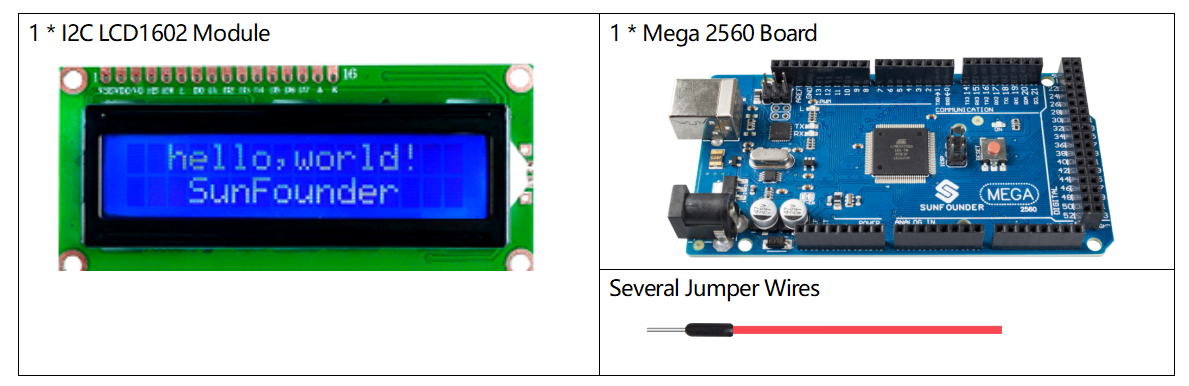
Schéma de connexion
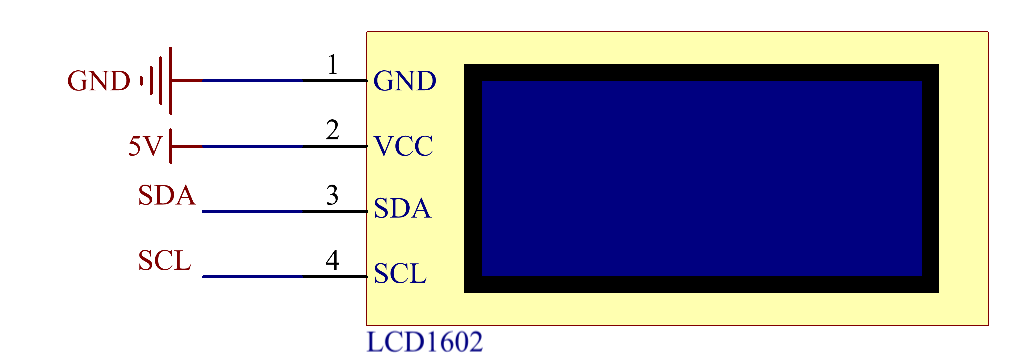
Dans cet exemple, connectez la première broche GND du LCD1602 à la masse, la deuxième broche VCC à 5V, la troisième broche SDA à la broche SDA 20 et la quatrième broche SCL à la broche SCL 21.
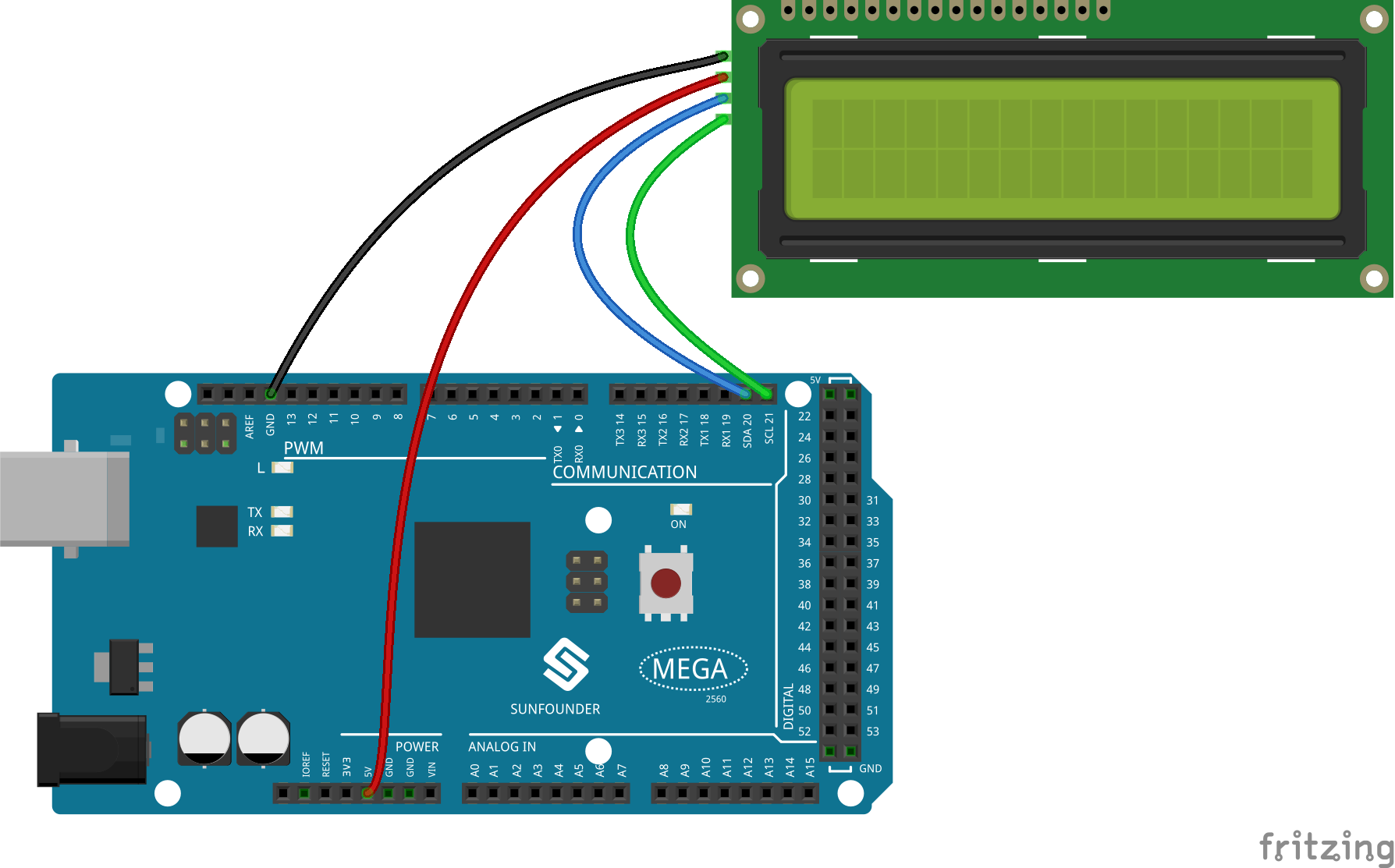
Schéma électronique
Note
Les broches SDA et SCL de la carte Mega2560 correspondent aux broches 20 et 21.
Code
Note
Vous pouvez ouvrir directement le fichier
2.9_i2clcd1602.inositué dans le cheminsunfounder_vincent_kit_for_arduino\code\2.9_i2clcd1602.La bibliothèque
LiquidCrystal I2Cest utilisée ici, vous pouvez l’installer via le Gestionnaire de Bibliothèques.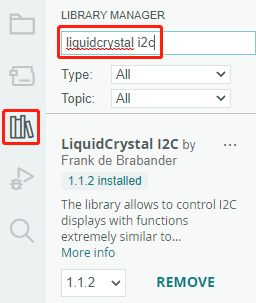
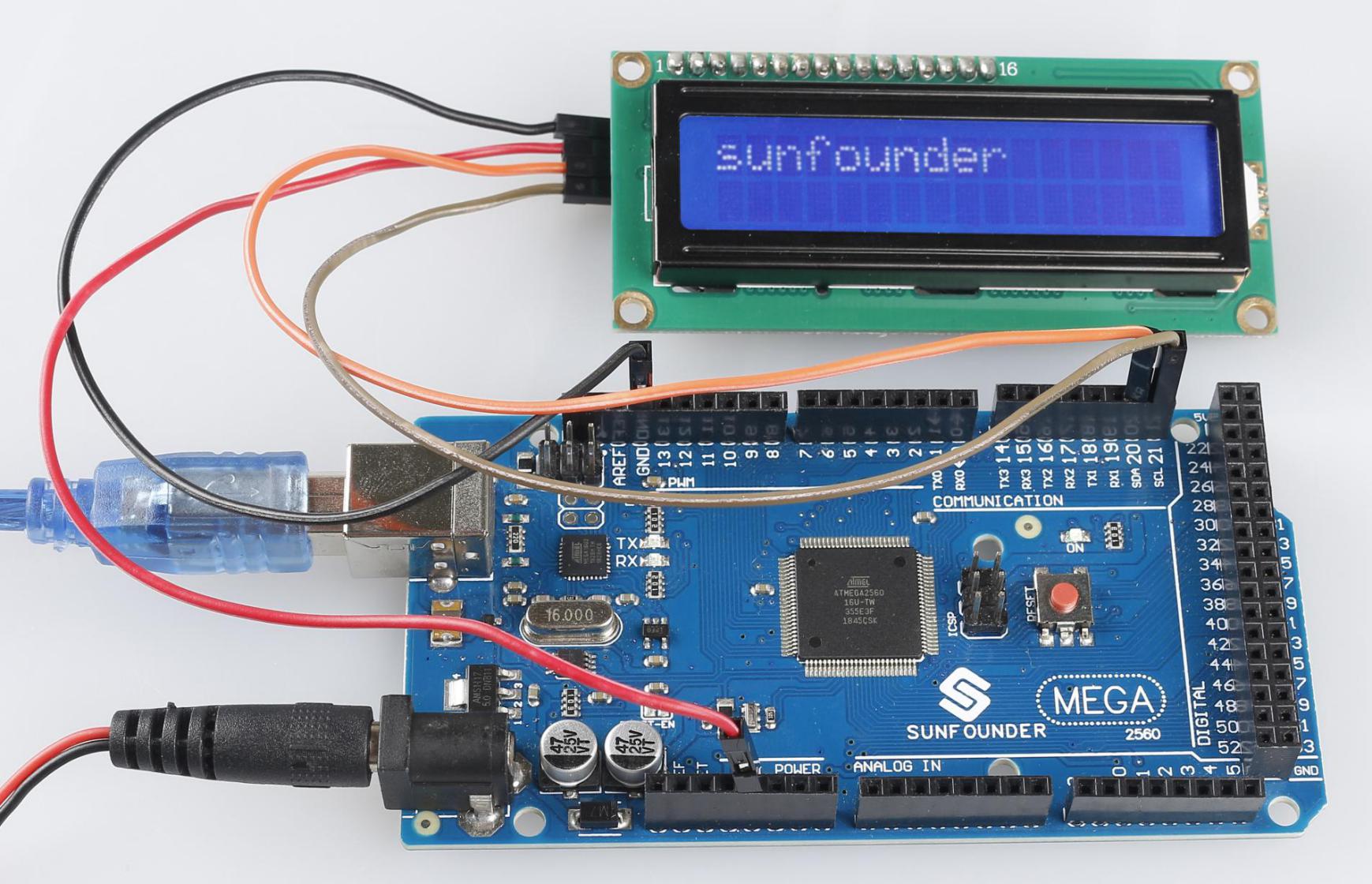
Téléversez le code sur la carte Mega2560, le contenu que vous saisissez dans le moniteur série sera affiché sur le LCD.
Note
Pour le code ASCII et l’entrée de caractères dans le moniteur série, référez-vous à 1.8 Lecture Série.
Analyse du Code
En utilisant la bibliothèque LiquidCrystal_I2C.h, vous pouvez facilement contrôler le LCD.
#include "LiquidCrystal_I2C.h"
Fonctions de la bibliothèque:
LiquidCrystal_I2C(uint8_t lcd_Addr,uint8_t lcd_cols,uint8_t lcd_rows)
Crée une nouvelle instance de la classe LiquidCrystal_I2C qui représente un LCD particulier attaché à votre carte Arduino.
lcd_Addr: L’adresse du LCD, par défaut 0x27.lcd_cols: Le LCD1602 a 16 colonnes.lcd_rows: Le LCD1602 a 2 lignes.
void init()
Initialise le LCD.
void backlight()
Allume le rétroéclairage (optionnel).
void nobacklight()
Éteint le rétroéclairage (optionnel).
void display()
Allume l’affichage LCD.
void nodisplay()
Éteint rapidement l’affichage LCD.
void clear()
Efface l’affichage et place le curseur à zéro.
void setCursor(uint8_t col,uint8_t row)
Positionne le curseur à col, ligne.
void print(data,BASE)
Affiche du texte sur le LCD.
data: Les données à afficher (char, byte, int, long ou string).BASE (optionnel): La base dans laquelle imprimer les nombres : BIN pour binaire (base 2), DEC pour décimal (base 10), OCT pour octal (base 8), HEX pour hexadécimal (base 16).
Illustration du Phénomène