Nota
¡Hola, bienvenido a la Comunidad de Entusiastas de Raspberry Pi, Arduino y ESP32 en Facebook! Profundiza en Raspberry Pi, Arduino y ESP32 junto a otros entusiastas.
¿Por qué unirse?
Soporte experto: Resuelve problemas postventa y desafíos técnicos con la ayuda de nuestra comunidad y equipo.
Aprender y compartir: Intercambia consejos y tutoriales para mejorar tus habilidades.
Vistas previas exclusivas: Obtén acceso anticipado a nuevos anuncios de productos y avances.
Descuentos especiales: Disfruta de descuentos exclusivos en nuestros productos más nuevos.
Promociones festivas y sorteos: Participa en sorteos y promociones especiales de temporada.
👉 ¿Listo para explorar y crear con nosotros? Haz clic en [Aquí] y únete hoy mismo.
2.4 Gráfico de Barras LED
Resumen
En esta lección, aprenderás sobre el Gráfico de Barras LED. Generalmente, este dispositivo funciona como indicador de nivel de batería, en equipos de audio o en paneles de control industrial. Si lo deseamos, también podemos encontrar otras aplicaciones para él.
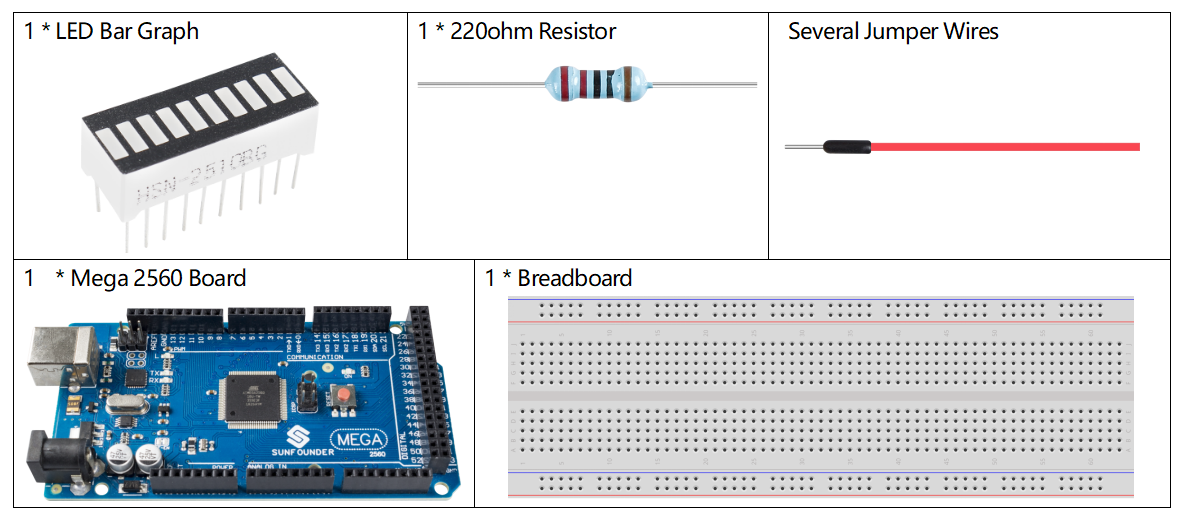
Componentes necesarios
Circuito Fritzing
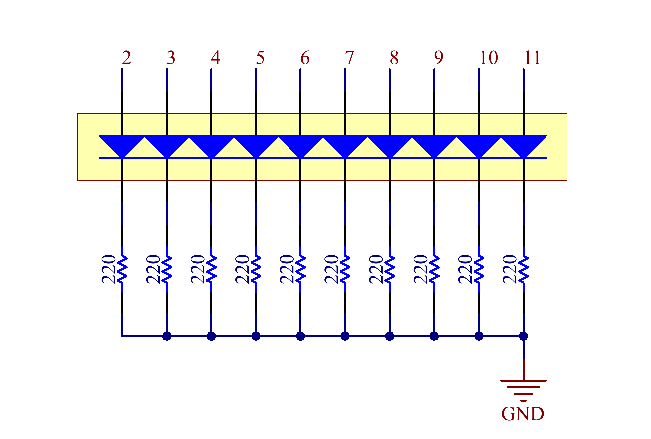
En este ejemplo, utilizamos los pines digitales 2~11 para controlar el Gráfico de Barras LED. Este dispositivo contiene diez LEDs separados, y cada LED tiene dos pines. Los pines izquierdos 1~10 del Gráfico de Barras LED están conectados a los pines digitales 2~11 respectivamente; los pines del lado derecho 11~20 están conectados por separado al mismo lado de resistencias de 220 ohmios, cuyos otros extremos están conectados a GND.
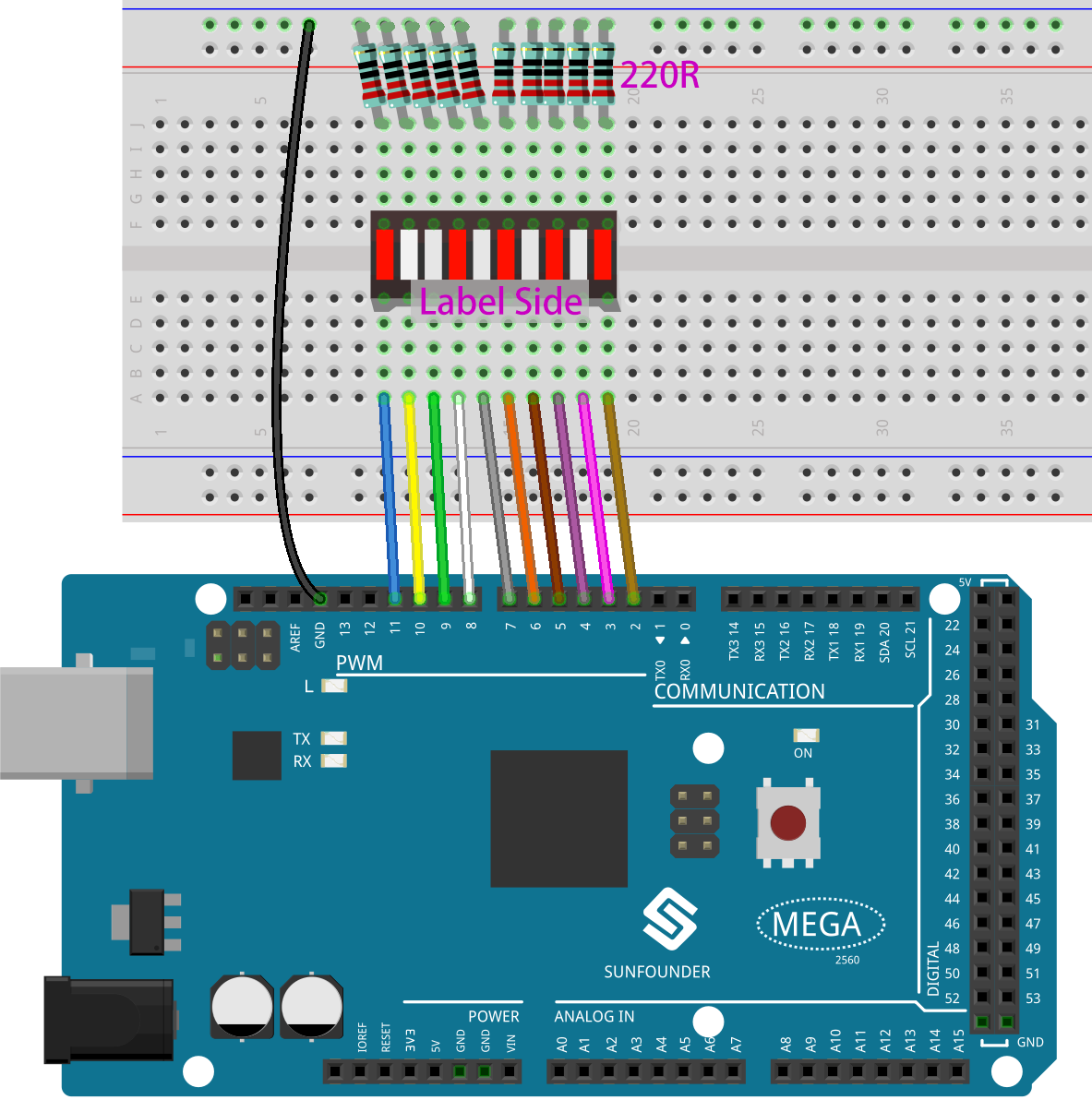
Diagrama esquemático
Código
Nota
Puedes abrir el archivo
2.4_ledBarGraph.inoen la rutasunfounder_vincent_kit_for_arduino\code\2.4_ledBarGraphdirectamente.O copiar este código en el IDE de Arduino.
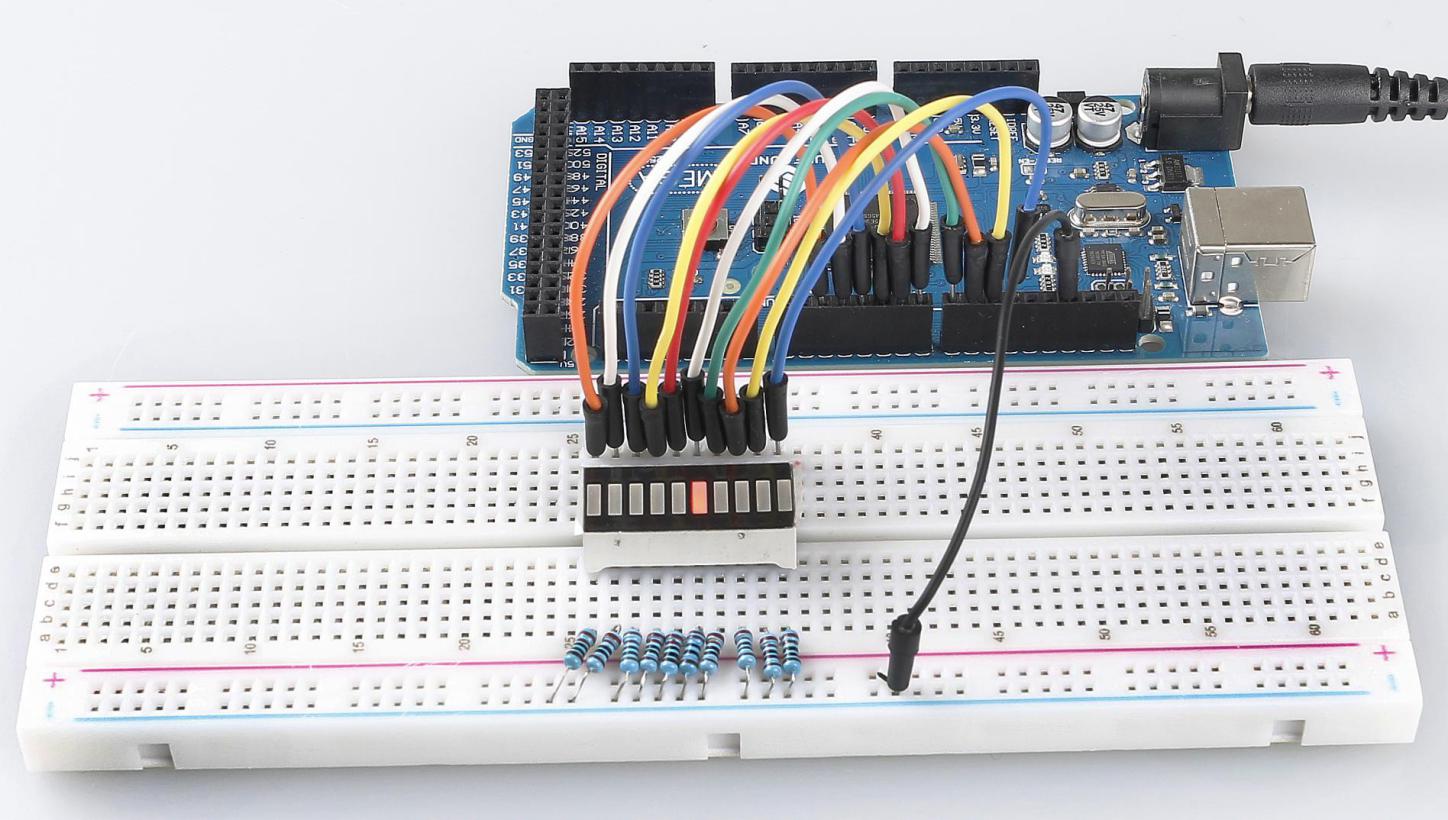
Después de cargar el código en la placa Mega2560, verás que los LEDs en el Gráfico de Barras LED parpadean en secuencia.
Análisis del código
El código en setup() utiliza un bucle for para inicializar los pines 2~11 en modo de salida, uno tras otro.
for(int i=2;i<=11;i++)
{
    pinMode(i,OUTPUT);
}
El bucle for en loop() hace que los LEDs parpadeen (encienden 0.5 s, luego se apagan 0.5 s) en secuencia.
for(int i=2;i<=11;i++)
{
    digitalWrite(i,HIGH);
    delay(500);
    digitalWrite(i,LOW);
    delay(500);
}
Consulta Parte 1-1.2 Digital Write para obtener más detalles sobre cómo controlar el LED mediante pines digitales.
Imagen del fenómeno