Nota
¡Hola, bienvenido a la Comunidad de Entusiastas de Raspberry Pi, Arduino y ESP32 en Facebook! Profundiza en Raspberry Pi, Arduino y ESP32 junto a otros entusiastas.
¿Por qué unirse?
Soporte experto: Resuelve problemas postventa y desafíos técnicos con la ayuda de nuestra comunidad y equipo.
Aprender y compartir: Intercambia consejos y tutoriales para mejorar tus habilidades.
Vistas previas exclusivas: Obtén acceso anticipado a nuevos anuncios de productos y avances.
Descuentos especiales: Disfruta de descuentos exclusivos en nuestros productos más nuevos.
Promociones festivas y sorteos: Participa en sorteos y promociones especiales de temporada.
👉 ¿Listo para explorar y crear con nosotros? Haz clic en [Aquí] y únete hoy mismo.
1.9 Entrada Digital con Resistencia Pull-Up
Resumen
Al utilizar algunos dispositivos de entrada con interruptor, a menudo se emplean resistencias pull-up o pull-down para mantener el nivel de los pines correspondientes en un valor determinado cuando el dispositivo no está activado. Como en el caso de la lectura digital en 1.4, se utiliza una resistencia de 10k para conectar el pin a GND cuando el botón no está presionado. Si hemos utilizado muchos componentes de entrada con interruptor y deseamos simplificar el circuito, podemos configurar el modo del pin como「INPUT_PULLUP」en el código para que el pin lea el nivel alto en estado suspendido.
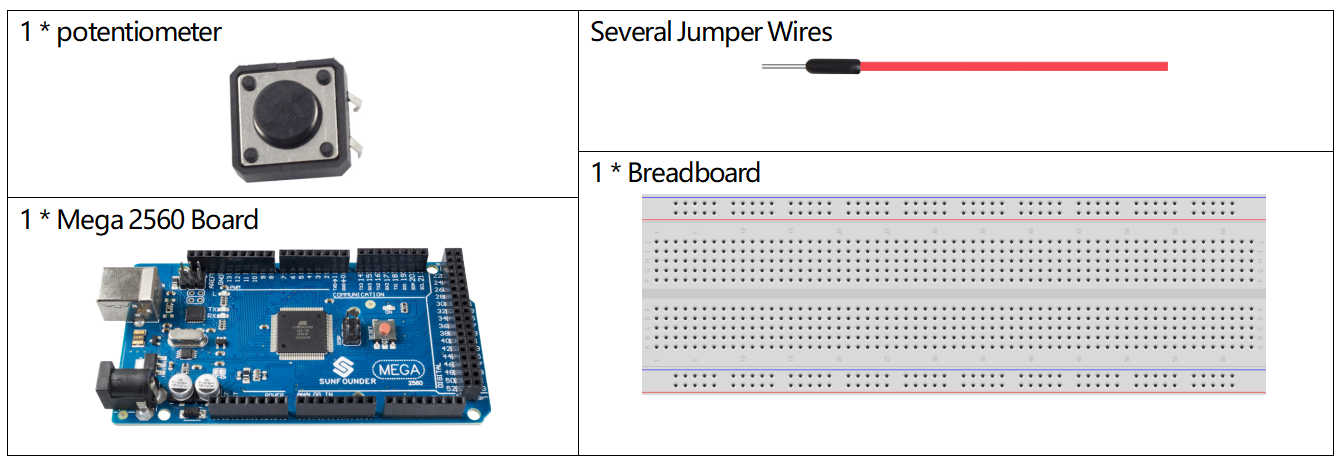
Componentes necesarios
Circuito Fritzing
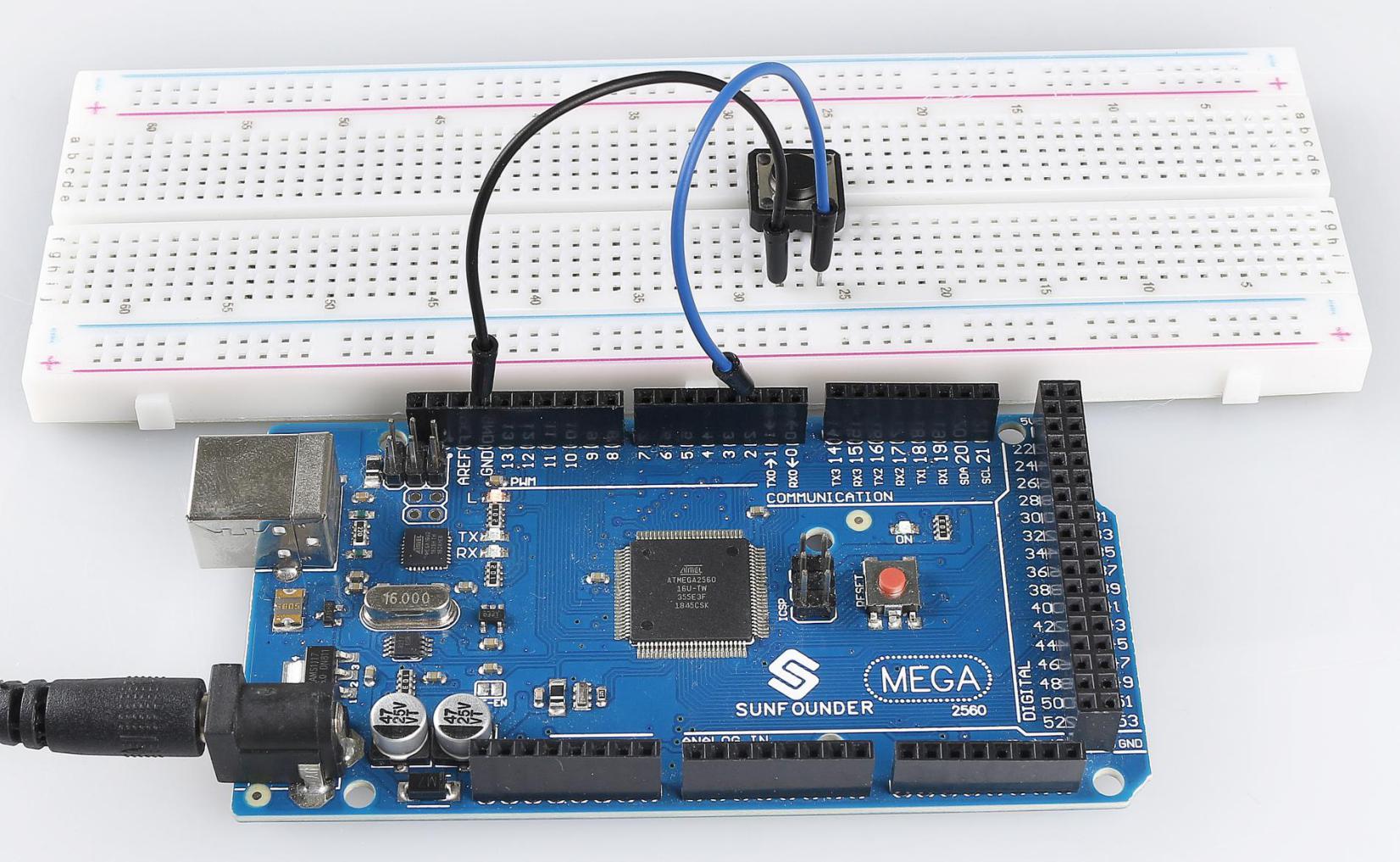
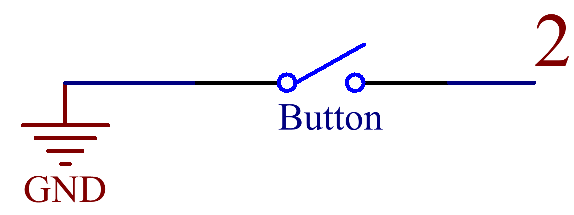
En este ejemplo, utilizamos el pin 2 para leer la señal del botón. La resistencia pull-up interna en el pin 2 está habilitada, por lo que si el botón no se presiona, se lee un valor ALTO en el pin 2; cuando el botón se presiona, se lee un valor BAJO.
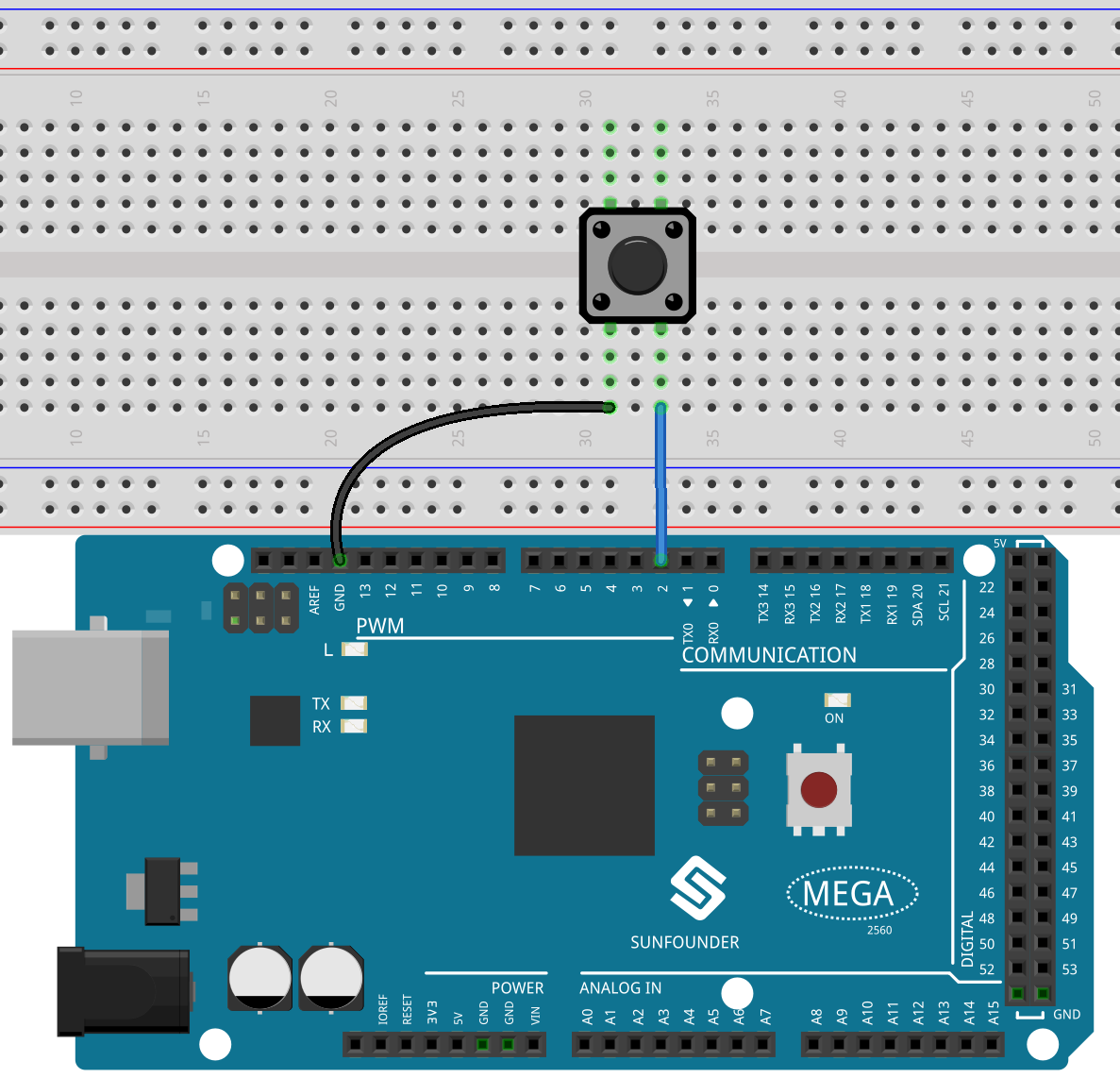
Diagrama esquemático
Código
Nota
Puedes abrir el archivo
1.9_digitalInputPullup.inoen la rutasunfounder_vincent_kit_for_arduino\code\1.9_digitalInputPullupdirectamente.O copiar este código en el IDE de Arduino.
Después de cargar el código en la placa Mega2560, puedes abrir el monitor serie para ver los valores leídos del pin. Cuando se presiona el botón, el monitor serie mostrará «0», y cuando se suelta el botón, mostrará «1».
Análisis del código
Inicia la comunicación serial en setup() y establece la tasa de datos a 9600.
Serial.begin(9600);
Configura el pin 2 como entrada y habilita la resistencia pull-up interna.
pinMode(2, INPUT_PULLUP);
Lee el estado del nivel del pin digital 2 usando la instrucción digitalRead() en loop() y declara una variable para almacenarlo.
int buttonState = digitalRead(2);
Imprime los valores almacenados por la variable en el monitor serie.
Serial.println(buttonState);
Imagen del fenómeno