Nota
Hola, bienvenido a la Comunidad de Entusiastas de SunFounder para Raspberry Pi, Arduino y ESP32 en Facebook. Sumérgete junto a otros entusiastas en el fascinante mundo de Raspberry Pi, Arduino y ESP32.
¿Por qué unirte?
Soporte experto: Resuelve problemas postventa y desafíos técnicos con la ayuda de nuestra comunidad y equipo.
Aprende y comparte: Intercambia consejos y tutoriales para mejorar tus habilidades.
Avances exclusivos: Accede anticipadamente a anuncios de nuevos productos y adelantos.
Descuentos especiales: Disfruta de descuentos exclusivos en nuestros productos más recientes.
Promociones festivas y sorteos: Participa en sorteos y promociones especiales en días festivos.
👉 ¿Listo para explorar y crear con nosotros? Haz clic en [Aquí] y únete hoy mismo.
2.24 Módulo MPR121
Resumen
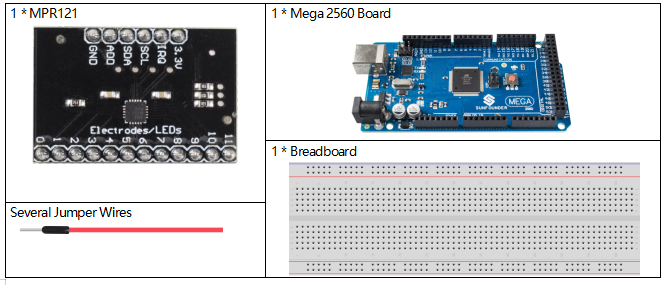
En esta lección, aprenderás a utilizar el MPR121. Es una excelente opción cuando quieres añadir múltiples interruptores táctiles a tu proyecto. El electrodo del MPR121 se puede extender con un conductor; por ejemplo, si conectas un cable a un plátano, puedes convertirlo en un interruptor táctil, permitiendo crear proyectos como un piano de frutas.
Componentes necesarios
Circuito Fritzing
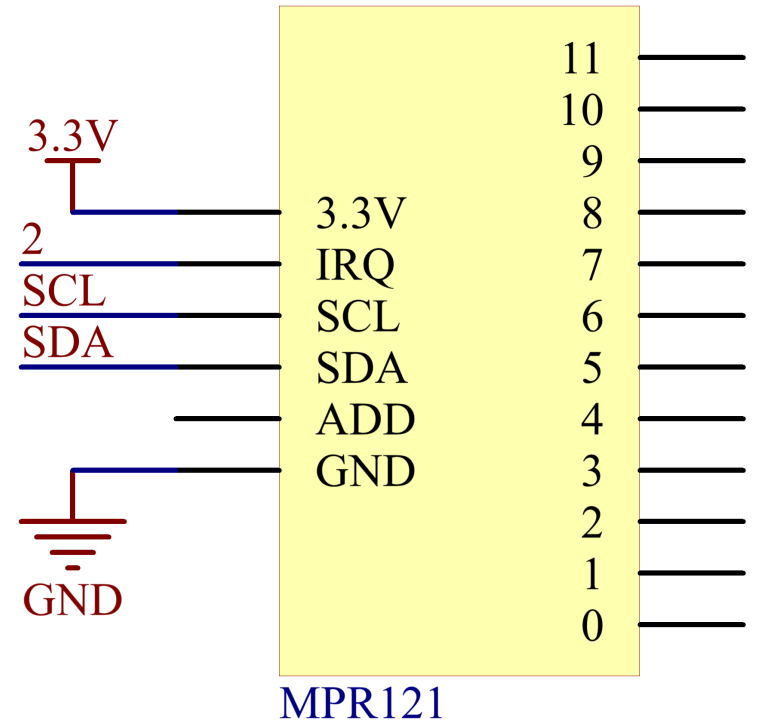
En este ejemplo, insertamos el MPR121 en la placa de pruebas. Conecta el GND del MPR121 a GND, 3.3V a 3V3, IRQ al pin digital 2, SCL al pin SCL (21) y SDA al pin SDA (20). Hay 12 electrodos para la detección táctil. Nota: el MPR121 funciona con 3.3V, no con 5V.
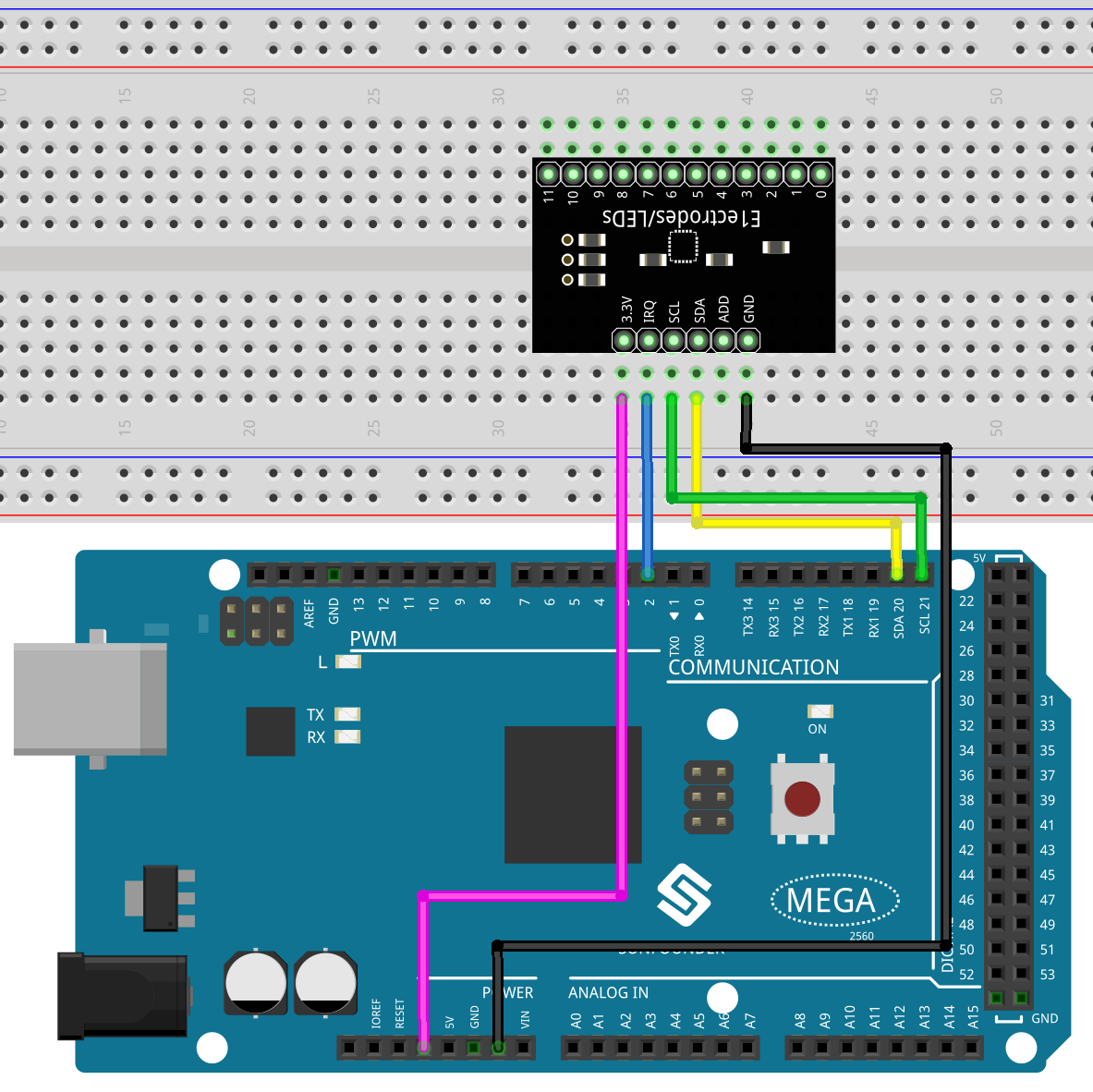
Diagrama esquemático
Código
Nota
Puedes abrir el archivo
2.24_mpr121.inoen la rutasunfounder_vincent_kit_for_arduino\code\2.24_mpr121directamente.La librería
Adafruit MPR121es necesaria aquí y puedes instalarla desde el Administrador de librerías.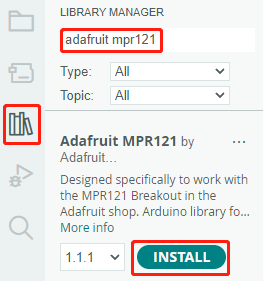
Una vez que subas el código a la placa Mega2560, el estado táctil de los pines del MPR121, representado como「1」y「0」, se registrará en un arreglo de tipo booleano de 12 bits que se imprimirá en el monitor serial.
Análisis del código
Este código facilita la comunicación y operación del sensor táctil MPR121. Puede detectar el estado de los electrodos de contacto y mostrar información sobre los electrodos tocados o liberados en la interfaz serial. Si se requieren datos detallados del sensor, el código correspondiente puede ser descomentado.
A continuación, un análisis del código:
Importación de librerías:
#include <Wire.h>
#include "Adafruit_MPR121.h"
Wire.h: Utilizada para la comunicación I2C.Adafruit_MPR121.h: Librería de Adafruit para operar el sensor táctil MPR121.
Definición del Macro
_BV:#ifndef _BV #define _BV(bit) (1 << (bit)) #endif
_BV(bit)define un macro que convierte un bit dado en el valor binario correspondiente, similar a 1 << bit.Inicialización de la instancia
Adafruit_MPR121:Adafruit_MPR121 cap = Adafruit_MPR121();
Crea una instancia de la clase
Adafruit_MPR121llamadacap. El objetocapse usará para comunicarse y operar el sensor táctil MPR121.Función
setup():Inicializa la comunicación serial a una velocidad de 9600 baudios y el sensor táctil MPR121 con la dirección I2C predeterminada de 0x5A. Si la inicialización falla, muestra un mensaje de error y entra en un bucle infinito.
void setup() {
    Serial.begin(9600);

    while (!Serial) { // necesario para evitar que leonardo/micro inicie demasiado rápido
        delay(10);
    }

    Serial.println("Adafruit MPR121 Capacitive Touch sensor test");

    // La dirección predeterminada es 0x5A; si está conectado a 3.3V es 0x5B
    // Si está conectado a SDA es 0x5C y si es SCL, 0x5D
    if (!cap.begin(0x5A)) {
        Serial.println("MPR121 not found, check wiring?");
        while (1);
    }
    Serial.println("MPR121 found!");
}
Función
loop():Obtiene el estado táctil actual, retornado como un entero de 16 bits.
currtouched = cap.touched();
Itera a través del estado de los 12 electrodos (numerados del 0 al 11).
for (uint8_t i=0; i<12; i++) {
    // si *está* tocado y *no estaba* tocado antes, alerta
    if ((currtouched & _BV(i)) && !(lasttouched & _BV(i)) ) {
        Serial.print(i); Serial.println(" touched");
    }
    // si *estaba* tocado y ahora *no está*, alerta
    if (!(currtouched & _BV(i)) && (lasttouched & _BV(i)) ) {
        Serial.print(i); Serial.println(" released");
    }
}
Si un electrodo está tocado y no estaba tocado antes, imprime «x tocado», donde x es el número de electrodo.
Si un electrodo estaba tocado antes y ahora no está tocado, imprime «x liberado».
Actualiza
lasttouchedpara almacenar el estado táctil actual para la comparación en la próxima iteración.lasttouched = currtouched;
Información de depuración (sección opcional):
// información de depuración
Serial.print("\t\t\t\t\t\t\t\t\t\t\t\t\t 0x"); Serial.println(cap.touched(), HEX);
Serial.print("Filt: ");
for (uint8_t i=0; i<12; i++) {
    Serial.print(cap.filteredData(i)); Serial.print("\t");
}
Serial.println();
Serial.print("Base: ");
for (uint8_t i=0; i<12; i++) {
    Serial.print(cap.baselineData(i)); Serial.print("\t");
}
Serial.println();

// pone un retardo para no abrumar la salida
delay(100);
Imagen del fenómeno
