Nota
¡Hola, bienvenido a la Comunidad de Entusiastas de Raspberry Pi, Arduino y ESP32 en Facebook! Profundiza en Raspberry Pi, Arduino y ESP32 junto a otros entusiastas.
¿Por qué unirse?
Soporte experto: Resuelve problemas postventa y desafíos técnicos con la ayuda de nuestra comunidad y equipo.
Aprender y compartir: Intercambia consejos y tutoriales para mejorar tus habilidades.
Vistas previas exclusivas: Obtén acceso anticipado a nuevos anuncios de productos y avances.
Descuentos especiales: Disfruta de descuentos exclusivos en nuestros productos más nuevos.
Promociones festivas y sorteos: Participa en sorteos y promociones especiales de temporada.
👉 ¿Listo para explorar y crear con nosotros? Haz clic en [Aquí] y únete hoy mismo.
1.2 Escribir en digital
Resumen
La función digitalWrite() se utiliza para enviar una señal de alto o bajo nivel a los pines, lo que permite que el LED y el zumbador activo «funcionen» o «se detengan». En esta lección, utilizaremos un LED como ejemplo para introducir el fenómeno experimental.
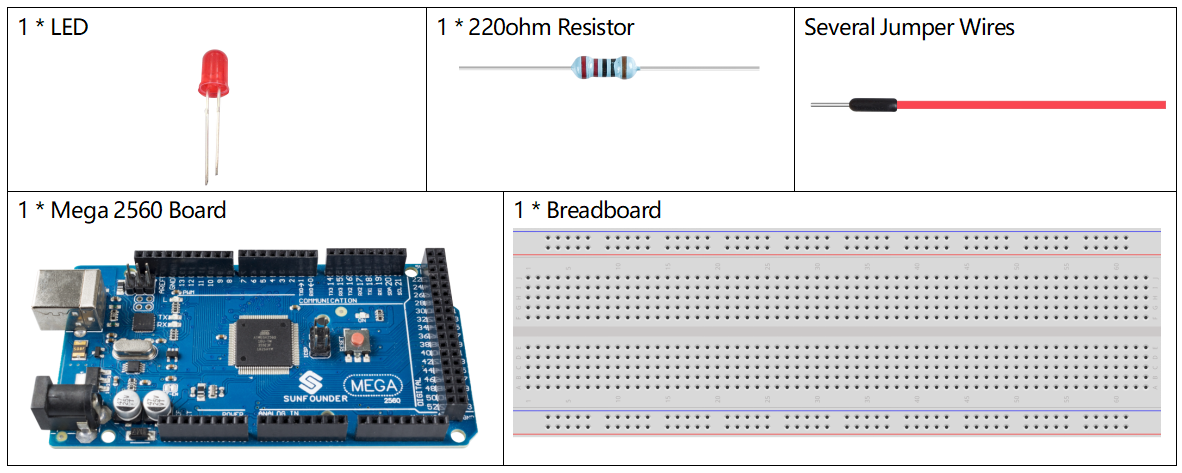
Componentes necesarios
Circuito Fritzing
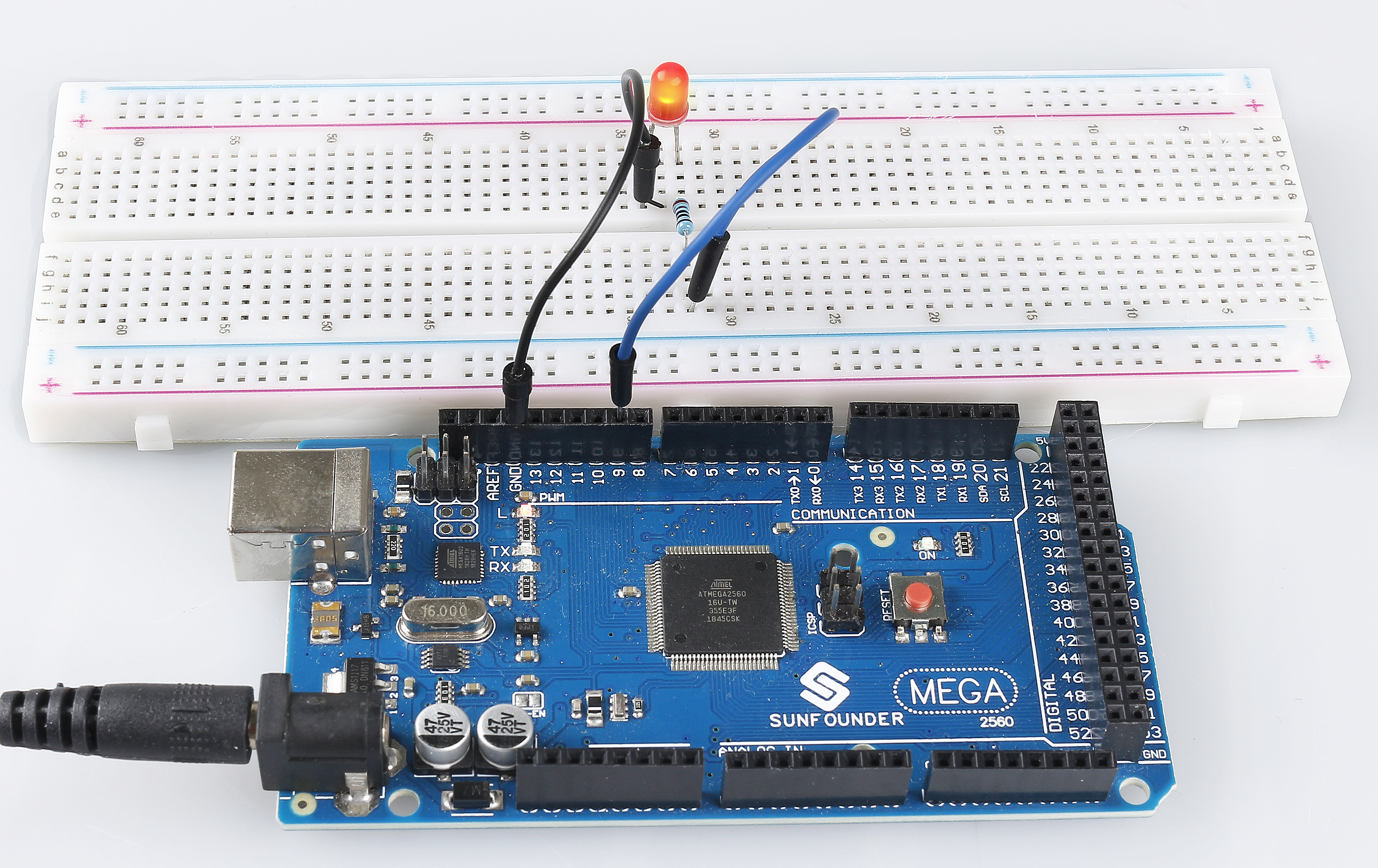
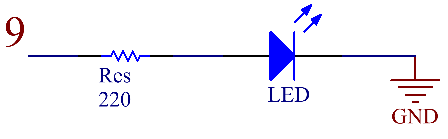
En este ejemplo, utilizamos el pin digital 9 para controlar el LED. Conecta un lado de la resistencia al pin digital 9 y el pin más largo (ánodo) del LED al otro lado de la resistencia. Conecta el pin más corto (cátodo) del LED a GND.
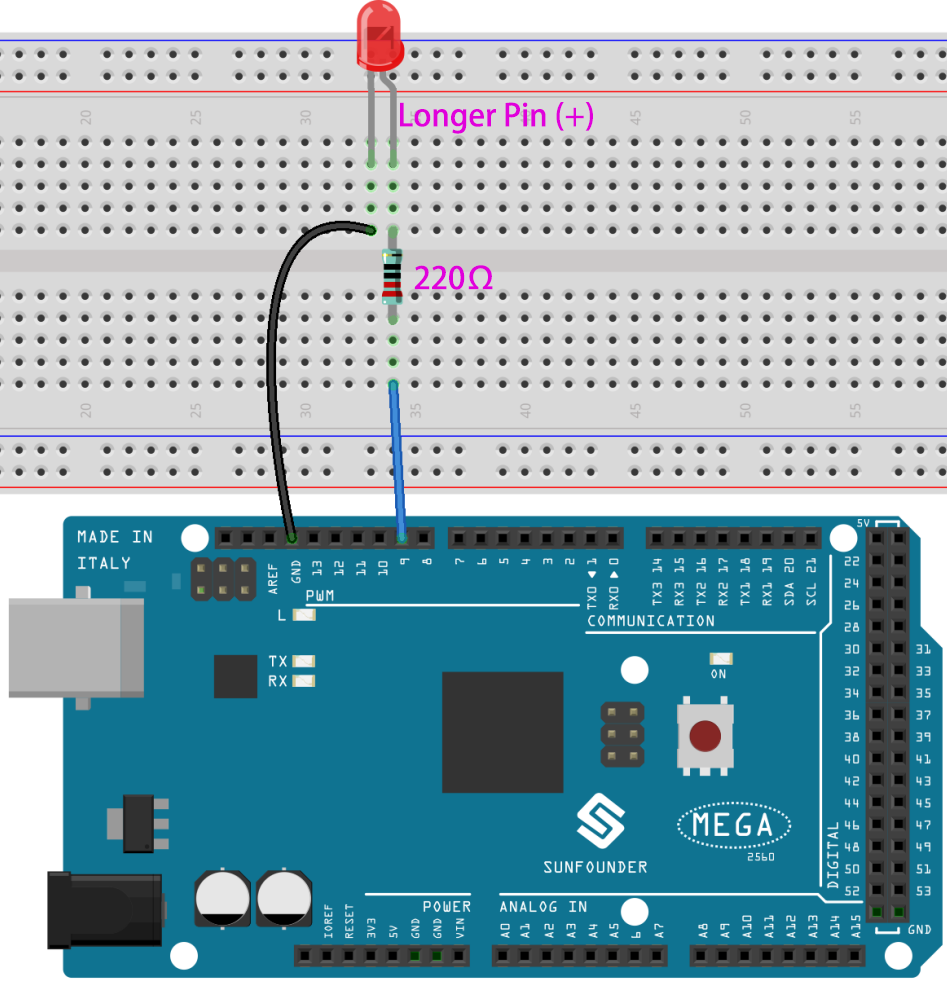
Diagrama esquemático
Código
Después de completar la conexión del circuito, conecta la placa Mega2560 al ordenador. Ejecuta el software IDE de Arduino y escribe el siguiente código.
Nota
Puedes abrir el archivo
1.2_digitalWrite.inoen la rutasunfounder_vincent_kit_for_arduino\code\1.2_digitalWritedirectamente.O copiar este código en el IDE de Arduino.
Sube el código a la placa Mega2560, y verás cómo parpadea el LED.
Análisis del código
Aquí, conectamos el LED al pin digital 9, por lo que necesitamos declarar una variable int llamada ledPin al inicio del programa y asignarle el valor 9.
const int ledPin = 9;
Ahora, inicializamos el pin en la función setup(), donde debemos configurar el pin como modo OUTPUT.
pinMode(ledPin, OUTPUT);
En la función loop(), digitalWrite() se utiliza para proporcionar una señal de alto nivel de 5V al ledPin, lo que genera una diferencia de voltaje entre los pines del LED y lo enciende.
digitalWrite(ledPin, HIGH);
Si la señal se cambia a LOW, la señal del ledPin volverá a 0 V, apagando el LED.
digitalWrite(ledPin, LOW);
Se requiere un intervalo entre encendido y apagado para que las personas puedan ver el cambio, por lo que usamos el código delay(1000) para hacer que el controlador no haga nada durante 1000 ms.
delay(1000);
Imagen del fenómeno