Nota
¡Hola, bienvenido a la Comunidad de Entusiastas de Raspberry Pi, Arduino y ESP32 en Facebook! Profundiza en Raspberry Pi, Arduino y ESP32 junto a otros entusiastas.
¿Por qué unirse?
Soporte experto: Resuelve problemas postventa y desafíos técnicos con la ayuda de nuestra comunidad y equipo.
Aprender y compartir: Intercambia consejos y tutoriales para mejorar tus habilidades.
Vistas previas exclusivas: Obtén acceso anticipado a nuevos anuncios de productos y avances.
Descuentos especiales: Disfruta de descuentos exclusivos en nuestros productos más nuevos.
Promociones festivas y sorteos: Participa en sorteos y promociones especiales de temporada.
👉 ¿Listo para explorar y crear con nosotros? Haz clic en [Aquí] y únete hoy mismo.
1.6 Control de Entrada Digital y Salida
Resumen
Con el conocimiento de digitalWrite() y digitalRead(), podemos construir un sistema completo de E/S para controlar un dispositivo de salida obteniendo los datos de un dispositivo de entrada. Podemos usar este método para habilitar componentes de entrada digitales como botones, sensores táctiles, sensores de movimiento por infrarrojos, para controlar dispositivos de salida digitales como LEDs y zumbadores activos. Esta lección tomará como ejemplo el botón y el LED para realizar el control del LED con el botón utilizando la estructura condicional (if-else).
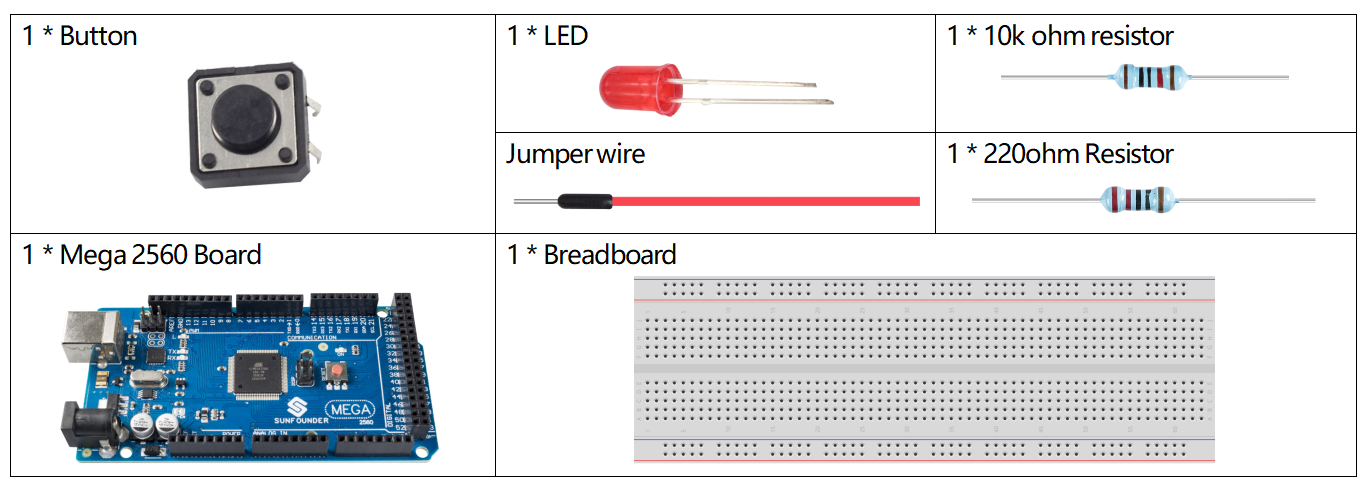
Componentes necesarios
Circuito Fritzing
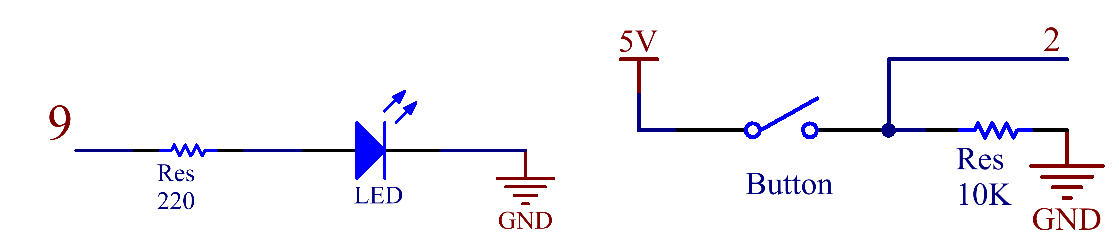
En este ejemplo, utilizamos el pin 9 para controlar el LED. Usamos el pin digital 2 para leer la señal del botón. Cuando se presiona el botón, el LED se enciende.
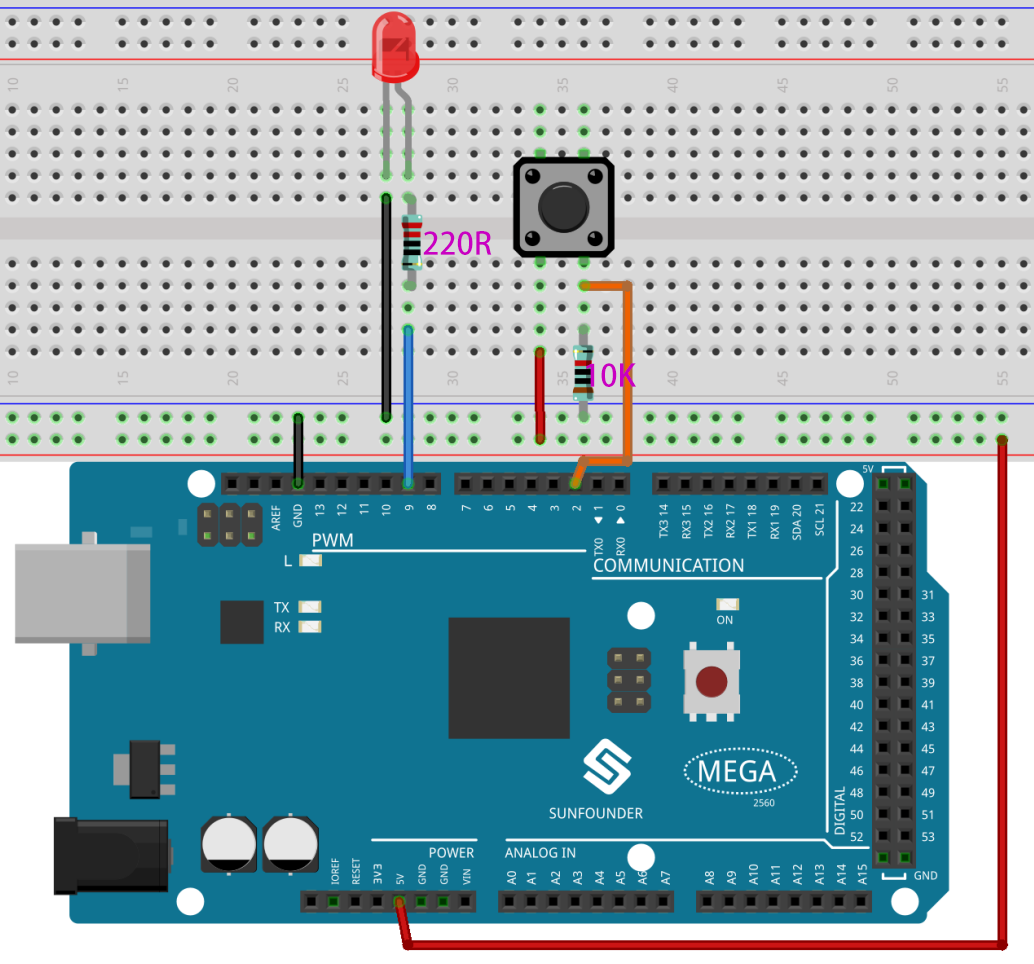
Diagrama esquemático
Código
Nota
Puedes abrir el archivo
1.6_digitalInputControlOutput.inoen la rutasunfounder_vincent_kit_for_arduino\code\1.6_digitalInputControlOutputdirectamente.O copiar este código en el IDE de Arduino.
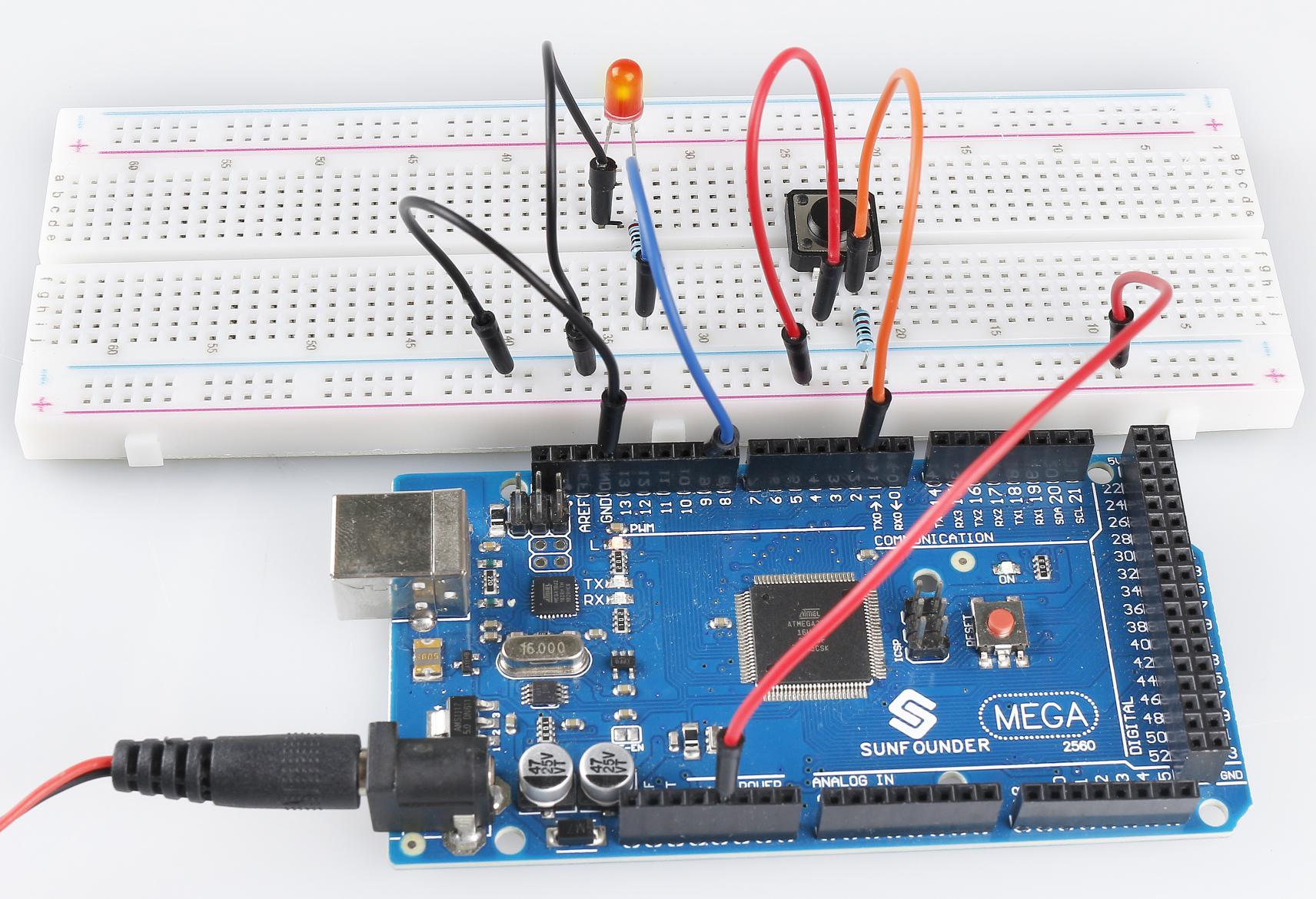
Después de cargar el código en la placa Mega2560, puedes mantener presionado el botón para encender el LED.
Análisis del código
Declara los pines del LED y el botón, y declara una variable para almacenar el estado del botón.
const int buttonPin = 2;
const int ledPin =  9;
int buttonState = 0;
Inicializa el modo de los pines en setup().
pinMode(ledPin, OUTPUT);
pinMode(buttonPin, INPUT);
Lee el estado del botón en loop() y asigna el valor a la variable buttonState.
buttonState = digitalRead(buttonPin);
Usa una condición if para verificar: si el botón está en nivel alto, enciende el LED.
if (buttonState == HIGH) {
    digitalWrite(ledPin, HIGH);
}
De lo contrario, apaga el LED.
else {
digitalWrite(ledPin, LOW);
}
Imagen del fenómeno