Nota
Hola, ¡bienvenido a la Comunidad de Entusiastas de SunFounder Raspberry Pi, Arduino y ESP32 en Facebook! Sumérgete en el mundo de Raspberry Pi, Arduino y ESP32 junto a otros entusiastas.
¿Por qué unirte?
Soporte experto: Resuelve problemas postventa y desafíos técnicos con la ayuda de nuestra comunidad y equipo.
Aprende y comparte: Intercambia consejos y tutoriales para mejorar tus habilidades.
Avances exclusivos: Obtén acceso anticipado a nuevos anuncios de productos y adelantos.
Descuentos especiales: Disfruta de descuentos exclusivos en nuestros productos más recientes.
Promociones festivas y sorteos: Participa en sorteos y promociones especiales de temporada.
👉 ¿Listo para explorar y crear con nosotros? Haz clic en [Aquí] y únete hoy mismo.
2.19 Teclado
Resumen
En esta lección, aprenderás a usar el teclado. Este puede aplicarse en varios dispositivos, como teléfonos móviles, faxes, hornos microondas y otros. Es comúnmente usado para la entrada de datos del usuario.
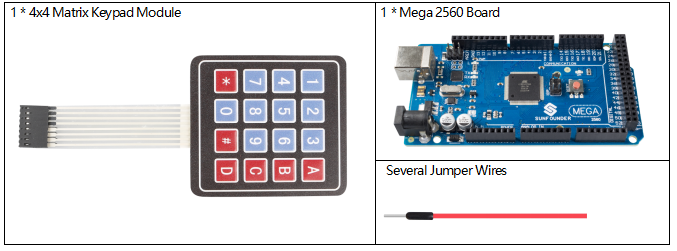
Componentes necesarios
Circuito Fritzing
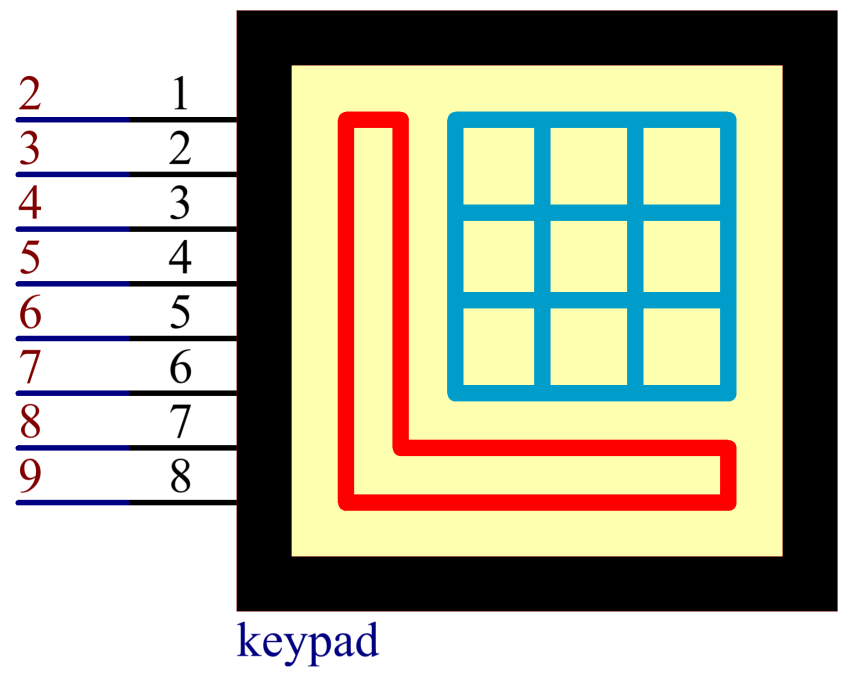
En este ejemplo, extendemos los pines 1~8 del teclado para conectarlos a los pines digitales 2~9.
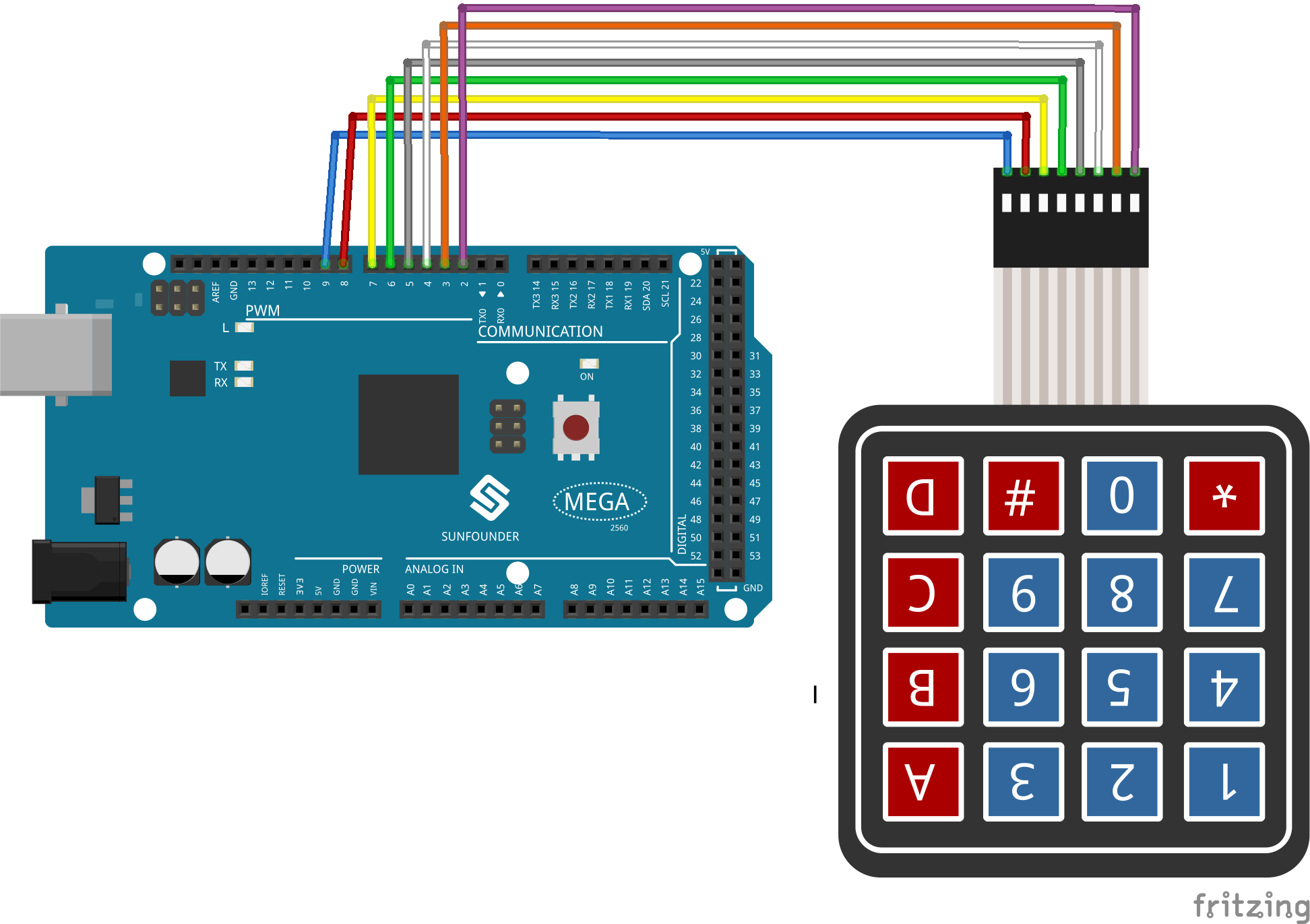
Diagrama esquemático
Código
Nota
Puedes abrir el archivo
2.19_keypad.inoen la rutasunfounder_vincent_kit_for_arduino\code\2.19_keypaddirectamente.Se utiliza la biblioteca
Keypadaquí; puedes instalarla desde el Gestor de Bibliotecas.
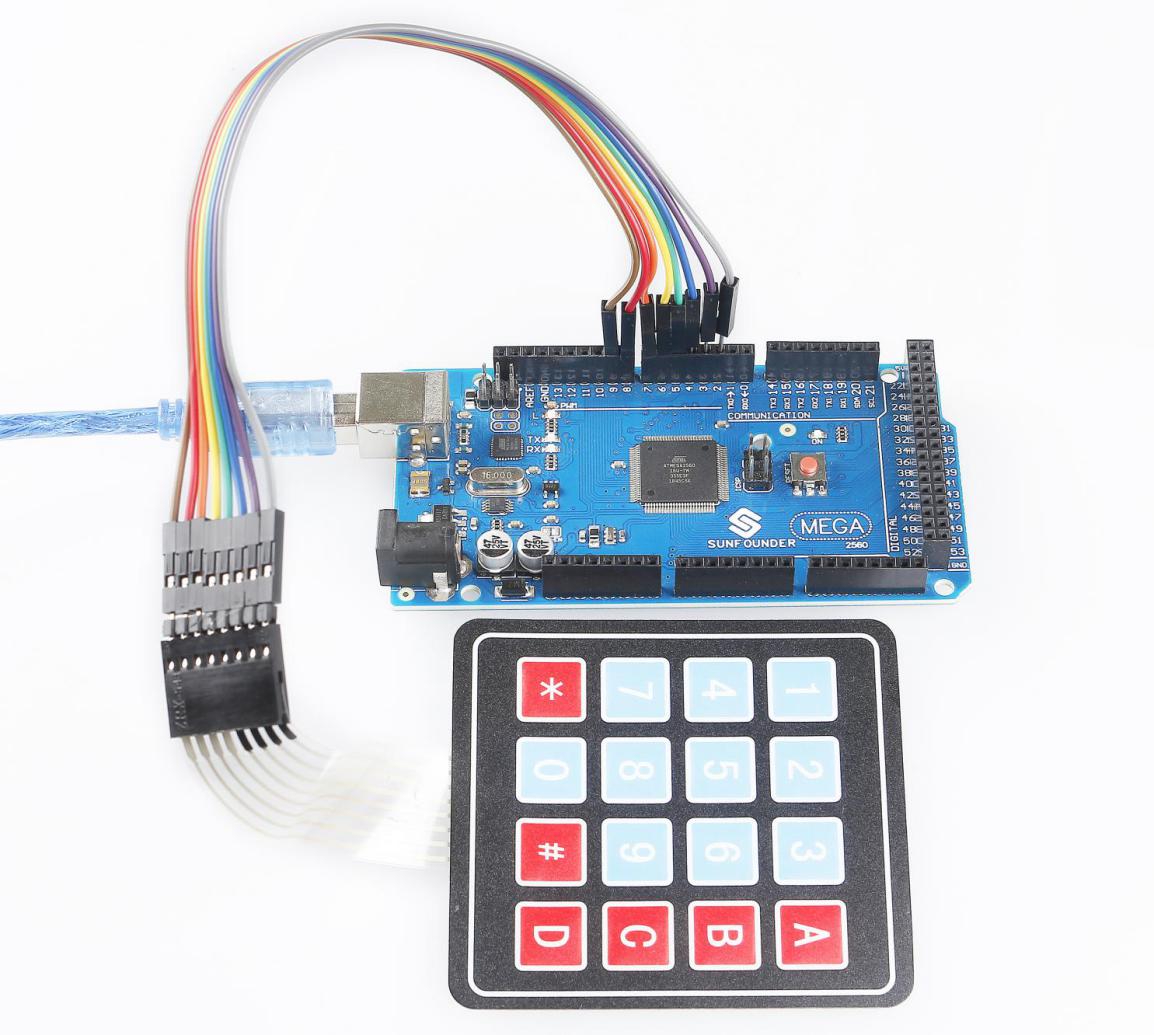
Después de cargar el código en la placa Mega2560, puedes ver en el monitor serie el valor de la tecla que se presiona en el teclado.
Análisis del código
Al incluir la biblioteca Keypad.h, puedes utilizar el teclado fácilmente.
#include <Keypad.h>
Funciones de la Biblioteca:
Keypad(char *userKeymap, byte *row, byte *col, byte numRows, byte numCols)
Inicializa el mapa interno de teclas igual al mapa de usuario (userKeymap).
userKeymap: Los símbolos en los botones del teclado.row, col: Configuración de pines.numRows, numCols: Tamaño del teclado.
char getKey()
Devuelve la tecla que está siendo presionada, si hay alguna. Esta función no bloquea el programa.
Imagen del fenómeno