Nota
¡Hola, bienvenido a la Comunidad de Entusiastas de Raspberry Pi, Arduino y ESP32 en Facebook! Profundiza más en Raspberry Pi, Arduino y ESP32 junto con otros entusiastas.
¿Por qué unirte?
Soporte experto: Resuelve problemas postventa y desafíos técnicos con la ayuda de nuestra comunidad y equipo.
Aprende y comparte: Intercambia consejos y tutoriales para mejorar tus habilidades.
Previsualizaciones exclusivas: Accede anticipadamente a anuncios de nuevos productos y vistas previas.
Descuentos especiales: Disfruta de descuentos exclusivos en nuestros productos más recientes.
Promociones festivas y sorteos: Participa en sorteos y promociones especiales durante las festividades.
👉 ¿Listo para explorar y crear con nosotros? Haz clic en [aquí] y únete hoy!
1.1 Configuración del ESP8266
El módulo ESP8266 que viene con el kit ya está pre-cargado con el firmware AT, pero aún necesitas modificar su configuración siguiendo los pasos a continuación.
Construir el circuito.

Abre el archivo
00-Set_software_serial.inoen la rutaultimate-sensor-kit\iot_project\wifi\00-Set_software_serial. O copia este código en el Arduino IDE y carga el código.El código establece una comunicación serial por software utilizando la biblioteca SoftwareSerial de Arduino, permitiendo que el Arduino se comunique con el módulo ESP8266 a través de sus pines digitales 2 y 3 (como Rx y Tx). Verifica la transferencia de datos entre ellos, reenviando los mensajes recibidos de uno a otro a una velocidad de 115200 baudios. Con este código, puedes usar el monitor serial de Arduino para enviar comandos AT al módulo ESP8266 y recibir sus respuestas.
#include <SoftwareSerial.h>
SoftwareSerial espSerial(2, 3); //Rx,Tx

void setup() {
    // pon tu código de configuración aquí, para ejecutarlo una vez:
    Serial.begin(115200);
    espSerial.begin(115200);
}

void loop() {
    if (espSerial.available()) {
        Serial.write(espSerial.read());
    }
    if (Serial.available()) {
        espSerial.write(Serial.read());
    }
}
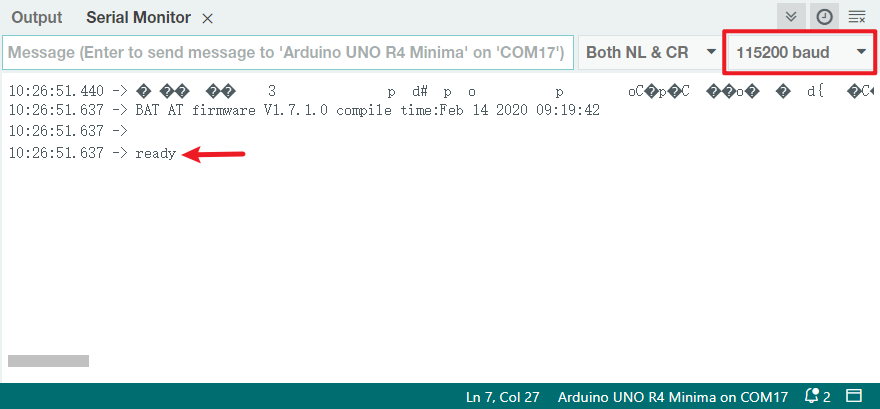
Haz clic en el ícono de la lupa (Monitor Serial) en la esquina superior derecha y establece la velocidad de baudios a 115200. (Es posible que veas información impresa como yo, o tal vez no, no importa, solo pasa al siguiente paso.)
Advertencia
Si no aparece
ready, puedes intentar restablecer el módulo ESP8266 (conectar RST a GND) y volver a abrir el Monitor Serial.Además, si el resultado es
OK, puede que necesites volver a cargar el firmware. Consulta ¿Cómo volver a grabar el firmware AT para el módulo ESP8266? para más detalles. Si aún no puedes resolverlo, toma una captura de pantalla del monitor serial y envíala a service@sunfounder.com, te ayudaremos a resolver el problema lo antes posible.
Haz clic en el CUADRO DESPLEGABLE DE NUEVA LÍNEA, selecciona
both NL & CRen la opción desplegable, ingresaAT, si devuelve OK, significa que el ESP8266 ha establecido correctamente la conexión con la placa R4.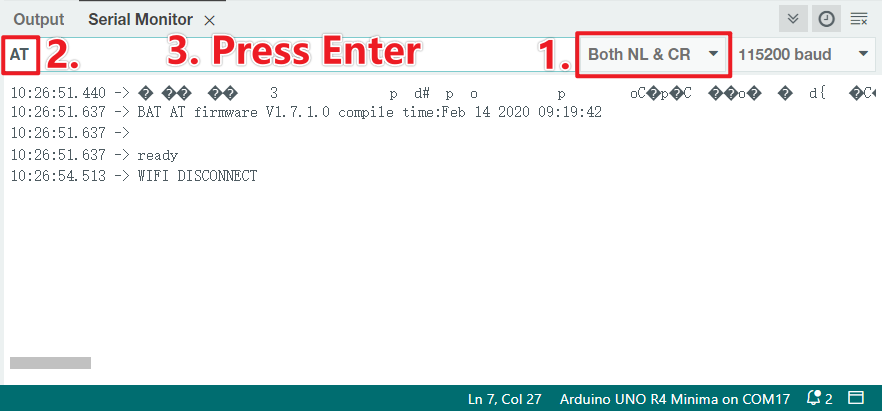
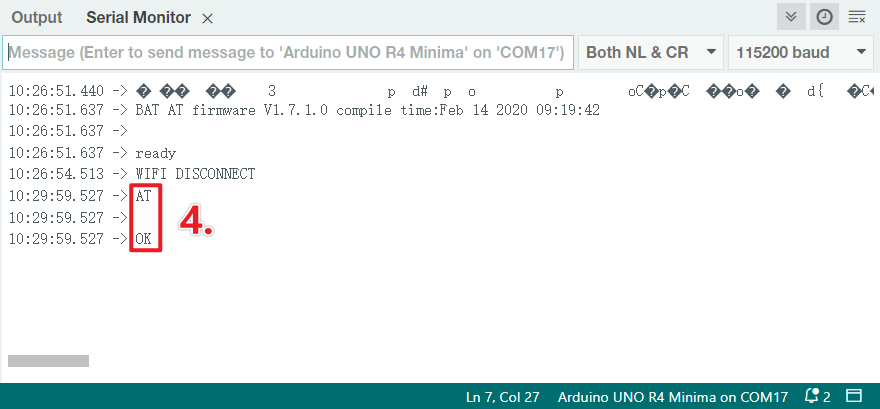
Ingresa
AT+CWMODE=3y el modo gestionado cambiará a Coexistencia de Estación y AP.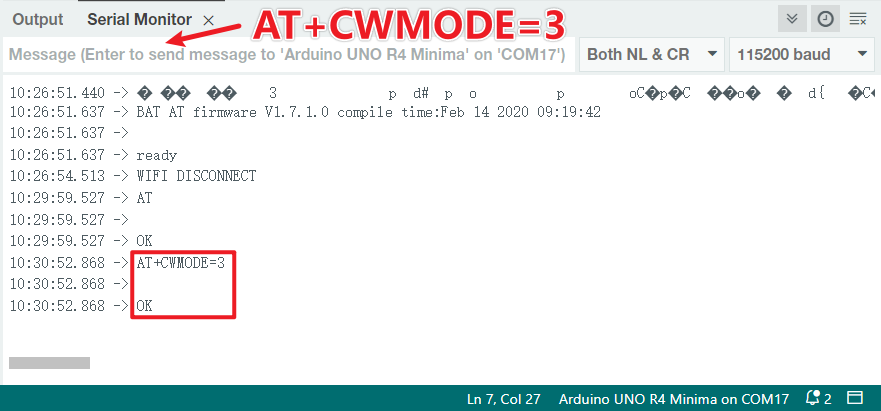
Referencia