Nota
¡Hola, bienvenido a la comunidad de entusiastas de SunFounder Raspberry Pi, Arduino y ESP32 en Facebook! Profundiza en Raspberry Pi, Arduino y ESP32 junto a otros entusiastas.
¿Por qué unirse?
Soporte experto: Resuelve problemas postventa y desafíos técnicos con la ayuda de nuestra comunidad y equipo.
Aprender y compartir: Intercambia consejos y tutoriales para mejorar tus habilidades.
Preestrenos exclusivos: Accede de forma anticipada a anuncios de nuevos productos y avances.
Descuentos especiales: Disfruta de descuentos exclusivos en nuestros productos más nuevos.
Promociones festivas y sorteos: Participa en sorteos y promociones especiales.
👉 ¿Listo para explorar y crear con nosotros? Haz clic en [aquí] y únete hoy mismo!
Lección 22: Módulo Sensor Táctil
En esta lección, aprenderás cómo integrar un sensor táctil con un Arduino Uno. Nos enfocaremos en leer las entradas del sensor táctil conectado al Arduino y cómo estas entradas afectan el flujo del programa. Descubrirás cómo utilizar declaraciones condicionales para detectar eventos de toque y responder con acciones y mensajes apropiados. Este proyecto es ideal para principiantes, proporcionando una comprensión clara de cómo trabajar con entradas digitales y conceptos básicos de programación en Arduino.
Componentes necesarios
En este proyecto, necesitamos los siguientes componentes.
Es definitivamente conveniente comprar un kit completo, aquí está el enlace:
Nombre |
ARTÍCULOS EN ESTE KIT |
ENLACE |
|---|---|---|
Kit de Sensores Universal Maker |
94 |
También puedes comprarlos por separado desde los enlaces a continuación.
Introducción del componente |
Enlace de compra |
|---|---|
Arduino UNO R3 o R4 |
|
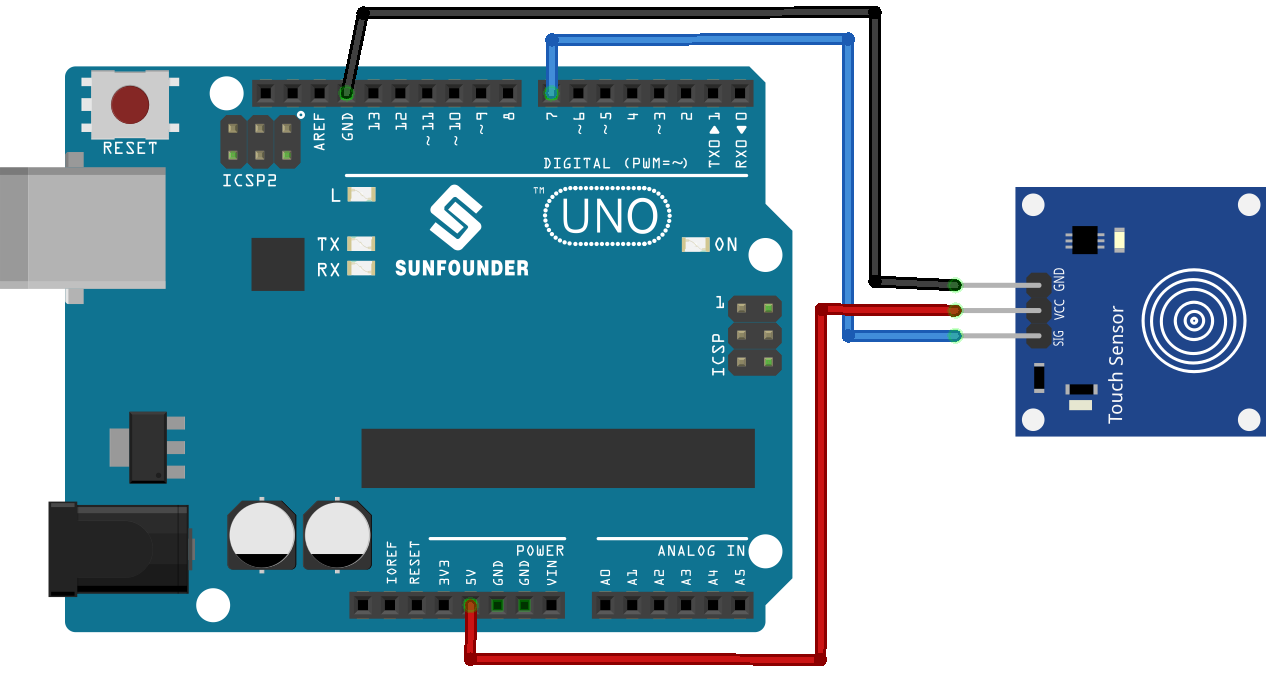
Cableado
Código
Análisis del código
Configuración de las variables necesarias. Comenzamos definiendo el número de pin al que está conectado el sensor táctil.
const int sensorPin = 7;
Inicialización en la función
setup(). Aquí, especificamos que el pin del sensor se usará como entrada, el LED incorporado como salida, y comenzamos la comunicación serial para permitir que los mensajes sean enviados al monitor serial.void setup() { pinMode(sensorPin, INPUT); pinMode(LED_BUILTIN, OUTPUT); Serial.begin(9600); }
De manera continua, el Arduino verifica si el sensor táctil ha sido activado. Si se detecta el toque, enciende el LED y envía el mensaje «¡Toque detectado!». Si no se detecta el toque, apaga el LED y envía el mensaje «No se detectó toque…». Se introduce un retraso para evitar que el sensor sea leído demasiado rápido.
void loop() {
  if (digitalRead(sensorPin) == 1) {
    digitalWrite(LED_BUILTIN, HIGH);
    Serial.println("Touch detected!");
  } else {
    digitalWrite(LED_BUILTIN, LOW);
    Serial.println("No touch detected...");
  }
  delay(100);
}