Nota
¡Hola, bienvenido a la comunidad de entusiastas de SunFounder Raspberry Pi & Arduino & ESP32 en Facebook! Profundiza en Raspberry Pi, Arduino y ESP32 junto a otros aficionados.
Why Join?
Expert Support: Resuelve problemas posventa y desafíos técnicos con ayuda de nuestra comunidad y equipo.
Learn & Share: Intercambia consejos y tutoriales para mejorar tus habilidades.
Exclusive Previews: Accede de forma anticipada a anuncios de nuevos productos y avances exclusivos.
Special Discounts: Disfruta de descuentos exclusivos en nuestros productos más recientes.
Festive Promotions and Giveaways: Participa en sorteos y promociones festivas.
👉 ¿Listo para explorar y crear con nosotros? Haz clic en [aquí] y únete hoy mismo.
Lección 47: Semáforo Bluetooth
Este proyecto está diseñado para controlar un semáforo (LEDs rojo, amarillo, verde) mediante comunicación Bluetooth. El usuario puede enviar un carácter (“R”, “Y” o “G”) desde un dispositivo Bluetooth. Cuando el Arduino recibe uno de estos caracteres, enciende el LED correspondiente, asegurando que los otros dos LEDs estén apagados.
Componentes Necesarios
Para este proyecto, necesitaremos los siguientes componentes.
Es definitivamente conveniente comprar un kit completo, aquí está el enlace:
Nombre |
ELEMENTOS EN ESTE KIT |
ENLACE |
|---|---|---|
Kit Universal de Sensores para Creadores |
94 |
También puedes comprarlos por separado en los siguientes enlaces.
Introducción del Componente |
Enlace de Compra |
|---|---|
Arduino UNO R3 o R4 |
|
- |
|
- |
Cableado

Código
Conexión de la App y el módulo Bluetooth
Podemos usar una aplicación llamada «Serial Bluetooth Terminal» para enviar mensajes desde el módulo Bluetooth al Arduino.
Instalar Serial Bluetooth Terminal
Ve a Google Play para descargar e instalar Terminal Bluetooth Serie .
Conectar Bluetooth
Inicialmente, activa el Bluetooth en tu smartphone.

Navega a la configuración de Bluetooth en tu smartphone y busca nombres como JDY-31-SPP.

Después de hacer clic en él, acepta la solicitud de Emparejamiento en la ventana emergente. Si se solicita un código de emparejamiento, introduce «1234».

Comunicarse con el módulo Bluetooth
Abre el Serial Bluetooth Terminal. Conéctate a «JDY-31-SPP».
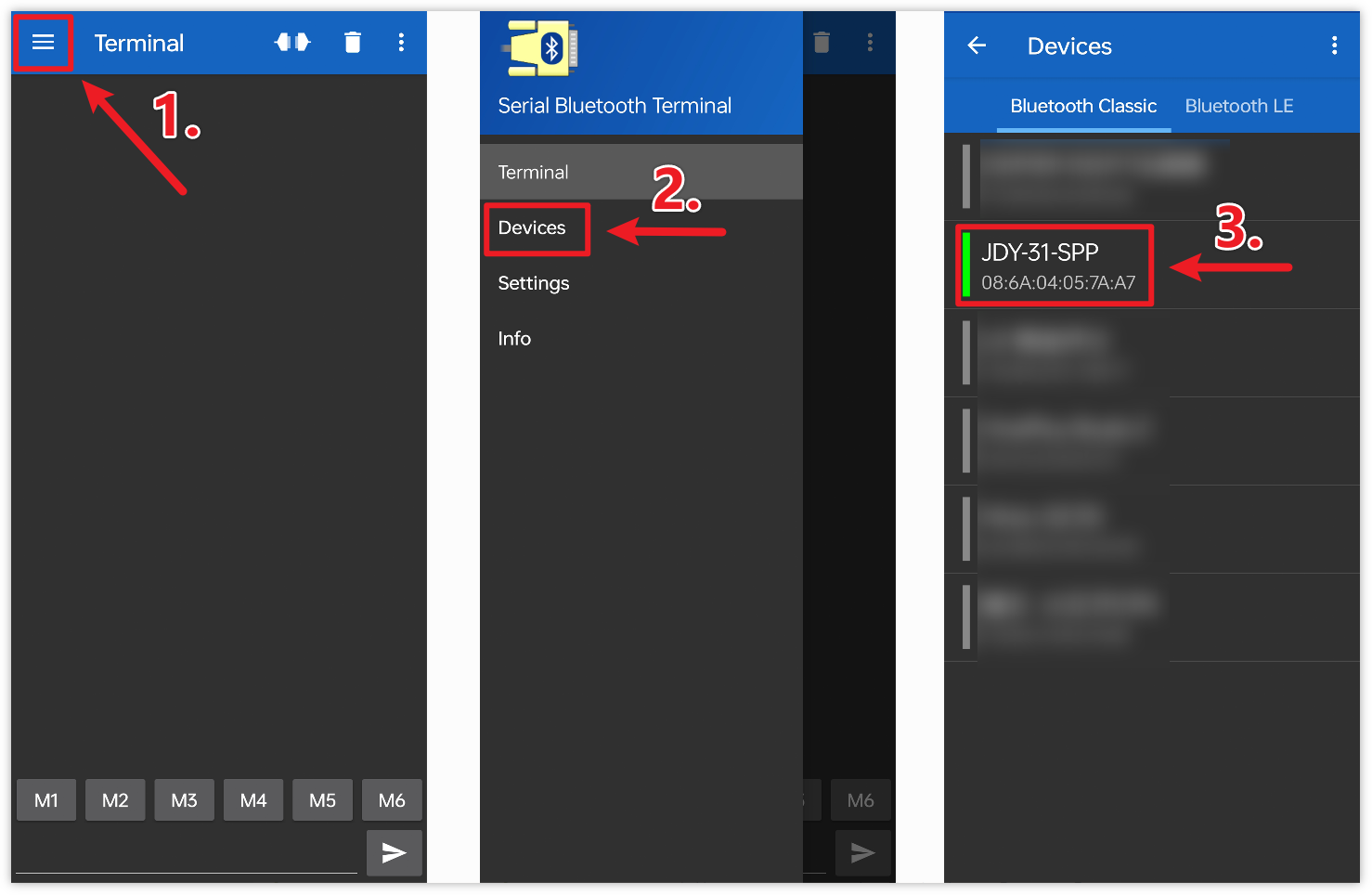
Enviar comando
Usa la aplicación Serial Bluetooth Terminal para enviar comandos al Arduino vía Bluetooth. Envía “R” para encender la luz roja, “Y” para la amarilla y “G” para la verde.


Análisis del Código
Inicialización y configuración de Bluetooth
// Configuración de la comunicación del módulo Bluetooth
#include <SoftwareSerial.h>
const int bluetoothTx = 3;
const int bluetoothRx = 4;
SoftwareSerial bleSerial(bluetoothTx, bluetoothRx);
Comenzamos incluyendo la biblioteca SoftwareSerial para ayudarnos con la comunicación Bluetooth. Los pines TX y RX del módulo Bluetooth luego se definen y se asocian con los pines 3 y 4 en el Arduino. Finalmente, inicializamos el objeto
bleSerialpara la comunicación Bluetooth.Definiciones de pines LED
// Números de pin para cada LED
const int rledPin = 10;  //rojo
const int yledPin = 11;  //amarillo
const int gledPin = 12;  //verde
Aquí, estamos definiendo a qué pines del Arduino están conectados nuestros LEDs. El LED rojo está en el pin 10, el amarillo en el 11 y el verde en el 12.
Función setup()
void setup() {
   pinMode(rledPin, OUTPUT);
   pinMode(yledPin, OUTPUT);
   pinMode(gledPin, OUTPUT);

   Serial.begin(9600);
   bleSerial.begin(9600);
}
En la función
setup(), configuramos los pines de los LEDs comoOUTPUT. También comenzamos la comunicación serie para tanto el módulo Bluetooth como el serie predeterminado (conectado al ordenador) a una velocidad de baudios de 9600.Bucle principal loop() para la comunicación Bluetooth
void loop() {
   while (bleSerial.available() > 0) {
      character = bleSerial.read();
      Serial.println(character);

      if (character == 'R') {
         toggleLights(rledPin);
      } else if (character == 'Y') {
         toggleLights(yledPin);
      } else if (character == 'G') {
         toggleLights(gledPin);
      }
   }
}
Dentro de nuestro principal
loop(), continuamente verificamos si hay datos disponibles desde el módulo Bluetooth. Si recibimos datos, leemos el carácter y lo mostramos en el monitor serie. Dependiendo del carácter recibido (R, Y o G), cambiamos el LED respectivo usando la funcióntoggleLights().Función Toggle Lights
void toggleLights(int targetLight) {
   digitalWrite(rledPin, LOW);
   digitalWrite(yledPin, LOW);
   digitalWrite(gledPin, LOW);

   digitalWrite(targetLight, HIGH);
}
Esta función,
toggleLights(), primero apaga todos los LEDs. Después de asegurarse de que están todos apagados, enciende el LED objetivo especificado. Esto garantiza que solo un LED esté encendido en un momento dado.