Nota
Ciao e benvenuto nella community Facebook dedicata agli appassionati di SunFounder Raspberry Pi, Arduino ed ESP32! Approfondisci le tue conoscenze su Raspberry Pi, Arduino ed ESP32 insieme ad altri entusiasti come te.
Perché unirsi?
Supporto esperto: Risolvi problemi post-vendita e difficoltà tecniche con l’aiuto della community e del nostro team.
Impara e condividi: Scambia suggerimenti e tutorial per migliorare le tue competenze.
Anteprime esclusive: Accedi in anteprima agli annunci dei nuovi prodotti e ai contenuti riservati.
Sconti speciali: Approfitta di sconti esclusivi sui nostri prodotti più recenti.
Promozioni festive e giveaway: Partecipa a giveaway e promozioni durante le festività.
👉 Pronto a esplorare e creare con noi? Clicca su [qui] e unisciti oggi stesso!
1.3 Aggiunta delle librerie necessarie
Per utilizzare Blynk con l’Arduino IDE, è necessario aggiungere le librerie corrette.
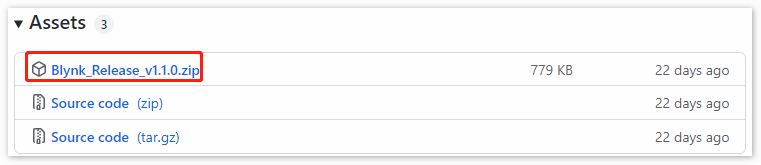
Clicca su QUI, scorri verso il basso fino alla sezione «Assets» e scarica il primo file
.zip.Nota
Tieni presente che il numero di versione mostrato nell’immagine potrebbe non essere aggiornato. Ti consigliamo vivamente di scaricare e installare la versione più recente disponibile.
Estrai il file
.zip, poi entra nella cartellalibrariesper visualizzare le cartelle seguenti.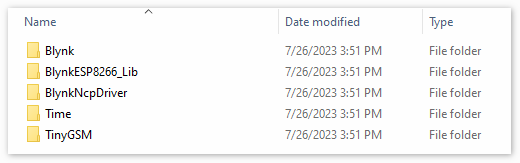
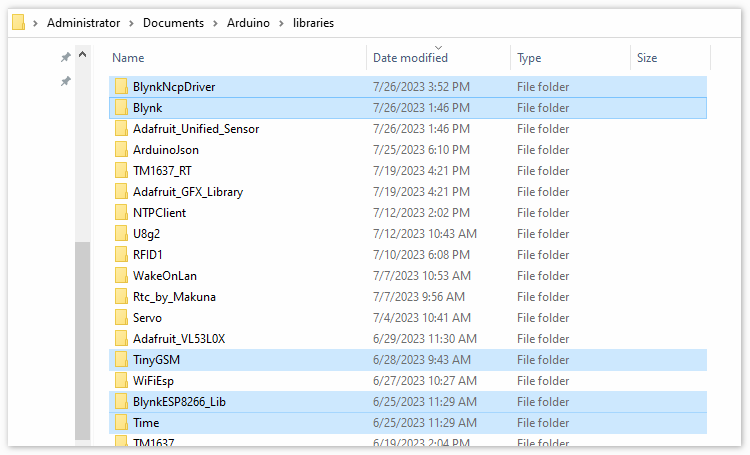
Copiale tutte e incollale nella cartella
librariesdel tuo Sketchbook.Passaggio 1: Puoi trovare o modificare la posizione della cartella delle librerie in
File > Preferenze > Percorso Sketchbook.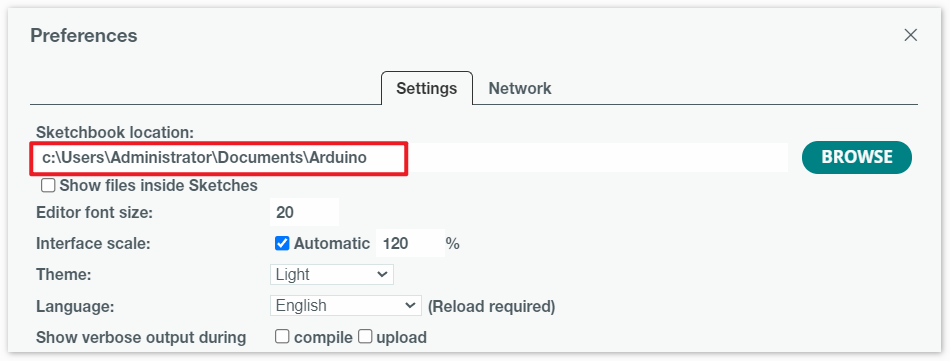
Passaggio 2: Vai al percorso indicato come Sketchbook (individuato dall’Arduino IDE), trova la cartella
librariese aprila.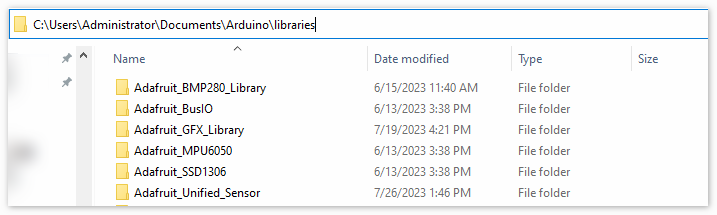
Passaggio 3: Incolla tutte le cartelle estratte da
Blynk_Release_vx.x.x\librariesall’interno della cartellalibraries.