Nota
Ciao e benvenuto nella community Facebook dedicata agli appassionati di SunFounder Raspberry Pi, Arduino ed ESP32! Approfondisci le tue competenze su Raspberry Pi, Arduino ed ESP32 insieme ad altri maker entusiasti.
Perché unirsi?
Supporto esperto: Risolvi problemi post-vendita e sfide tecniche grazie al supporto della nostra community e del nostro team.
Impara e condividi: Scambia suggerimenti e tutorial per migliorare le tue abilità.
Anteprime esclusive: Ottieni accesso anticipato agli annunci dei nuovi prodotti e alle anteprime riservate.
Sconti speciali: Goditi sconti esclusivi sui nostri prodotti più recenti.
Promozioni festive e giveaway: Partecipa a promozioni festive e concorsi a premi.
👉 Pronto a esplorare e creare con noi? Clicca su [qui] e unisciti oggi stesso!
1.2 Configurazione di Blynk
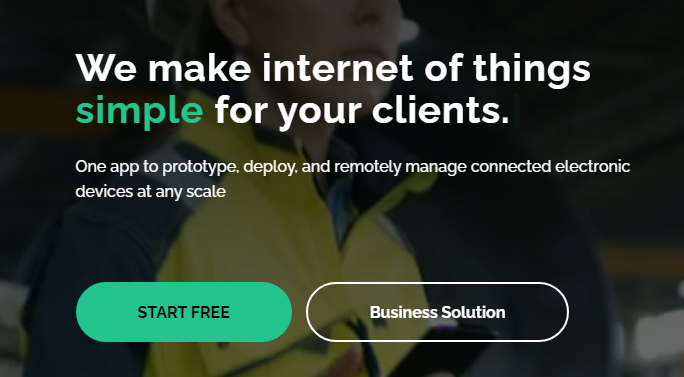
Vai su BLYNK e clicca su START FREE.
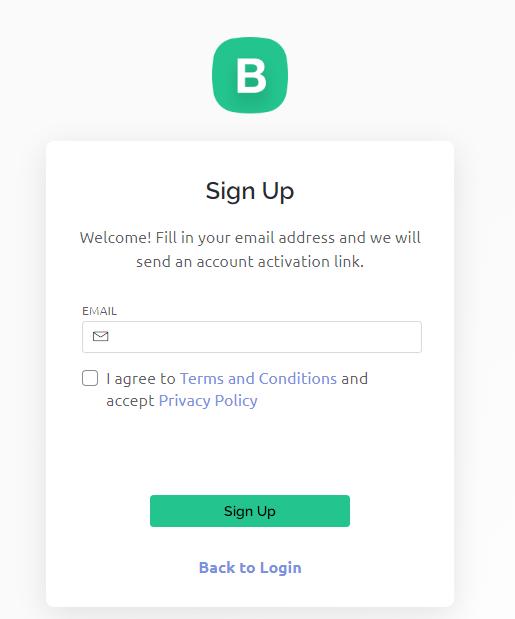
Inserisci il tuo indirizzo email per registrare un account.
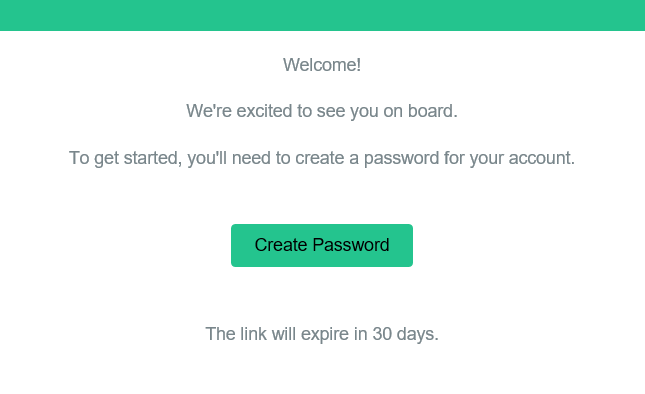
Controlla la tua email e completa la registrazione dell’account.
Successivamente apparirà il Blynk Tour, che puoi leggere per conoscere le informazioni di base su Blynk.
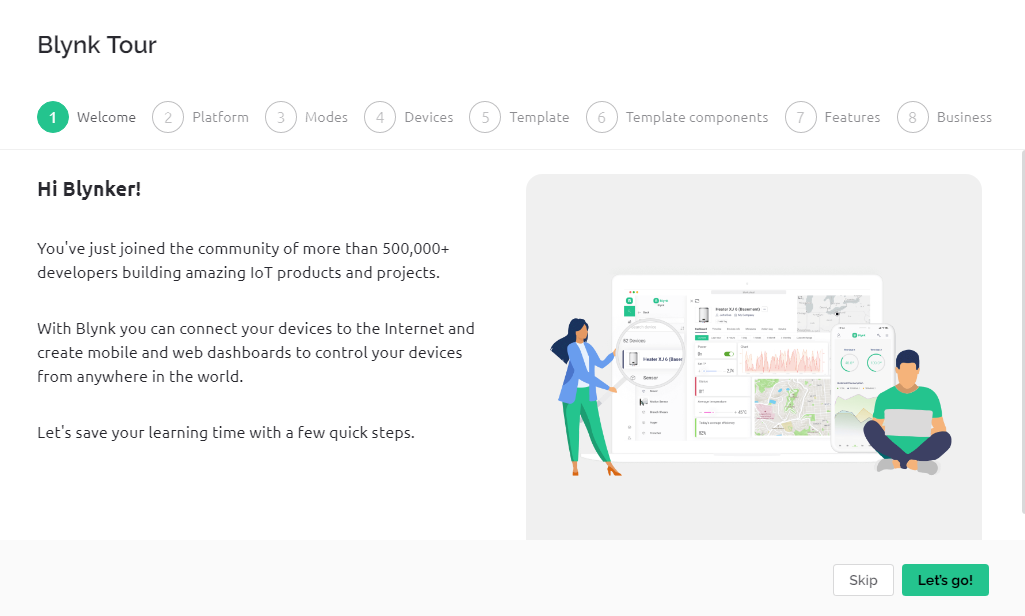
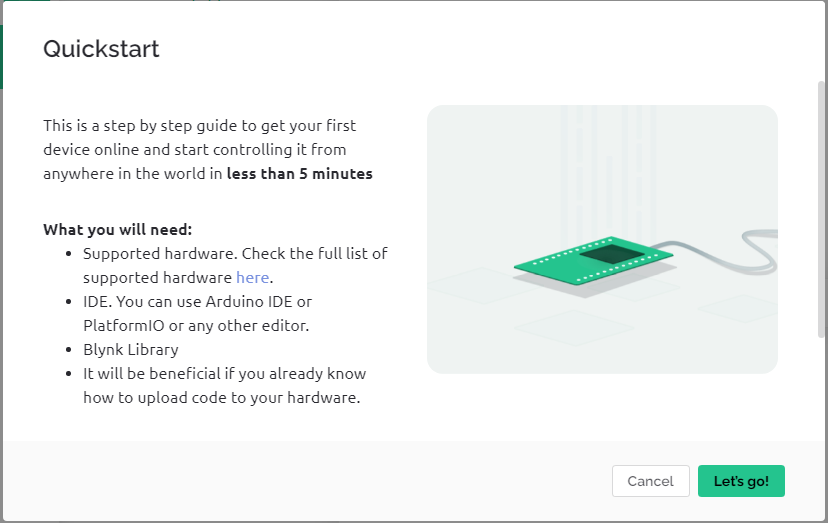
Ora dobbiamo creare un template e un dispositivo tramite il Quick Start, clicca su Let’s go.
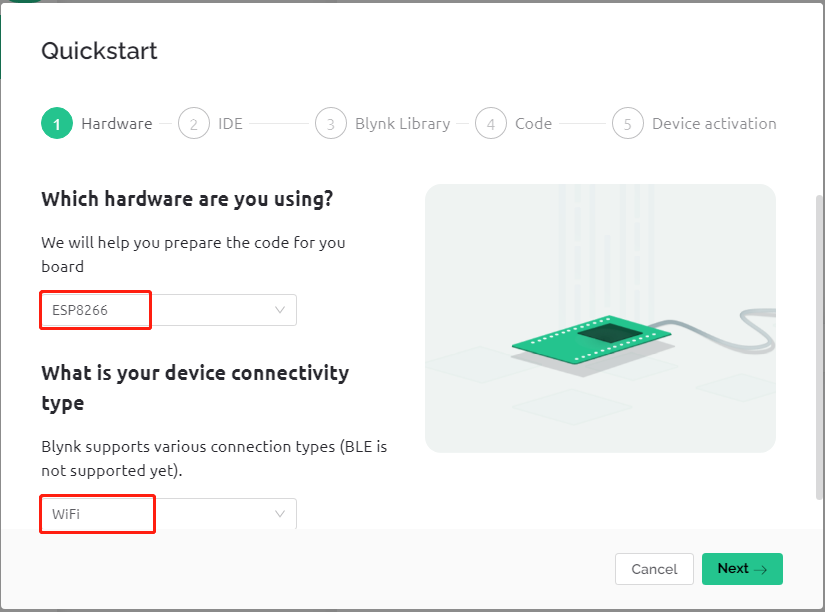
Seleziona il tipo di hardware e la modalità di connessione.
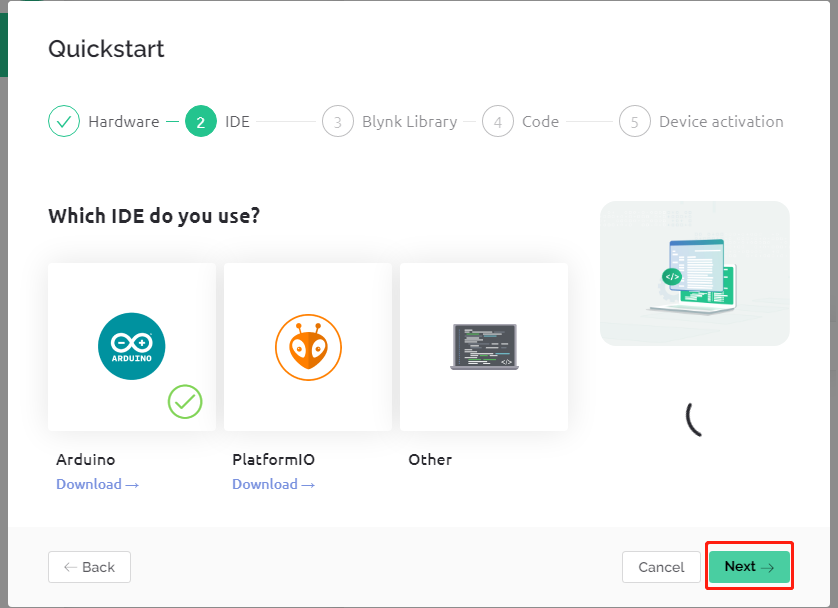
Qui ti viene indicato quale IDE è necessario preparare: consigliamo l’ Arduino IDE.
Qui viene suggerita una libreria da aggiungere, ma quella consigliata presenta alcuni problemi. Sarà necessario aggiungere manualmente altre librerie (ne parleremo più avanti). Clicca su Next per procedere alla creazione del nuovo template e dispositivo.
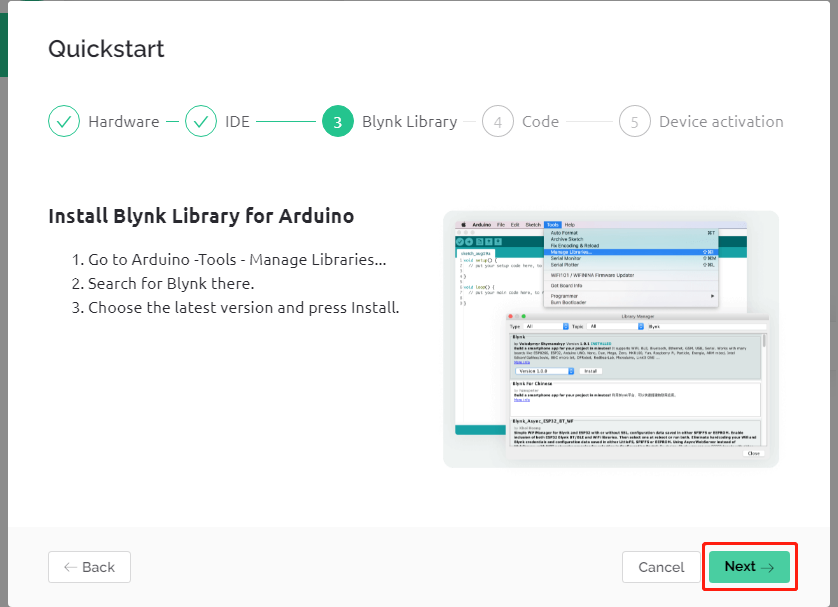
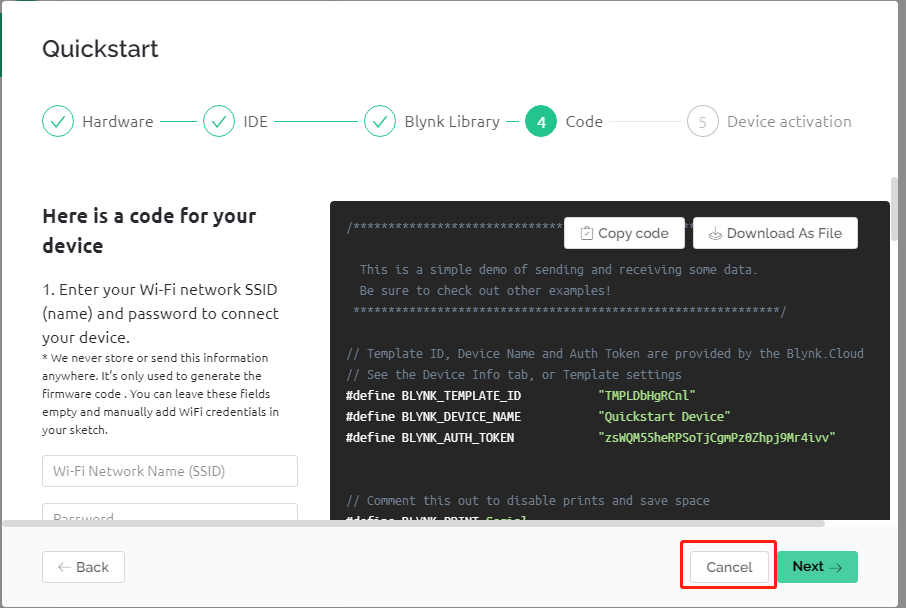
I passaggi successivi prevedono il caricamento del codice e la connessione della tua scheda a Blynk, ma a causa dei problemi con la libreria fornita, sarà necessario aggiungerne altre. Quindi, clicca su Cancel per interrompere il Quick Start.
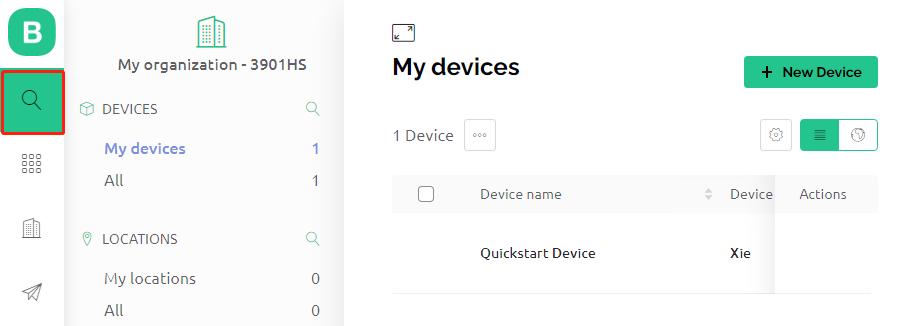
Clicca sul pulsante Search e vedrai il nuovo dispositivo appena creato.
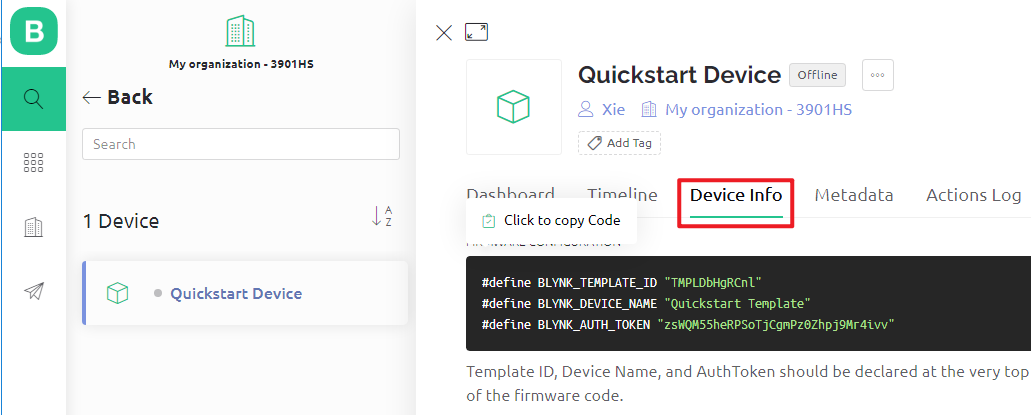
Accedi a questo Quickstart Device e clicca su Device Info: nella pagina delle informazioni del dispositivo troverai
TEMPLATE_ID,DEVICE_NAMEeAUTH_TOKEN, che ti serviranno nei passaggi successivi.