Nota
Ciao, benvenuti nella Comunità degli Appassionati di SunFounder Raspberry Pi & Arduino & ESP32 su Facebook! Esplorate più a fondo Raspberry Pi, Arduino e ESP32 insieme ad altri appassionati.
Perché unirsi?
Supporto Esperto: Risolvi problemi post-vendita e sfide tecniche con l’aiuto della nostra comunità e del nostro team.
Impara & Condividi: Scambia consigli e tutorial per migliorare le tue competenze.
Anteprime Esclusive: Ottieni accesso anticipato agli annunci di nuovi prodotti e anteprime.
Sconti Speciali: Goditi sconti esclusivi sui nostri prodotti più recenti.
Promozioni Festive e Regali: Partecipa a regali e promozioni festive.
👉 Pronto a esplorare e creare con noi? Clicca [qui] e unisciti oggi!
Lezione 52: Indicatore di Direzione dell’Inclinazione
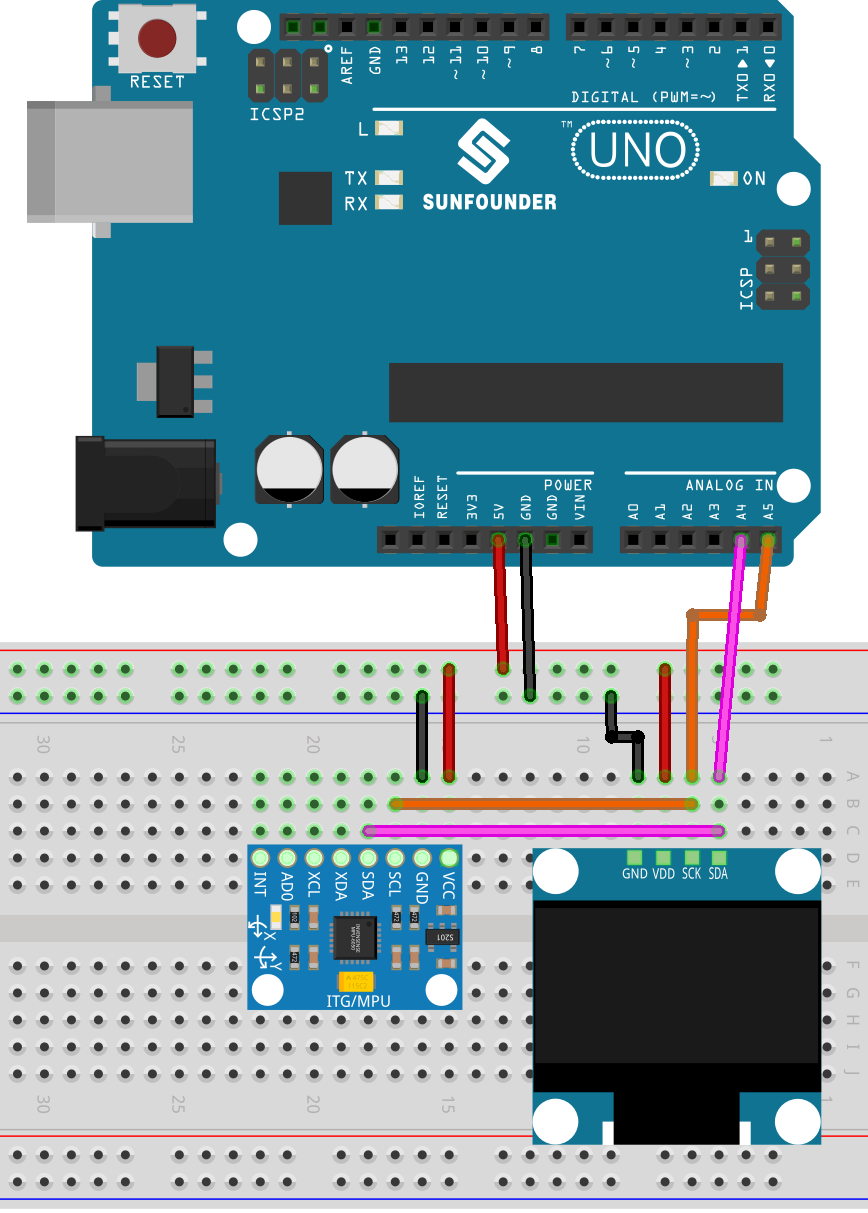
Questo progetto Arduino utilizza un sensore di accelerazione e giroscopio MPU6050 insieme a un display OLED. Il progetto legge i dati dal sensore MPU6050 per rilevare la direzione di inclinazione e visualizza le frecce corrispondenti (su, giù, sinistra o destra) o un cerchio (se non c’è un’inclinazione significativa) sullo schermo OLED in base alla direzione di inclinazione.
Componenti Necessari
Per questo progetto, abbiamo bisogno dei seguenti componenti.
È decisamente conveniente acquistare un kit completo, ecco il link:
Nome |
ELEMENTI IN QUESTO KIT |
LINK |
|---|---|---|
Universal Maker Sensor Kit |
94 |
Puoi anche acquistarli separatamente dai link sottostanti.
Introduzione ai Componenti |
Link di Acquisto |
|---|---|
Arduino UNO R3 o R4 |
|
- |
|
Cablaggio
Codice
Nota
Per installare la libreria, usa il Gestore Librerie Arduino e cerca «Adafruit SSD1306» e «Adafruit GFX» e installale.
Analisi del Codice
Inclusione delle librerie e configurazione del display OLED
Il progetto inizia includendo le librerie necessarie per interfacciarsi con il sensore MPU6050 e il display OLED. Le dimensioni del display OLED e l’indirizzo I2C sono definiti, seguiti dalla creazione dell’oggetto display.
#include <Adafruit_MPU6050.h>
#include <Adafruit_Sensor.h>
#include <Wire.h>
#include <Adafruit_GFX.h>
#include <Adafruit_SSD1306.h>

#define SCREEN_WIDTH 128
#define SCREEN_HEIGHT 64

#define OLED_RESET -1
#define SCREEN_ADDRESS 0x3C
Adafruit_SSD1306 display(SCREEN_WIDTH, SCREEN_HEIGHT, &Wire, OLED_RESET);

Adafruit_MPU6050 mpu;
Funzione setup
Nella funzione setup, la comunicazione seriale viene inizializzata e il sensore MPU6050 viene inizializzato con impostazioni specifiche per le gamme di accelerometro e giroscopio. Anche il display OLED viene inizializzato e pulito.
void setup(void) {
  Serial.begin(115200);

  if (!mpu.begin()) {
    Serial.println("Failed to find MPU6050 chip");
    while (1) {
      delay(10);
    }
  }

  mpu.setAccelerometerRange(MPU6050_RANGE_8_G);
  mpu.setGyroRange(MPU6050_RANGE_500_DEG);
  mpu.setFilterBandwidth(MPU6050_BAND_21_HZ);

  if (!display.begin(SSD1306_SWITCHCAPVCC, SCREEN_ADDRESS)) {
    Serial.println(F("SSD1306 allocation failed"));
    for (;;)
      ;  // Don't proceed, loop forever
  }
  display.clearDisplay();

  delay(100);
}
Funzione loop
Nella funzione loop, i dati del sensore vengono letti continuamente e la direzione di inclinazione viene determinata in base ai valori di accelerazione. A seconda della direzione di inclinazione, diverse frecce o un cerchio vengono disegnati sul display OLED.
Il codice legge i dati dal sensore MPU6050 per rilevare la direzione di inclinazione e visualizza le frecce corrispondenti (su, giù, sinistra o destra) o un cerchio (se non c’è un’inclinazione significativa) sullo schermo OLED in base alla direzione di inclinazione.
void loop() {

  display.clearDisplay();

  sensors_event_t a, g, temp;
  mpu.getEvent(&a, &g, &temp);

  Serial.print("acceleration:");
  Serial.print(a.acceleration.x);
  Serial.print(",");
  Serial.print(a.acceleration.y);
  Serial.print(",");
  Serial.println(a.acceleration.z);

  if (a.acceleration.x >= 2) {
    drawUpArrow();
  } else if (a.acceleration.x <= -2) {
    drawDownArrow();
  } else if (a.acceleration.y >= 2) {
    drawLeftArrow();
  } else if (a.acceleration.y <= -2) {
    drawRightArrow();
  } else {
    drawCircle();
  }
  display.display();

  delay(200);
}
Funzioni di disegno
Diverse funzioni di aiuto sono definite per disegnare diverse forme sul display OLED. Queste funzioni utilizzano la libreria
Adafruit_GFXper disegnare frecce e cerchi.void drawUpArrow() { display.fillTriangle(49, 30, 64, 15, 79, 30, WHITE); display.fillRect(59, 30, 10, 20, WHITE); } void drawDownArrow() { display.fillTriangle(49, 36, 64, 51, 79, 36, WHITE); display.fillRect(59, 16, 10, 20, WHITE); } void drawRightArrow() { display.fillTriangle(70, 15, 85, 30, 70, 45, WHITE); display.fillRect(50, 25, 20, 10, WHITE); } void drawLeftArrow() { display.fillTriangle(60, 15, 45, 30, 60, 45, WHITE); display.fillRect(60, 25, 20, 10, WHITE); } void drawCircle() { display.fillCircle(64, 32, 10, WHITE); display.fillCircle(64, 32, 8, BLACK); }
Riferimento