Nota
Ciao e benvenuto nella community Facebook dedicata agli appassionati di SunFounder Raspberry Pi, Arduino ed ESP32! Approfondisci le tue conoscenze su Raspberry Pi, Arduino ed ESP32 insieme ad altri maker come te.
Perché unirsi?
Supporto esperto: Risolvi problemi post-vendita e difficoltà tecniche grazie all’aiuto della community e del nostro team.
Impara e condividi: Scambia suggerimenti e tutorial per potenziare le tue competenze.
Anteprime esclusive: Ricevi in anteprima annunci di nuovi prodotti e contenuti riservati.
Sconti speciali: Approfitta di sconti esclusivi sui nostri prodotti più recenti.
Promozioni festive e giveaway: Partecipa a promozioni speciali e concorsi a premi durante le festività.
👉 Pronto a esplorare e creare con noi? Clicca su [qui] e unisciti oggi stesso!
1.1 Configurazione dell’ESP8266
Il modulo ESP8266 incluso nel kit è già programmato con il firmware AT, ma è comunque necessario modificarne alcune impostazioni seguendo i passaggi riportati di seguito.
Costruisci il circuito.
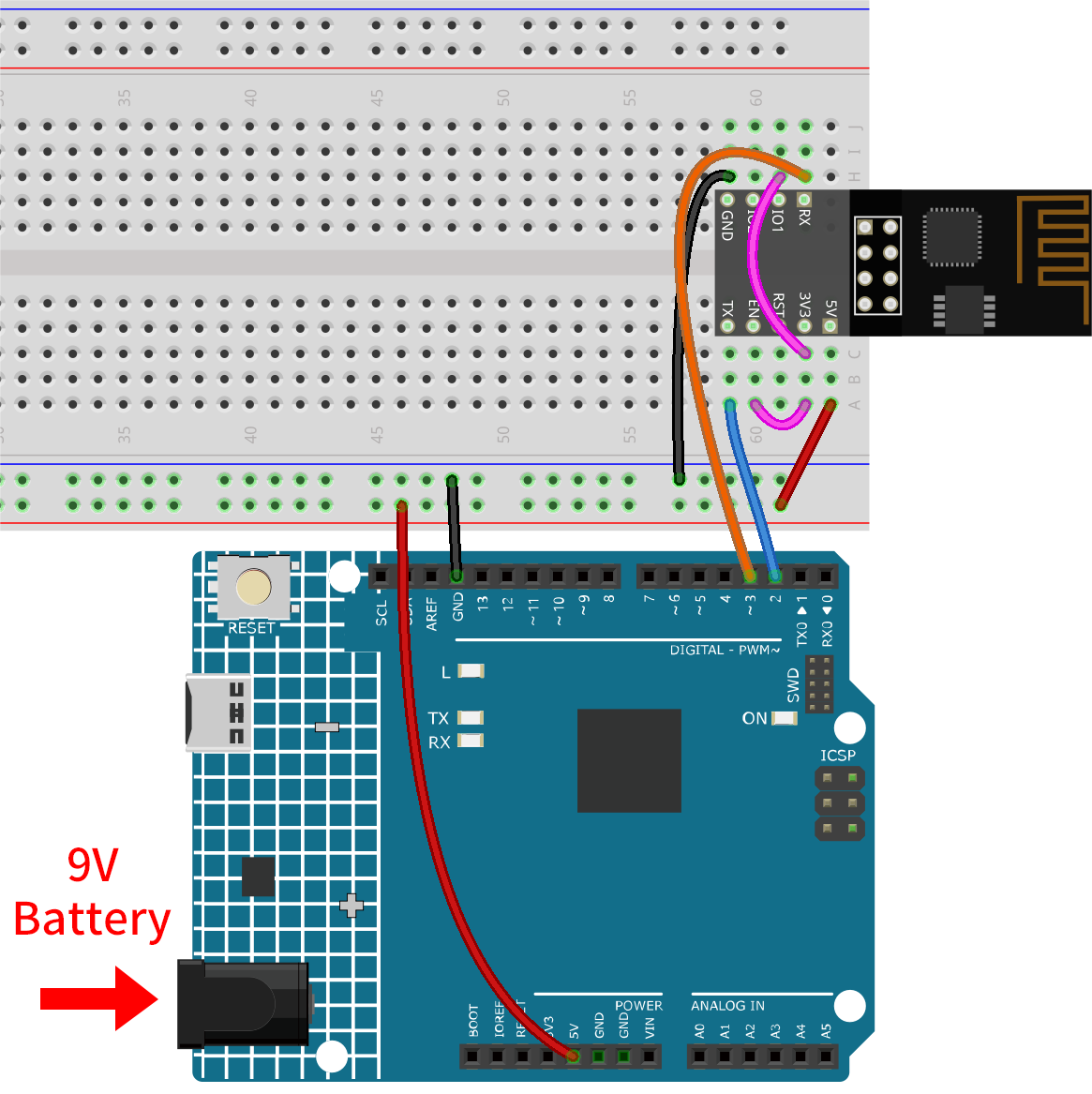
Apri il file
00-Set_software_serial.inosituato nel percorsoultimate-sensor-kit\iot_project\wifi\00-Set_software_serialoppure copia il seguente codice nell’Arduino IDE e caricalo sulla scheda.Questo codice stabilisce una comunicazione seriale software utilizzando la libreria SoftwareSerial di Arduino, permettendo alla scheda Arduino di comunicare con il modulo ESP8266 tramite i pin digitali 2 e 3 (come Rx e Tx). Il programma verifica il trasferimento dei dati tra i dispositivi, inoltrando i messaggi ricevuti da uno all’altro a una velocità di trasmissione di 115200 baud. Con questo codice puoi utilizzare il monitor seriale di Arduino per inviare comandi AT al modulo ESP8266 e riceverne le risposte.
#include <SoftwareSerial.h>
SoftwareSerial espSerial(2, 3); //Rx,Tx

void setup() {
    // put your setup code here, to run once:
    Serial.begin(115200);
    espSerial.begin(115200);
}

void loop() {
    if (espSerial.available()) {
        Serial.write(espSerial.read());
    }
    if (Serial.available()) {
        espSerial.write(Serial.read());
    }
}
Clicca sull’icona della lente di ingrandimento (Monitor Seriale) in alto a destra e imposta la velocità di trasmissione su 115200. (Potresti vedere alcune informazioni stampate come nel mio caso, oppure nessuna: in entrambi i casi, procedi con il passaggio successivo.)
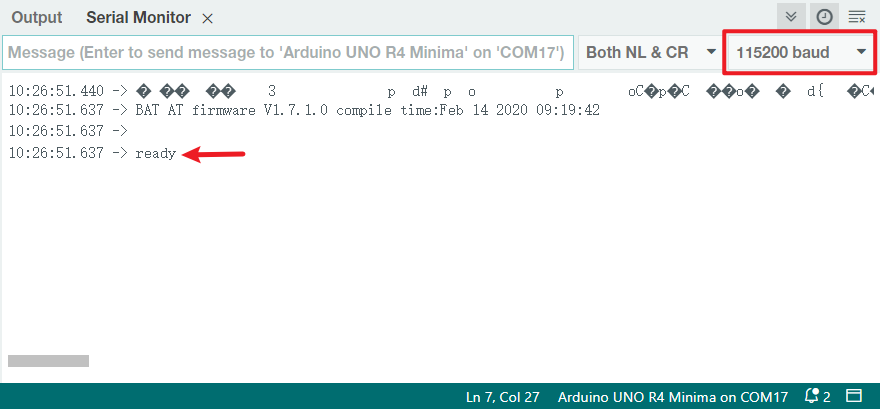
Avvertimento
Se non appare
ready, prova a resettare il modulo ESP8266 (collega RST a GND) e riapri il Monitor Seriale.Inoltre, se il risultato è
OKma non riesci comunque a comunicare, potrebbe essere necessario riprogrammare il firmware. Consulta la sezione :ref: burn_firmware per i dettagli. Se il problema persiste, fai uno screenshot del Monitor Seriale e invialo a service@sunfounder.com: ti aiuteremo il prima possibile.
Clicca sul menu a tendina “NEWLINE”, seleziona
both NL & CRtra le opzioni, digitaAT: se viene restituitoOK, significa che l’ESP8266 è stato correttamente collegato alla scheda R4.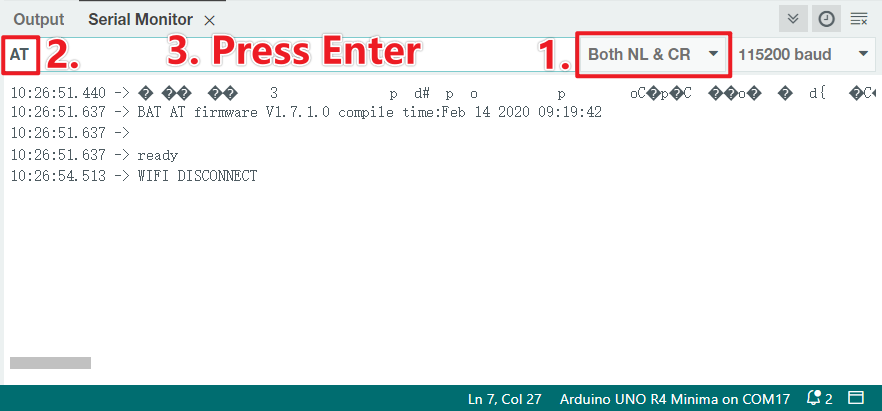
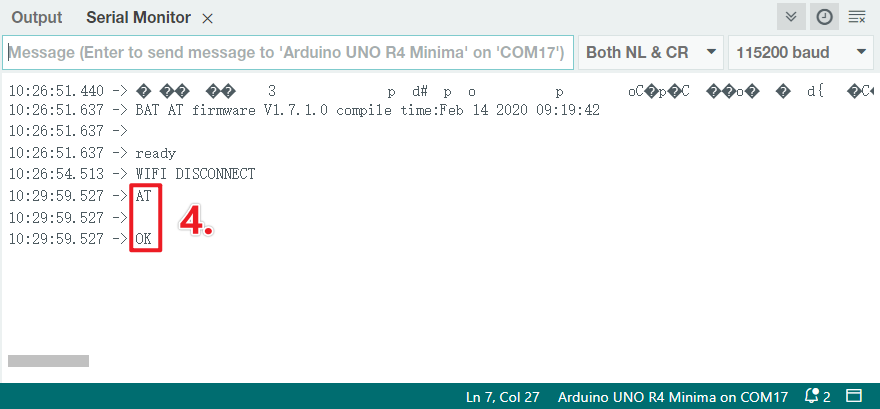
Digita
AT+CWMODE=3per impostare la modalità combinata Station e Access Point.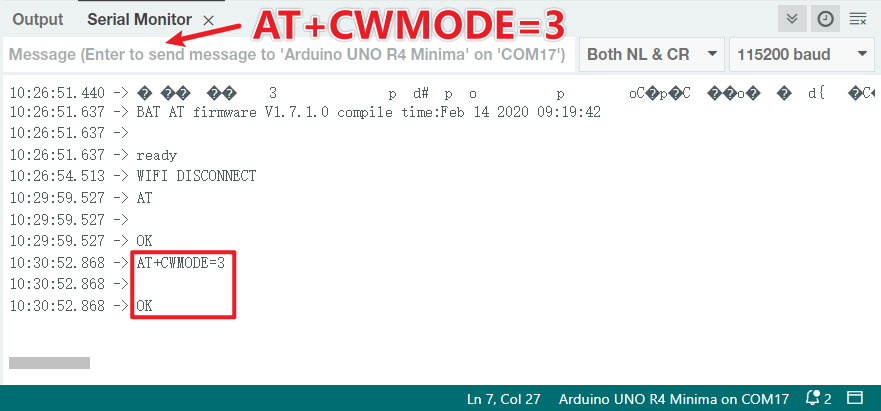
Riferimento