Nota
Ciao, benvenuto nella Community SunFounder Raspberry Pi & Arduino & ESP32 Enthusiasts su Facebook! Approfondisci le tue conoscenze su Raspberry Pi, Arduino ed ESP32 insieme ad altri appassionati.
Perché unirti?
Supporto Esperto: Risolvi problemi post-vendita e sfide tecniche con l’aiuto della nostra community e del nostro team.
Impara e Condividi: Scambia consigli e tutorial per migliorare le tue competenze.
Anteprime Esclusive: Accedi in anteprima agli annunci di nuovi prodotti e alle anticipazioni.
Sconti Speciali: Goditi sconti esclusivi sui nostri prodotti più recenti.
Promozioni Festive e Giveaway: Partecipa a giveaway e promozioni festive.
👉 Pronto a esplorare e creare con noi? Clicca su [qui] e unisciti oggi!
8.4 Comunicazione IoT con MQTT
Questo progetto si concentra sull’utilizzo di MQTT, un popolare protocollo di comunicazione nel dominio dell’Internet of Things (IoT). MQTT consente ai dispositivi IoT di scambiarsi dati utilizzando un modello publish/subscribe, in cui i dispositivi comunicano attraverso argomenti (topics).
In questo progetto, esploreremo l’implementazione di MQTT costruendo un circuito che include un LED, un pulsante e un termistore. Il microcontrollore ESP32 scheda viene utilizzato per stabilire una connessione WiFi e comunicare con un broker MQTT. Il codice consente al microcontrollore di iscriversi a specifici argomenti, ricevere messaggi e controllare il LED in base alle informazioni ricevute. Inoltre, il progetto dimostra come pubblicare i dati di temperatura dal termistore a un argomento designato quando viene premuto il pulsante.
Componenti Necessari
Per questo progetto, avremo bisogno dei seguenti componenti.
È sicuramente conveniente acquistare un kit completo, ecco il link:
Nome |
ELEMENTI IN QUESTO KIT |
LINK |
|---|---|---|
Kit Iniziale ESP32 |
320+ |
Puoi anche acquistarli separatamente dai link qui sotto.
INTRODUZIONE AI COMPONENTI |
LINK PER L’ACQUISTO |
|---|---|
Caricamento del Codice
Assembla il circuito.
Nota
Durante la connessione al WiFi, solo i pin 36, 39, 34, 35, 32, 33 possono essere utilizzati per la lettura analogica. Assicurati che il termistore sia collegato a questi pin designati.
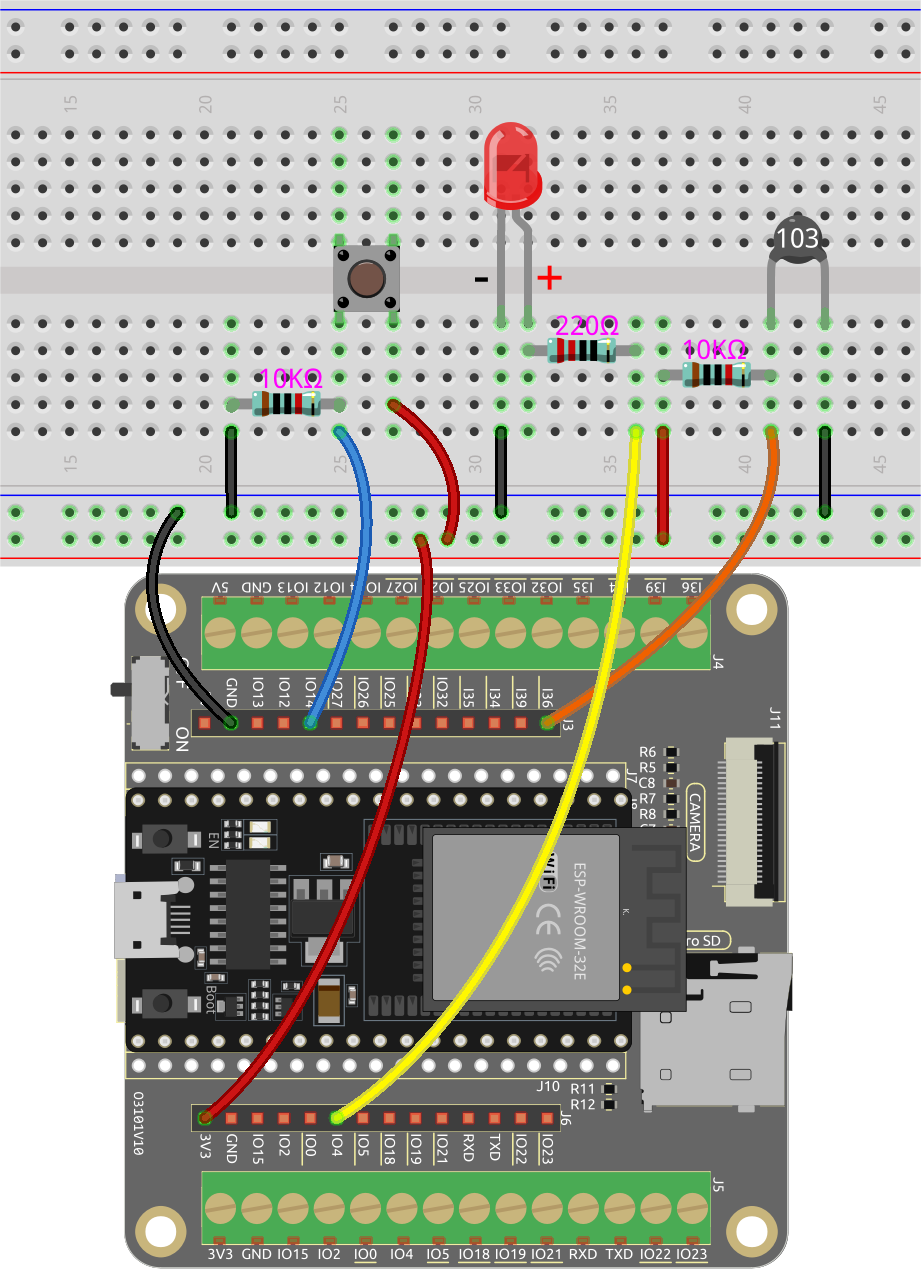
Poi, collega l’ESP32 scheda al computer utilizzando il cavo USB.

Apri il codice.
Apri il file
iot_4_mqtt.inosituato nella directoryesp32-starter-kit-main\c\codes\iot_4_mqtt, oppure copia il codice nell’IDE di Arduino.Dopo aver selezionato la scheda (ESP32 Dev Module) e la porta appropriate, clicca sul pulsante Upload.
Qui viene utilizzata la libreria
PubSubClient, che puoi installare dal Library Manager.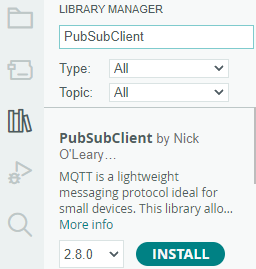
Individua le seguenti righe e modificale con il tuo
SSIDePASSWORD.// Sostituisci le prossime variabili con la combinazione SSID/Password const char* ssid = "SSID"; const char* password = "PASSWORD";
Trova la seguente riga e modifica il tuo
unique_identifier. Assicurati che il tuounique_identifiersia davvero unico, poiché qualsiasi ID identico che tenta di accedere allo stesso MQTT Broker potrebbe causare un fallimento del login.// Aggiungi l'indirizzo del tuo Broker MQTT, esempio: const char* mqtt_server = "broker.hivemq.com"; const char* unique_identifier = "sunfounder-client-sdgvsda";
Sottoscrizione a un Topic
Per evitare interferenze con i messaggi inviati da altri partecipanti, puoi impostarlo come una stringa oscura o poco comune. Sostituisci semplicemente l’attuale topic
SF/LEDcon il nome dell’argomento che desideri.Nota
Hai la libertà di impostare il Topic con qualsiasi carattere desideri. Qualsiasi dispositivo MQTT che si è iscritto allo stesso Topic sarà in grado di ricevere lo stesso messaggio. Puoi anche iscriverti contemporaneamente a più Topic.
void reconnect() {
    // Cicla finché non siamo riconnessi
    while (!client.connected()) {
        Serial.print("Attempting MQTT connection...");
        // Tentativo di connessione
        if (client.connect(unique_identifier)) {
            Serial.println("connected");
            // Sottoscrizione
            client.subscribe("SF/LED");
        } else {
            Serial.print("failed, rc=");
            Serial.print(client.state());
            Serial.println(" try again in 5 seconds");
            // Attendi 5 secondi prima di riprovare
            delay(5000);
        }
    }
}
Modifica la funzionalità per rispondere al topic sottoscritto. Nel codice fornito, se viene ricevuto un messaggio sul topic
SF/LED, verifica se il messaggio èonooff. A seconda del messaggio ricevuto, cambia lo stato di output per controllare l’accensione o lo spegnimento del LED.Nota
Puoi modificarlo per qualsiasi topic a cui sei iscritto, e puoi scrivere più istruzioni if per rispondere a più topic.
void callback(char* topic, byte* message, unsigned int length) {
    Serial.print("Message arrived on topic: ");
    Serial.print(topic);
    Serial.print(". Message: ");
    String messageTemp;

    for (int i = 0; i < length; i++) {
        Serial.print((char)message[i]);
        messageTemp += (char)message[i];
    }
    Serial.println();

    // Se viene ricevuto un messaggio sul topic "SF/LED", controlla se il messaggio è "on" o "off".
    // Cambia lo stato dell'output in base al messaggio
    if (String(topic) == "SF/LED") {
        Serial.print("Changing state to ");
        if (messageTemp == "on") {
            Serial.println("on");
            digitalWrite(ledPin, HIGH);
        } else if (messageTemp == "off") {
            Serial.println("off");
            digitalWrite(ledPin, LOW);
        }
    }
}
Dopo aver selezionato la scheda corretta (ESP32 Dev Module) e la porta, clicca sul pulsante Upload.
Apri il monitor seriale e se viene stampata la seguente informazione, indica che la connessione al server MQTT è avvenuta con successo.
WiFi connesso
Indirizzo IP:
192.168.18.77
Tentativo di connessione MQTT...connesso
Pubblicazione di Messaggi tramite HiveMQ
HiveMQ è una piattaforma di messaggistica che funziona come un broker MQTT, facilitando un trasferimento dati veloce, efficiente e affidabile ai dispositivi IoT.
Il nostro codice utilizza specificamente il broker MQTT fornito da HiveMQ. Abbiamo incluso l’indirizzo del broker MQTT di HiveMQ nel codice come segue:
// Aggiungi l'indirizzo del tuo Broker MQTT, esempio:
const char* mqtt_server = "broker.hivemq.com";
Ora, apri il HiveMQ Web Client nel tuo browser web.
Connetti il client al proxy pubblico di default.

Pubblica un messaggio nel Topic a cui ti sei iscritto. In questo progetto, puoi pubblicare
onooffper controllare il tuo LED.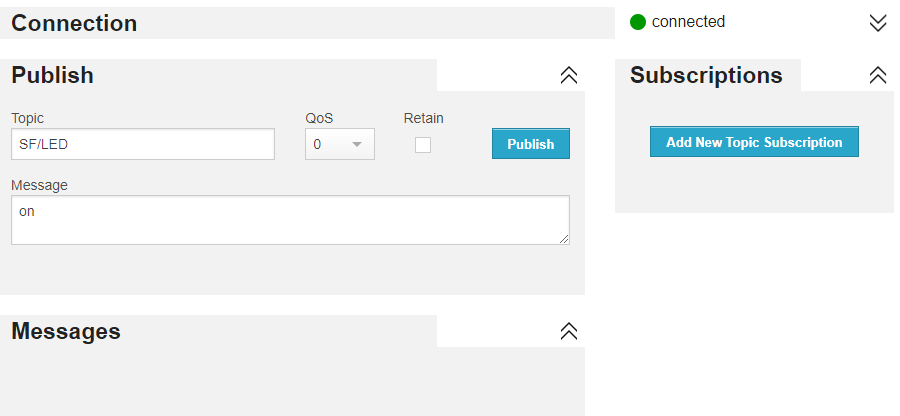
Pubblicazione di Messaggi su MQTT
Possiamo anche utilizzare il codice per pubblicare informazioni sul Topic. In questa dimostrazione, abbiamo codificato una funzione che invia la temperatura misurata dal termistore al Topic quando premi il pulsante.
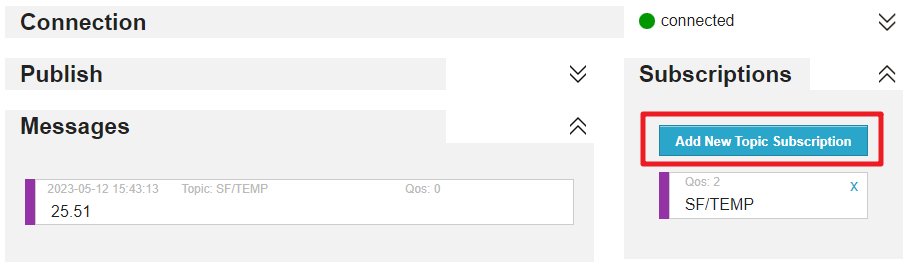
Clicca su Add New Topic Subscription.
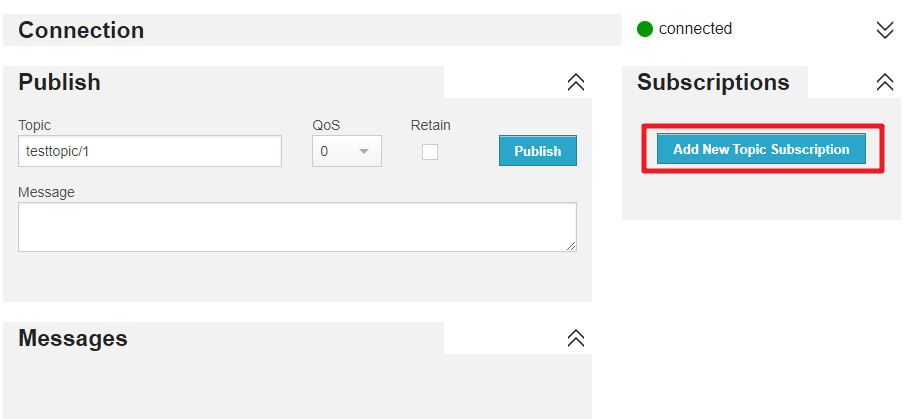
Compila i topic che desideri seguire e clicca su Subscribe. Nel codice, inviamo le informazioni sulla temperatura al topic
SF/TEMP.void loop() { if (!client.connected()) { reconnect(); } client.loop(); // se il pulsante è premuto, pubblica la temperatura sul topic "SF/TEMP" if (digitalRead(buttonPin)) { long now = millis(); if (now - lastMsg > 5000) { lastMsg = now; char tempString[8]; dtostrf(thermistor(), 1, 2, tempString); client.publish("SF/TEMP", tempString); } } }
Pertanto, possiamo monitorare questo Topic su HiveMQ, permettendoci di visualizzare le informazioni che hai pubblicato.