Nota
Ciao, benvenuto nella Community di SunFounder Raspberry Pi & Arduino & ESP32 Enthusiasts su Facebook! Approfondisci le tue conoscenze su Raspberry Pi, Arduino e ESP32 insieme ad altri appassionati.
Perché unirti a noi?
Supporto Esperto: Risolvi i problemi post-vendita e le sfide tecniche con l’aiuto della nostra community e del nostro team.
Impara e Condividi: Scambia consigli e tutorial per migliorare le tue competenze.
Anteprime Esclusive: Ottieni accesso anticipato ai nuovi annunci di prodotti e alle anteprime.
Sconti Speciali: Goditi sconti esclusivi sui nostri prodotti più recenti.
Promozioni Festive e Giveaway: Partecipa a giveaway e promozioni festive.
👉 Pronto a esplorare e creare con noi? Clicca su [qui] e unisciti oggi!
2.6 Visualizzazione dei Caratteri
Ora esploreremo il mondo affascinante della visualizzazione dei caratteri utilizzando il modulo I2C LCD1602.
Attraverso questo progetto, impareremo come inizializzare il modulo LCD, impostare i parametri di visualizzazione desiderati e inviare dati di caratteri da visualizzare sullo schermo. Potremo mostrare messaggi personalizzati, visualizzare le letture dei sensori o creare menu interattivi. Le possibilità sono infinite!
Padroneggiando l’arte della visualizzazione dei caratteri sul I2C LCD1602, apriremo nuove strade per la comunicazione e la visualizzazione delle informazioni nei nostri progetti. Iniziamo questo emozionante viaggio e diamo vita ai nostri caratteri sullo schermo LCD.
Componenti Necessari
In questo progetto, avremo bisogno dei seguenti componenti.
È sicuramente conveniente acquistare un kit completo, ecco il link:
Nome |
ELEMENTI IN QUESTO KIT |
LINK |
|---|---|---|
ESP32 Starter Kit |
320+ |
Puoi anche acquistarli separatamente dai link sottostanti.
INTRODUZIONE AI COMPONENTI |
LINK PER L’ACQUISTO |
|---|---|
Pin Disponibili
Ecco un elenco di pin disponibili sulla scheda ESP32 per questo progetto.
Pin Disponibili |
Descrizione dell’Uso |
|---|---|
IO21 |
SDA |
IO22 |
SCL |
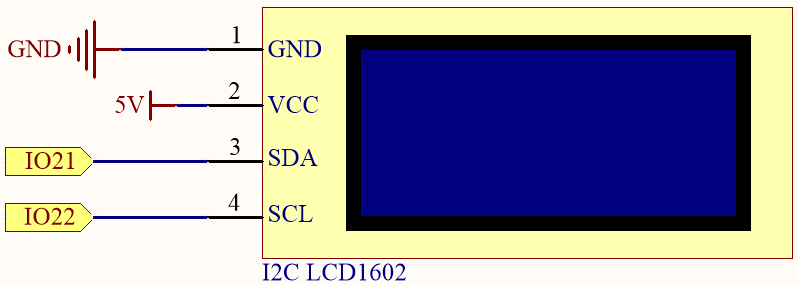
Schema Elettrico
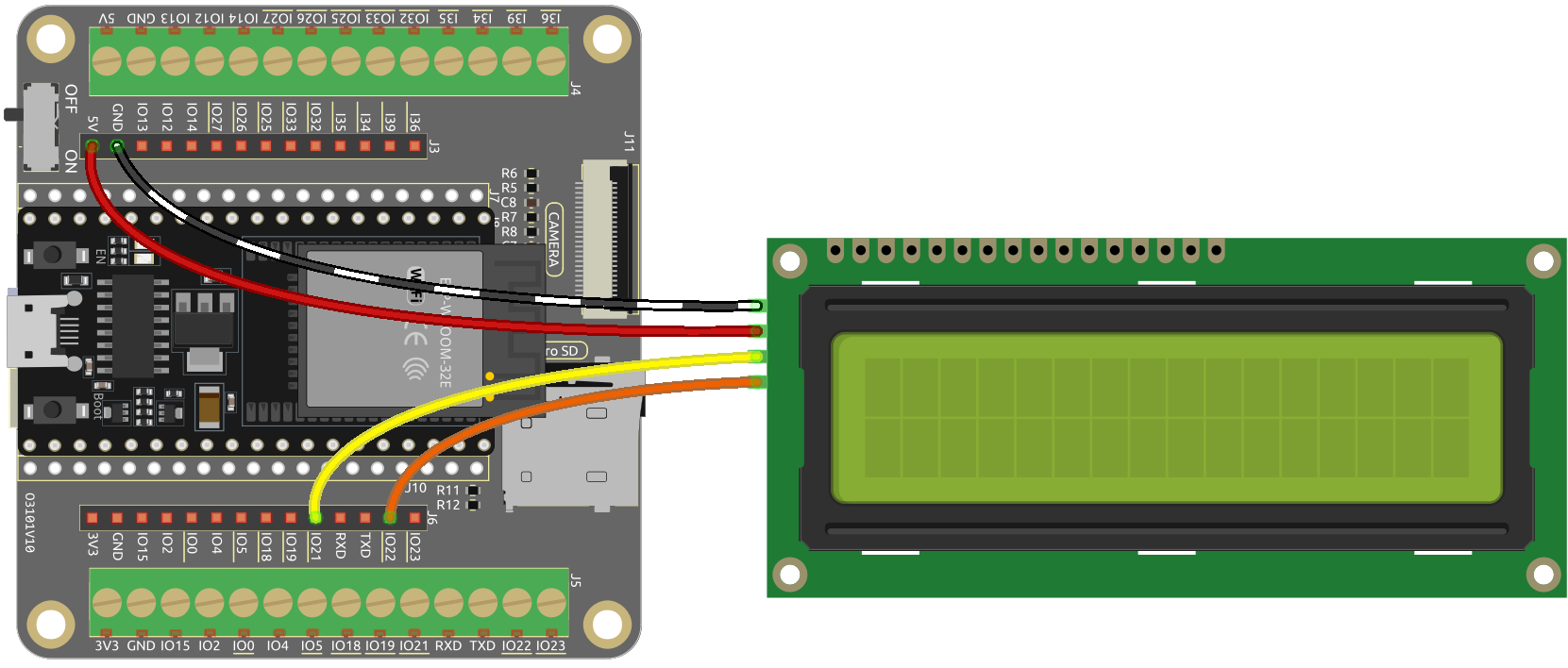
Cablaggio
Codice
Nota
Apri il file
2.6_lcd1602.inonel percorsoesp32-starter-kit-main\c\codes\2.6_lcd1602.Dopo aver selezionato la scheda (ESP32 Dev Module) e la porta appropriata, fai clic sul pulsante Upload.
La libreria
LiquidCrystal I2Cviene utilizzata qui, puoi installarla dal Library Manager.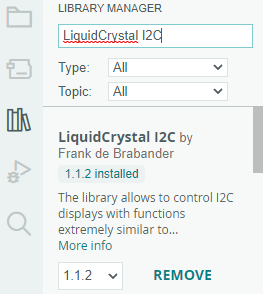
Quando questo programma viene caricato, l’I2C LCD1602 visualizzerà il messaggio di benvenuto, «Hello, Sunfounder!», per 3 secondi. Dopodiché, lo schermo mostrerà un’etichetta «COUNT:» e il valore del conteggio, che si incrementa ogni secondo.
Nota
Se il codice e il cablaggio sono corretti, ma l’LCD non riesce a visualizzare alcun contenuto, puoi regolare il potenziometro sul retro per aumentare il contrasto.
Come funziona?
Richiamando la libreria LiquidCrystal_I2C.h, puoi facilmente pilotare l’LCD.
#include <LiquidCrystal_I2C.h>
Funzioni della Libreria:
Crea una nuova istanza della classe
LiquidCrystal_I2Cche rappresenta un particolare LCD collegato alla tua scheda Arduino.LiquidCrystal_I2C(uint8_t lcd_Addr,uint8_t lcd_cols,uint8_t lcd_rows)
lcd_AddR: L’indirizzo dell’LCD è di default 0x27.lcd_cols: L’LCD1602 ha 16 colonne.lcd_rows: L’LCD1602 ha 2 righe.
Inizializza l’LCD.
void init()
Accende la retroilluminazione (opzionale).
void backlight()
Spegne la retroilluminazione (opzionale).
void nobacklight()
Accende rapidamente il display LCD.
void display()
Spegne rapidamente il display LCD.
void nodisplay()
Cancella il display, imposta la posizione del cursore su zero.
void clear()
Imposta la posizione del cursore su colonna, riga.
void setCursor(uint8_t col,uint8_t row)
Stampa il testo sull’LCD.
void print(data,BASE)
data: I dati da stampare (char, byte, int, long, o stringa).BASE (optional): La base in cui stampare i numeri.BINper binario (base 2)DECper decimale (base 10)OCTper ottale (base 8)HEXper esadecimale (base 16).