Nota
Ciao, benvenuto nella Community SunFounder Raspberry Pi & Arduino & ESP32 Enthusiasts su Facebook! Esplora più a fondo Raspberry Pi, Arduino ed ESP32 con altri appassionati.
Perché unirti?
Supporto Esperto: Risolvi problemi post-vendita e sfide tecniche con l’aiuto della nostra community e del nostro team.
Impara e Condividi: Scambia consigli e tutorial per migliorare le tue competenze.
Anteprime Esclusive: Accedi in anteprima agli annunci di nuovi prodotti e sbircia dietro le quinte.
Sconti Speciali: Godi di sconti esclusivi sui nostri prodotti più recenti.
Promozioni Festive e Giveaway: Partecipa a giveaway e promozioni festive.
👉 Pronto a esplorare e creare con noi? Clicca su [qui] e unisciti oggi!
8.5 CheerLights
CheerLights è una rete globale di luci sincronizzate che possono essere controllate da chiunque.
Unisciti alla comunità @CheerLights per cambiare il colore dei LED, consentendo alle luci LED di tutto il mondo di cambiare colore simultaneamente.
Puoi posizionare i tuoi LED in un angolo del tuo ufficio per ricordarti che non sei solo.
In questo progetto utilizziamo anche MQTT, ma invece di pubblicare i nostri messaggi, ci iscriviamo al topic «cheerlights». Questo ci permette di ricevere i messaggi inviati da altri al topic «cheerlights» e utilizzare queste informazioni per cambiare il colore della nostra striscia LED di conseguenza.
Componenti Necessari
Per questo progetto, avremo bisogno dei seguenti componenti.
È sicuramente conveniente acquistare un kit completo, ecco il link:
Nome |
ELEMENTI IN QUESTO KIT |
LINK |
|---|---|---|
Kit Iniziale ESP32 |
320+ |
Puoi anche acquistarli separatamente dai link qui sotto.
INTRODUZIONE AI COMPONENTI |
LINK PER L’ACQUISTO |
|---|---|
Procedura
Assembla il circuito.
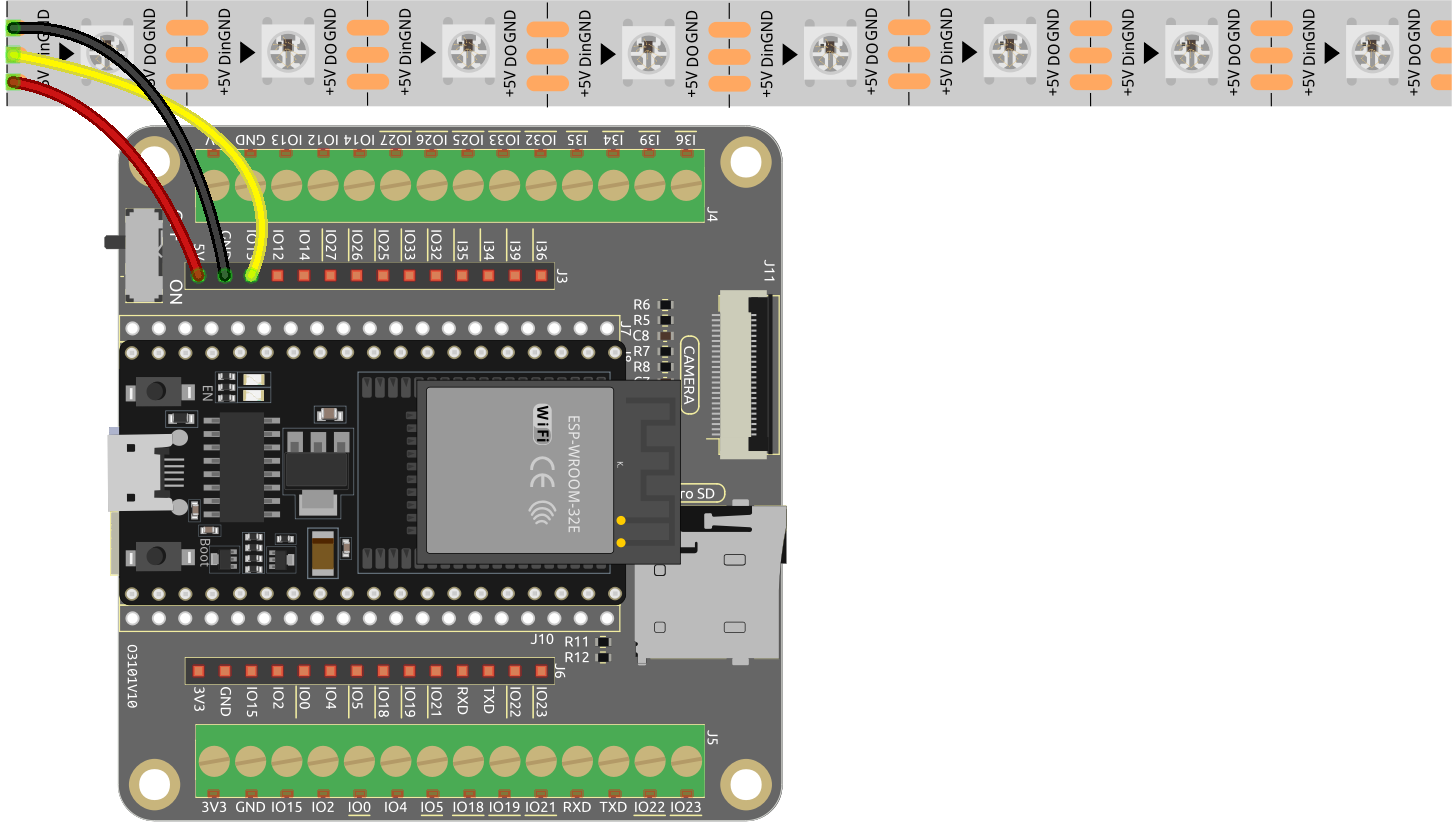
Poi, collega l’ESP32 scheda al computer utilizzando il cavo USB.

Apri il codice.
Apri il file
iot_5_cheerlights.inosituato nella directoryesp32-starter-kit-main\c\codes\iot_5_cheerlights, o copia il codice nell’Arduino IDE.Dopo aver selezionato la scheda (ESP32 Dev Module) e la porta corretti, clicca sul pulsante Upload.
Le librerie
PubSubClienteAdafruit_NeoPixelvengono utilizzate qui, puoi installarle dal Library Manager.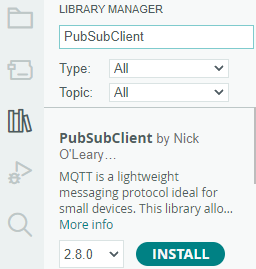
Trova le seguenti righe e modificale con il tuo
SSIDePASSWORD.// Sostituisci le prossime variabili con la tua combinazione SSID/Password const char* ssid = "SSID"; const char* password = "PASSWORD";
Trova la riga successiva e modifica il tuo
unique_identifier. Assicurati che il tuounique_identifiersia veramente unico, poiché qualsiasi ID identico che tenta di accedere allo stesso MQTT Broker può causare un fallimento di accesso.// Aggiungi l'indirizzo del tuo MQTT Broker: const char* mqtt_server = "mqtt.cheerlights.com"; const char* unique_identifier = "sunfounder-client-sdgvsasdda";
Dopo aver selezionato la scheda (ESP32 Dev Module) e la porta corretti, clicca sul pulsante Upload.
A questo punto, puoi vedere che la tua striscia RGB sta mostrando un certo colore. Posizionala sulla tua scrivania e noterai che cambia colore periodicamente. Questo perché altri follower di @CheerLights stanno cambiando il colore delle tue luci!
Apri il Monitor Seriale. Vedrai messaggi simili ai seguenti:
WiFi connesso
Indirizzo IP:
192.168.18.77
Tentativo di connessione MQTT...connesso
Messaggio arrivato sul topic: cheerlights.
Messaggio: oldlace
Cambio colore in oldlace
Controlla i dispositivi globali @CheerLights
Unisciti al Discord Server e utilizza il bot CheerLights per impostare il colore. Basta digitare
/cheerlightsin uno qualsiasi dei canali sul CheerLights Discord Server per attivare il bot.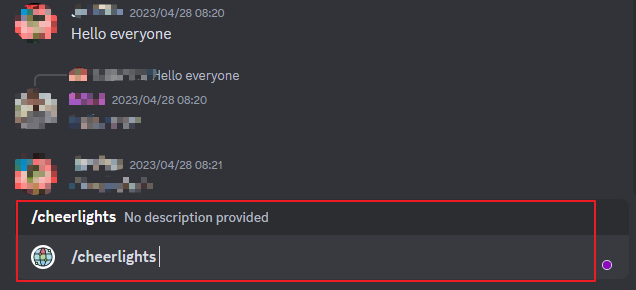
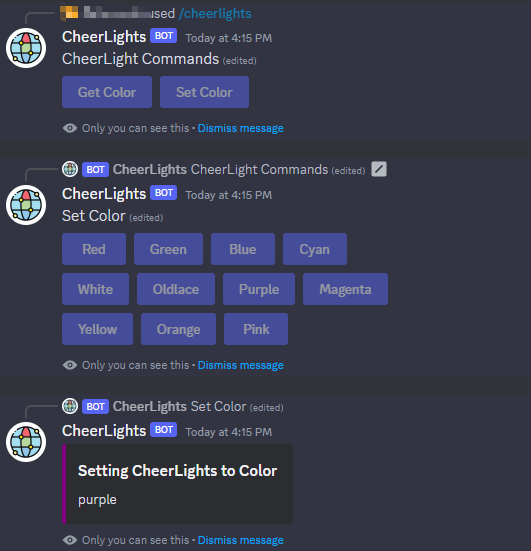
Segui le istruzioni fornite dal bot per impostare il colore. Questo ti permetterà di controllare i dispositivi CheerLights a livello globale.