Nota
Ciao, benvenuto nella Community di SunFounder Raspberry Pi & Arduino & ESP32 Enthusiasts su Facebook! Approfondisci le tue conoscenze su Raspberry Pi, Arduino ed ESP32 insieme ad altri appassionati.
Perché unirti a noi?
Supporto Esperto: Risolvi i problemi post-vendita e le sfide tecniche con l’aiuto della nostra community e del nostro team.
Impara e Condividi: Scambia consigli e tutorial per migliorare le tue competenze.
Anteprime Esclusive: Ottieni accesso anticipato ai nuovi annunci di prodotti e alle anteprime.
Sconti Speciali: Approfitta di sconti esclusivi sui nostri prodotti più recenti.
Promozioni Festive e Giveaway: Partecipa a giveaway e promozioni festive.
👉 Pronto a esplorare e creare con noi? Clicca su [qui] e unisciti oggi!
8.6 Monitoraggio di Temperatura e Umidità con Adafruit IO
In questo progetto, ti guideremo su come utilizzare una piattaforma IoT popolare. Esistono molte piattaforme gratuite (o a basso costo) disponibili online per gli appassionati di programmazione. Alcuni esempi sono Adafruit IO, Blynk, Arduino Cloud, ThingSpeak e così via. L’uso di queste piattaforme è piuttosto simile. Qui ci concentreremo su Adafruit IO.
Scriveremo un programma Arduino che utilizza il sensore DHT11 per inviare le letture di temperatura e umidità al dashboard di Adafruit IO. Puoi anche controllare un LED nel circuito tramite un interruttore sul dashboard.
Componenti Necessari
In questo progetto, avremo bisogno dei seguenti componenti.
È sicuramente conveniente acquistare un kit completo, ecco il link:
Nome |
ELEMENTI IN QUESTO KIT |
LINK |
|---|---|---|
ESP32 Starter Kit |
320+ |
Puoi anche acquistarli separatamente dai link sottostanti.
INTRODUZIONE AI COMPONENTI |
LINK PER L’ACQUISTO |
|---|---|
Configurazione del Dashboard
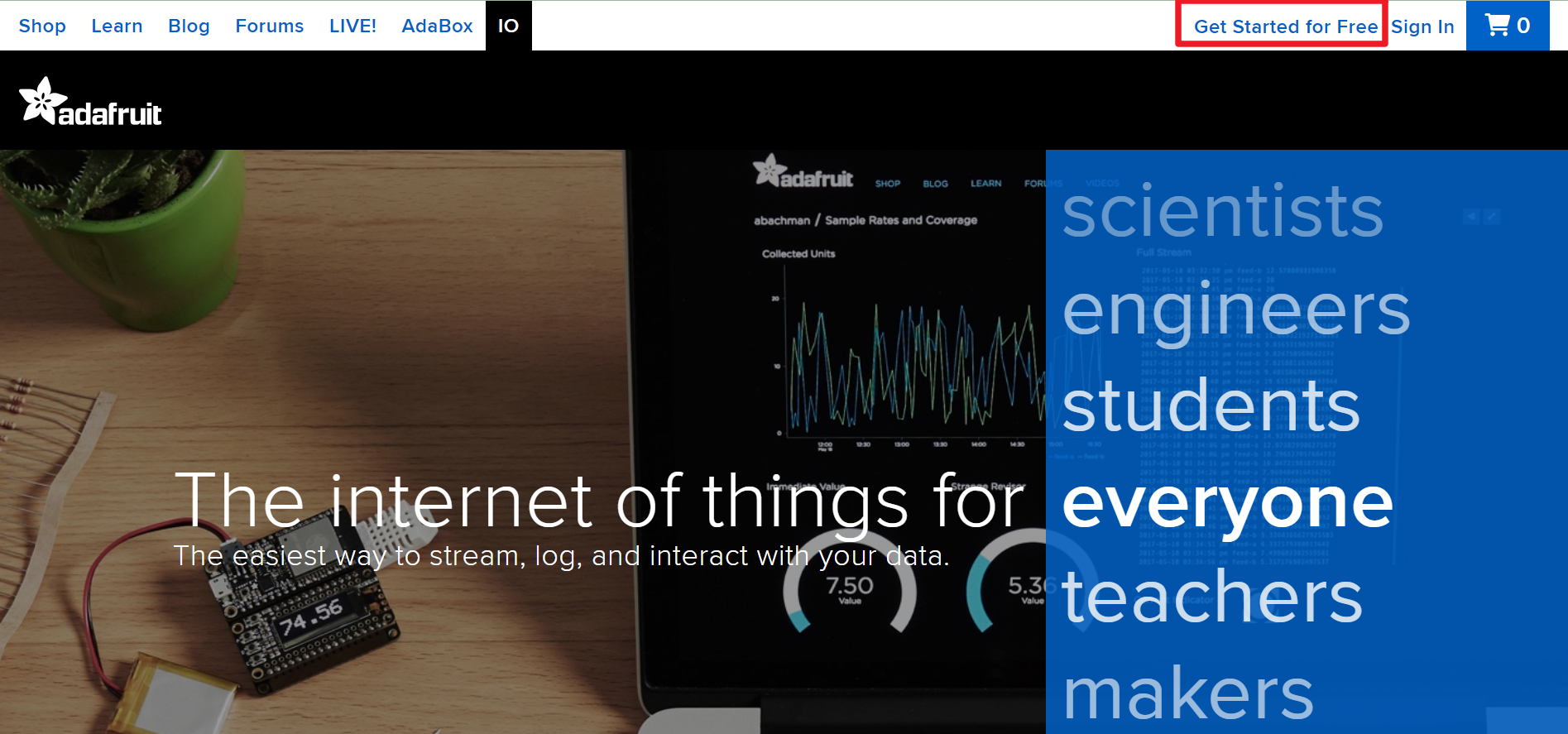
Visita Adafruit IO, quindi clicca su Start for free per creare un account gratuito.
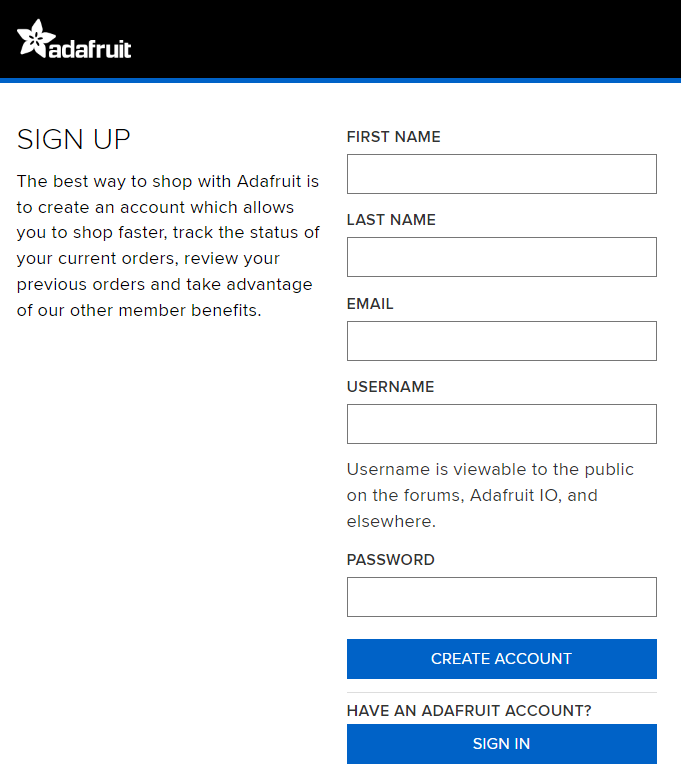
Compila il modulo per creare un account.
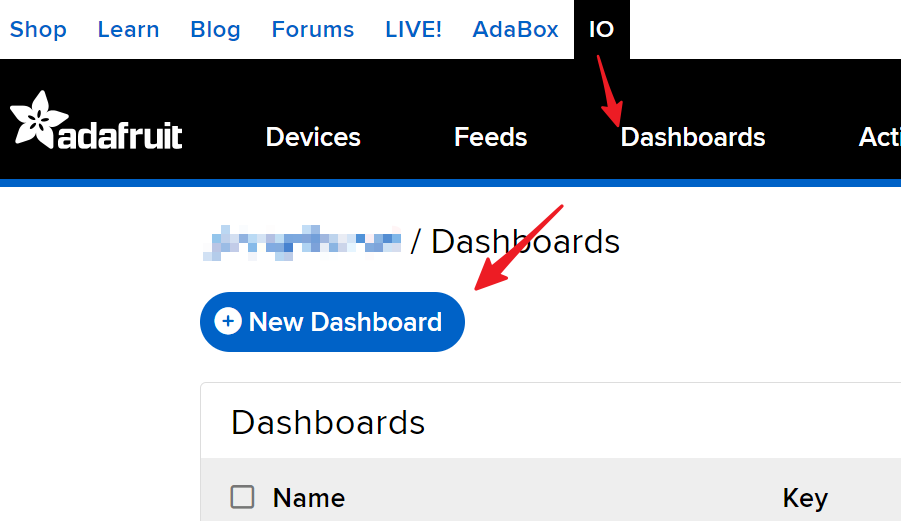
Dopo aver creato un account Adafruit, dovrai riaprire Adafruit IO. Clicca su Dashboards, quindi clicca su New Dashboard.
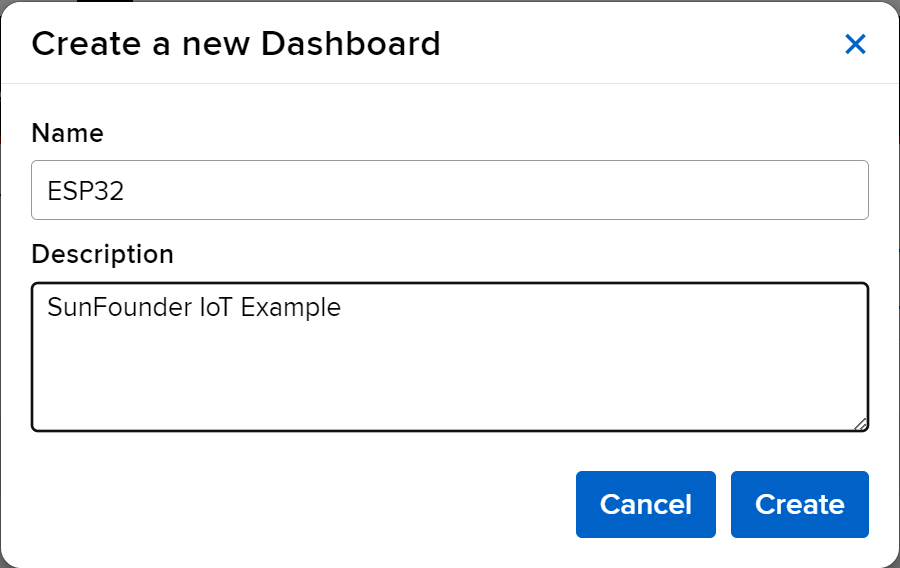
Crea una Nuova Dashboard.
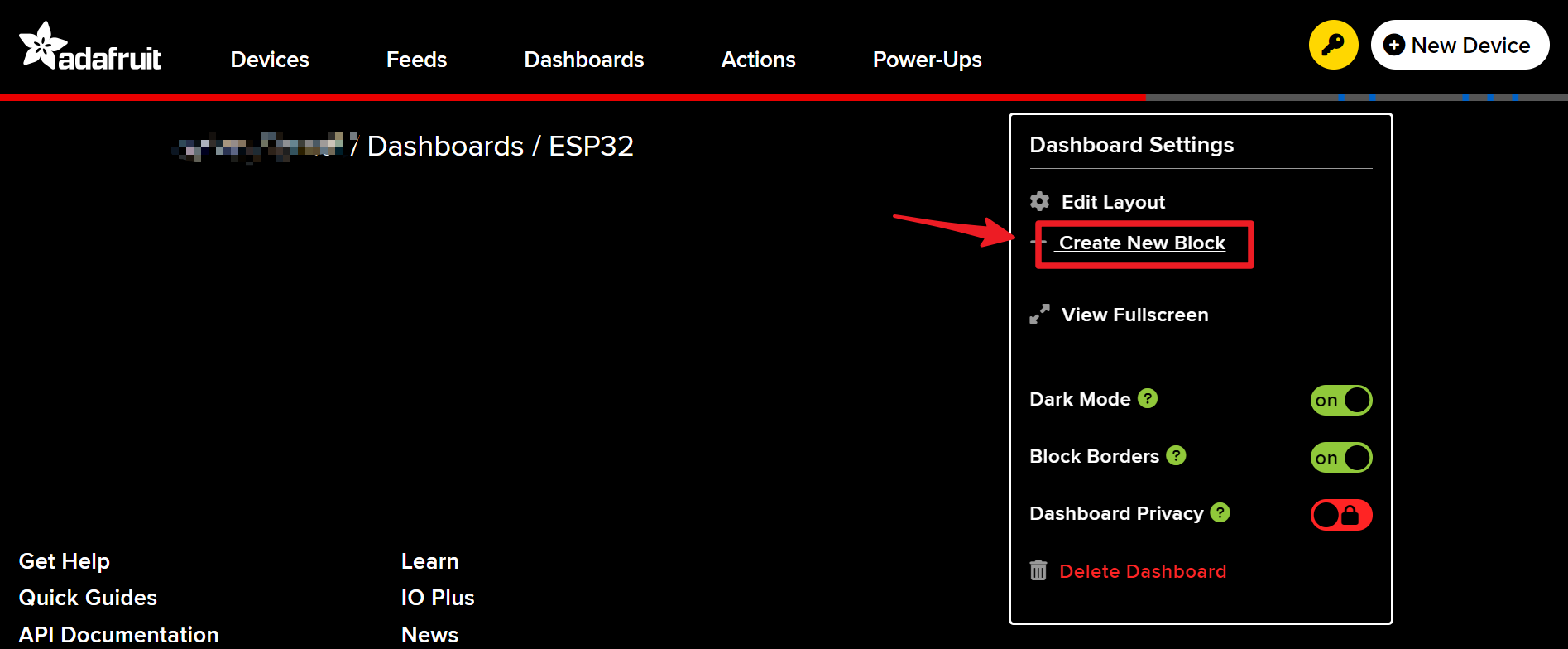
Accedi alla nuova Dashboard creata e crea un nuovo blocco.
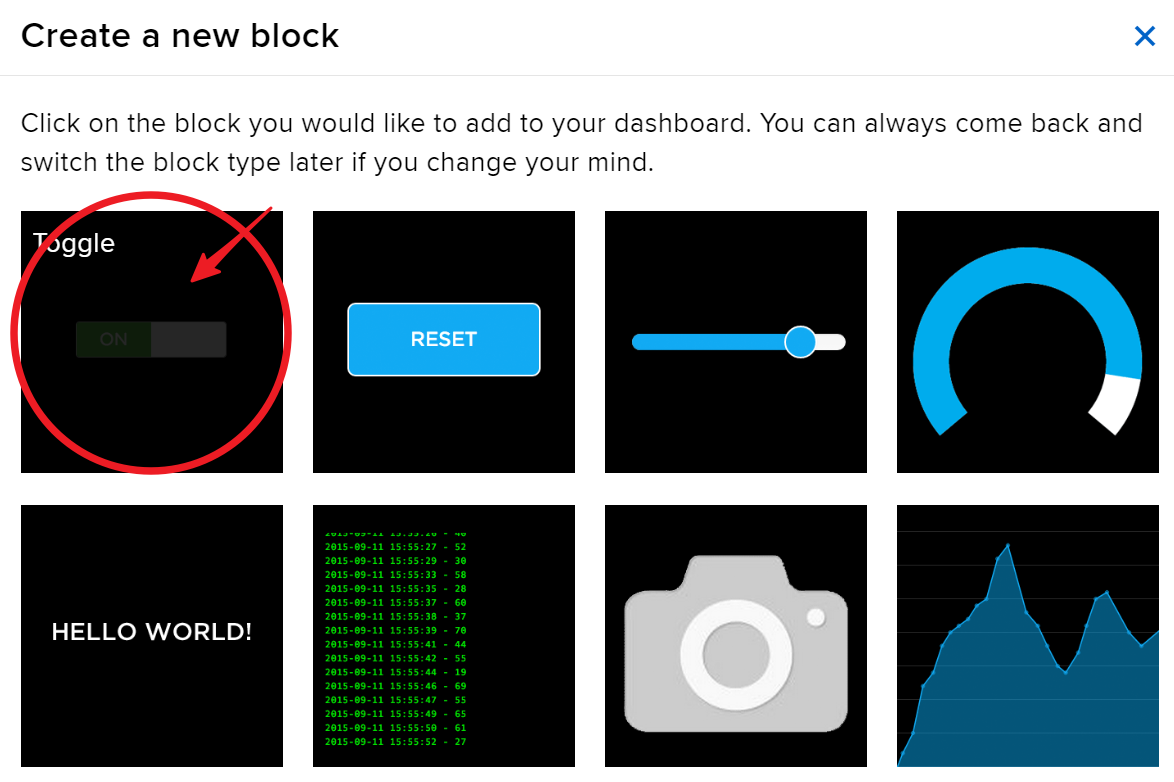
Crea un blocco Toggle.
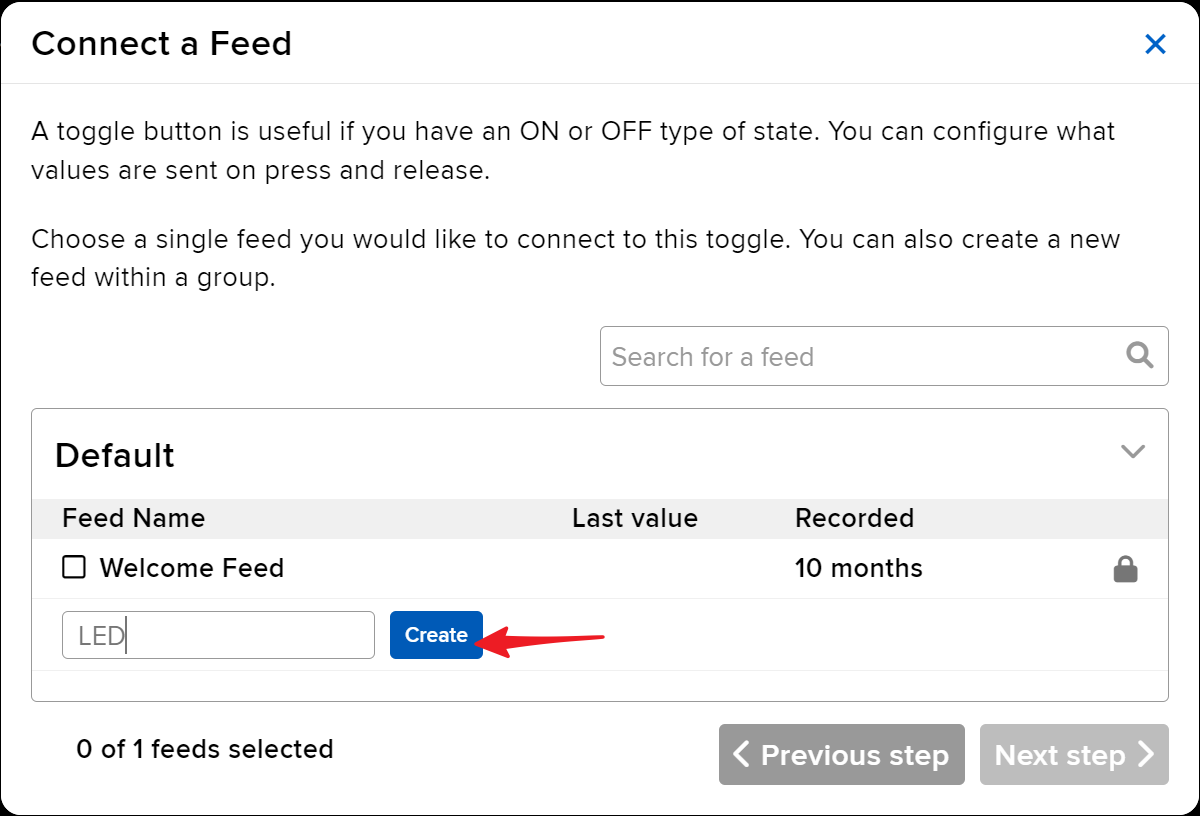
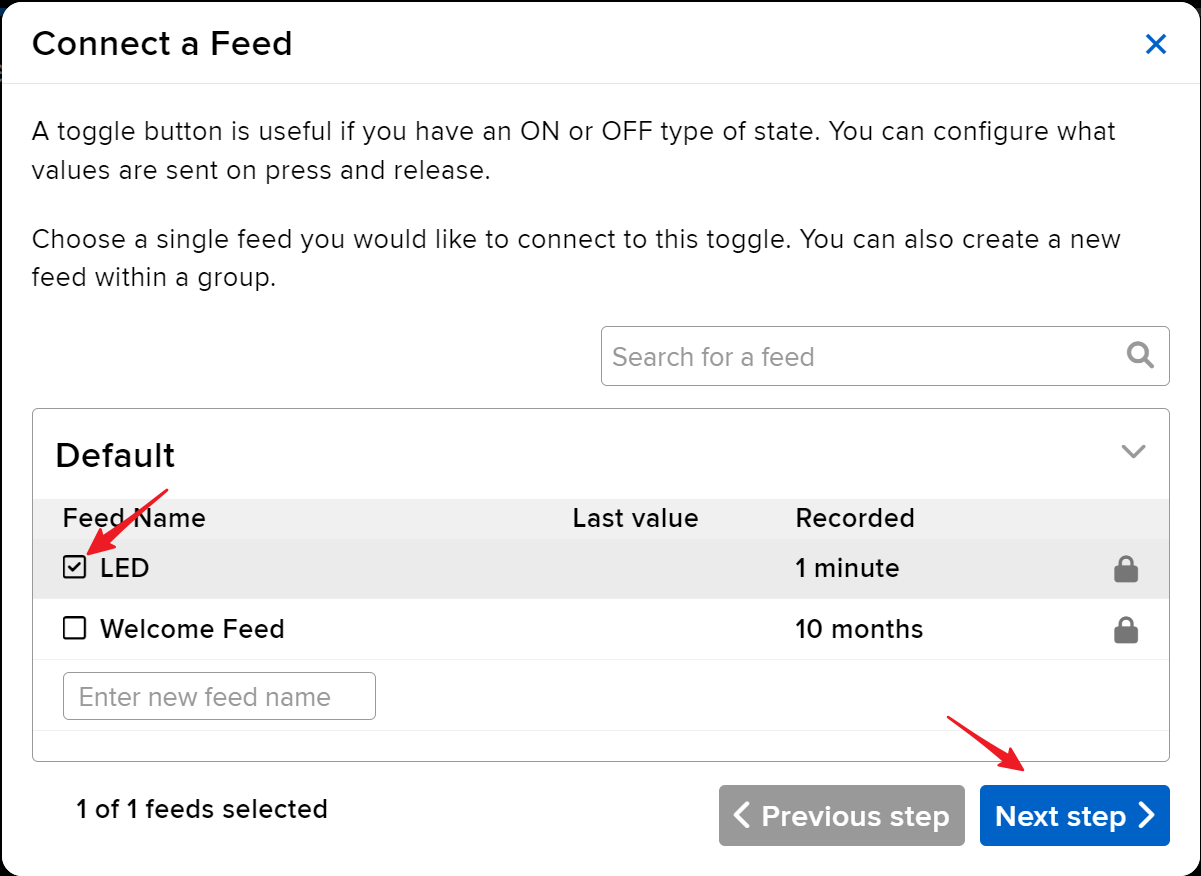
Successivamente, dovrai creare un nuovo feed qui. Questo toggle sarà utilizzato per controllare il LED, e chiameremo questo feed «LED».
Seleziona il feed LED, quindi passa al passaggio successivo.
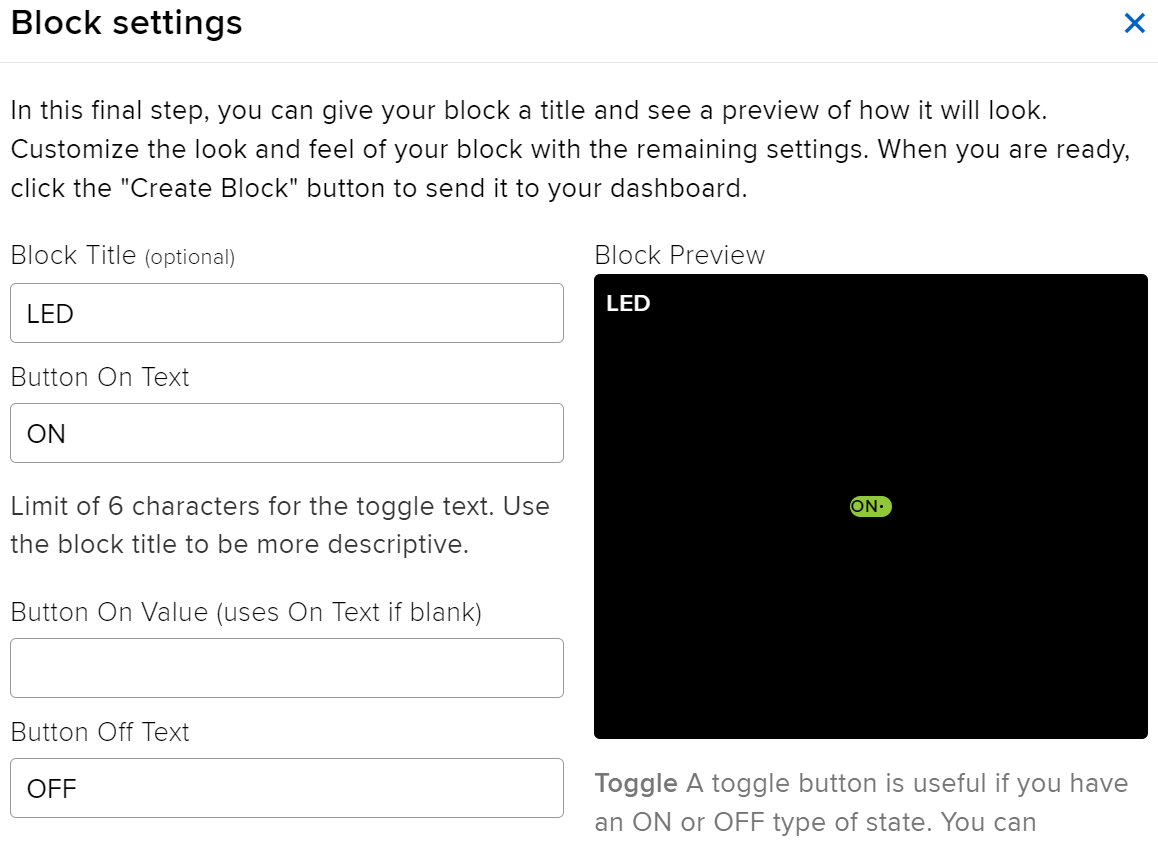
Completa le impostazioni del blocco (principalmente Titolo del Blocco, Testo On e Testo Off), quindi clicca sul pulsante Crea blocco in basso a destra per terminare.
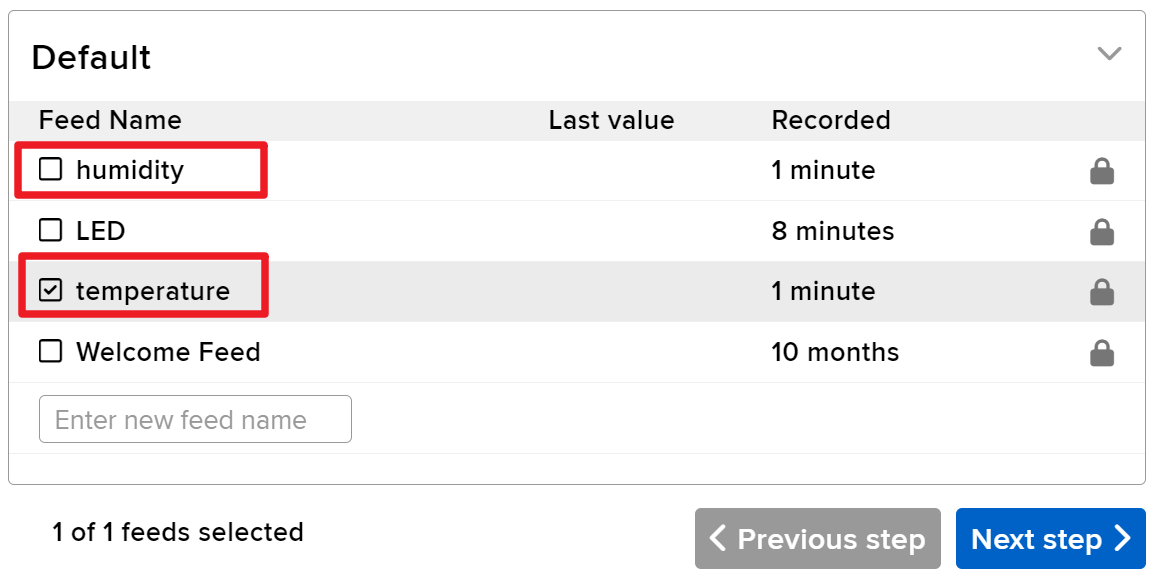
Successivamente, dobbiamo creare due blocchi Text. Saranno utilizzati per visualizzare temperatura e umidità. Quindi, crea due feed chiamati temperature e humidity.
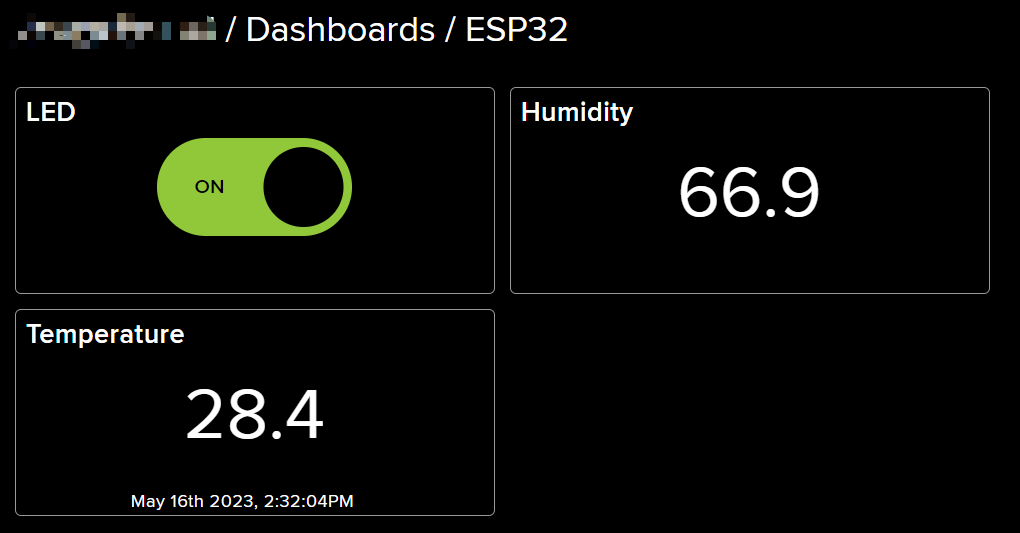
Dopo la creazione, la tua Dashboard dovrebbe apparire così:
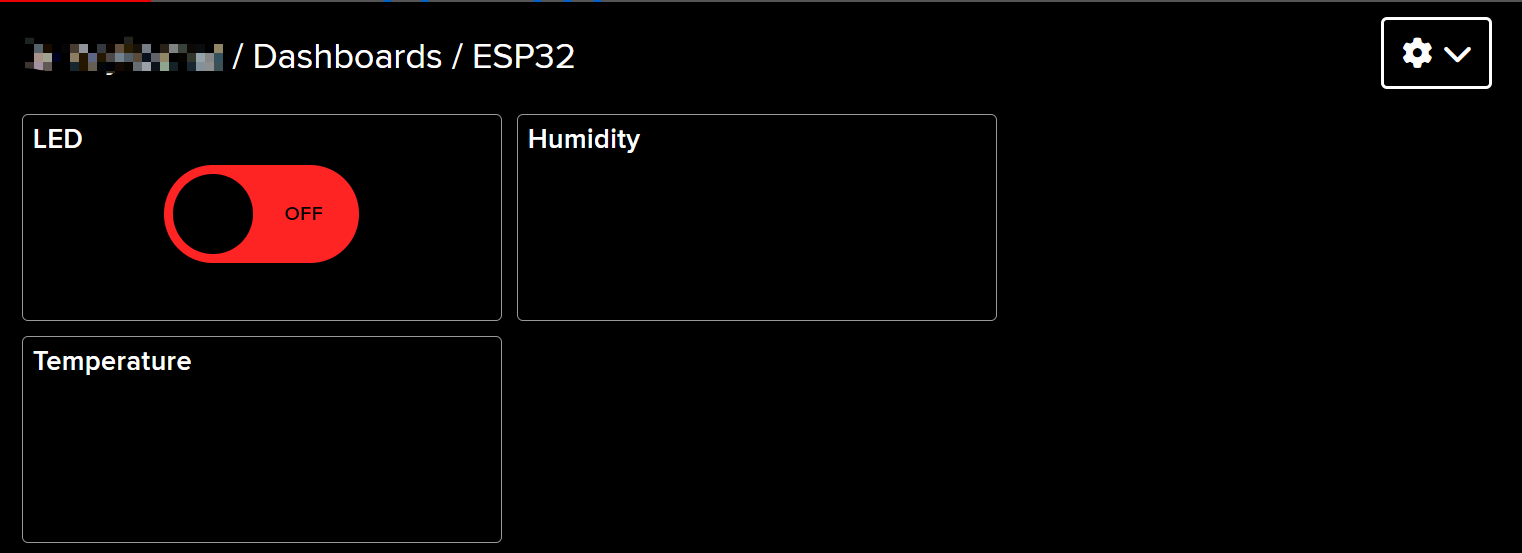
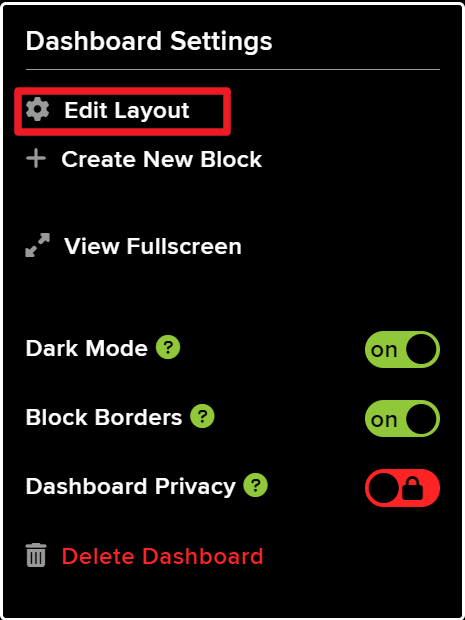
Puoi regolare il layout utilizzando l’opzione Edit Layout sulla Dashboard.
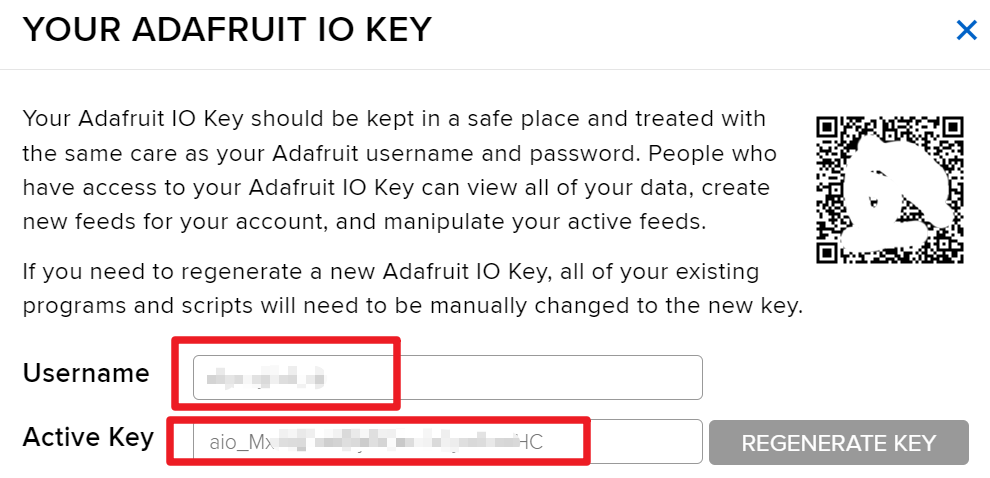
Clicca su API KEY, e vedrai visualizzati il tuo nome utente e la API KEY. Prendi nota di questi dati poiché ti serviranno per il tuo codice.
Esecuzione del Codice
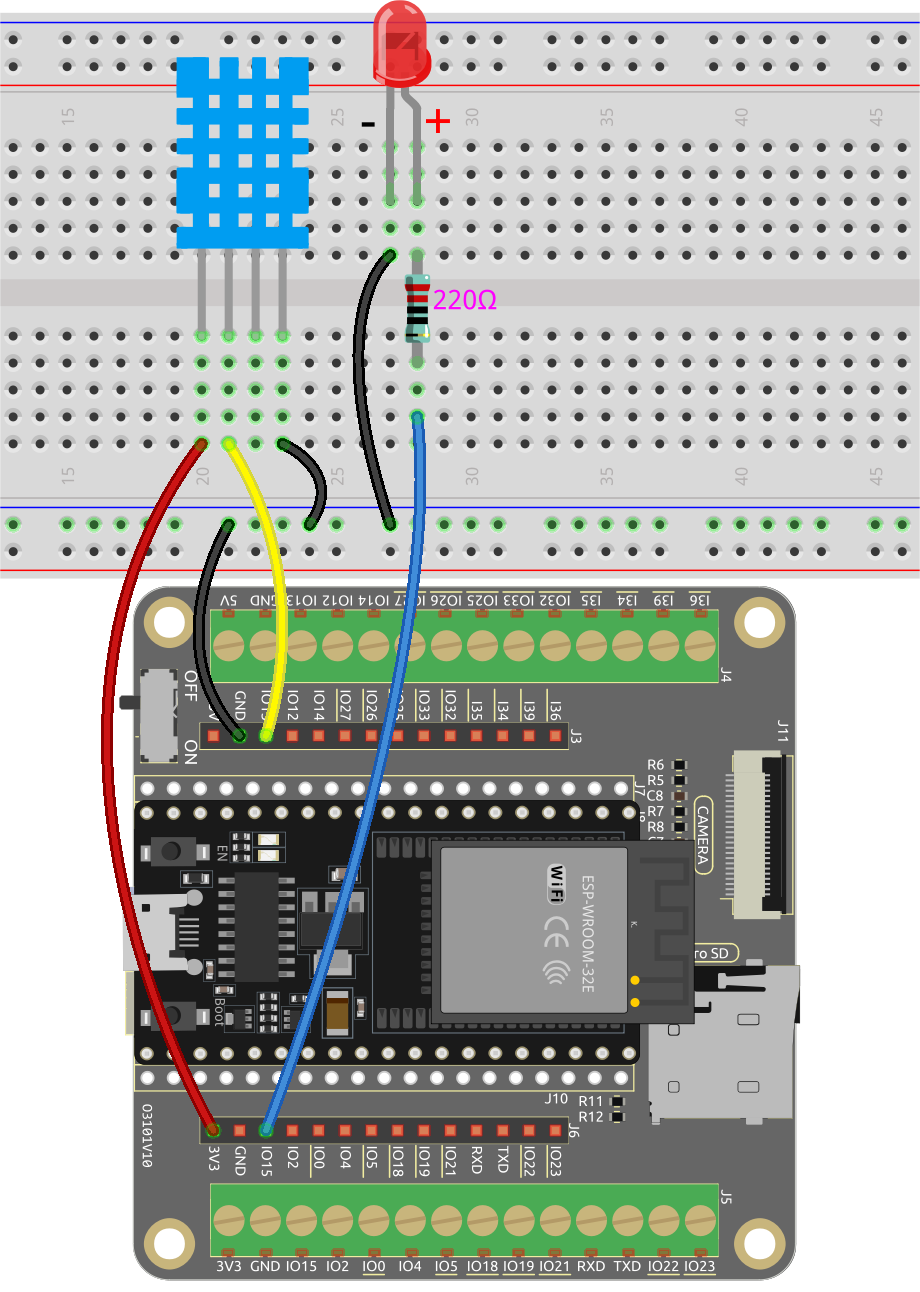
Costruisci il circuito.
Quindi, collega ESP32 scheda al computer utilizzando il cavo USB.

Apri il codice.
Apri il file
iot_6_adafruit_io.inosituato nella directoryesp32-starter-kit-main\c\codes\iot_6_adafruit_io, o copia il codice nell’IDE di Arduino.Dopo aver selezionato la scheda (ESP32 Dev Module) e la porta appropriata, fai clic sul pulsante Upload.
Le librerie
Adafruit_MQTT LibraryeDHT sensor libraryvengono utilizzate qui, puoi installarle dal Library Manager.
Trova le seguenti righe e sostituisci
SSIDePASSWORDcon i dettagli specifici della tua rete WiFi./************************* Access Point WiFi *********************************/ #define WLAN_SSID "SSID" #define WLAN_PASS "PASSWORD"
Poi sostituisci
YOUR_ADAFRUIT_IO_USERNAMEcon il tuo nome utente Adafruit IO eYOUR_ADAFRUIT_IO_KEYcon la API KEY che hai appena copiato.// Configurazione Account Adafruit IO // (per ottenere questi valori, visita https://io.adafruit.com e clicca su Active Key) #define AIO_USERNAME "YOUR_ADAFRUIT_IO_USERNAME" #define AIO_KEY "YOUR_ADAFRUIT_IO_KEY"
Dopo aver selezionato la scheda corretta (ESP32 Dev Module) e la porta, clicca sul pulsante Upload.
Una volta che il codice è stato caricato con successo, vedrai apparire il seguente messaggio nel monitor seriale, che indica la comunicazione avvenuta con successo con Adafruit IO.
Esempio Adafruit IO MQTTS (SSL/TLS)


Connessione a xxxxx
WiFi connesso
Indirizzo IP:
192.168.18.76
Connessione a MQTT... Connessione a MQTT riuscita!
Temperatura: 27.10
Umidità: 61.00
Torna su Adafruit IO. Ora puoi osservare le letture di temperatura e umidità sul dashboard, oppure utilizzare l’interruttore toggle per controllare lo stato on/off del LED esterno collegato al circuito.