Nota
Ciao, benvenuto nella Community di Appassionati di SunFounder Raspberry Pi, Arduino e ESP32 su Facebook! Approfondisci le tue conoscenze su Raspberry Pi, Arduino e ESP32 insieme ad altri appassionati.
Perché unirsi a noi?
Supporto esperto: Risolvi problemi post-vendita e sfide tecniche con l’aiuto della nostra community e del nostro team.
Impara e Condividi: Scambia consigli e tutorial per migliorare le tue competenze.
Anteprime esclusive: Ottieni l’accesso anticipato a nuovi annunci di prodotti e anteprime.
Sconti speciali: Goditi sconti esclusivi sui nostri prodotti più recenti.
Promozioni festive e Giveaway: Partecipa a giveaway e promozioni festive.
👉 Pronto a esplorare e creare con noi? Clicca su [qui] e unisciti oggi!
2.1 Ciao, LED!
Proprio come scrivere «Hello, world!» è il primo passo nell’apprendimento della programmazione, usare un programma per accendere un LED è la tradizionale introduzione alla programmazione fisica.
Componenti necessari
In questo progetto, avremo bisogno dei seguenti componenti.
È sicuramente conveniente acquistare un kit completo, ecco il link:
Nome |
ELEMENTI IN QUESTO KIT |
LINK |
|---|---|---|
ESP32 Starter Kit |
320+ |
Puoi anche acquistarli separatamente dai link sottostanti.
INTRODUZIONE AI COMPONENTI |
LINK PER L’ACQUISTO |
|---|---|
Pin Disponibili
Ecco un elenco di pin disponibili sulla scheda ESP32 per questo progetto.
Pin Disponibili |
IO13, IO12, IO14, IO27, IO26, IO25, IO33, IO32, IO15, IO2, IO0, IO4, IO5, IO18, IO19, IO21, IO22, IO23 |
Schema Elettrico
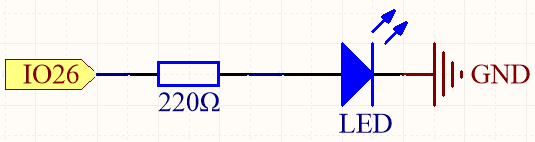
Questo circuito funziona su un principio semplice, e la direzione della corrente è mostrata nella figura. Il LED si accenderà dopo il resistore limitatore di corrente da 220 ohm quando il pin 26 emette un livello alto. Il LED si spegnerà quando il pin 26 emette un livello basso.
Cablaggio
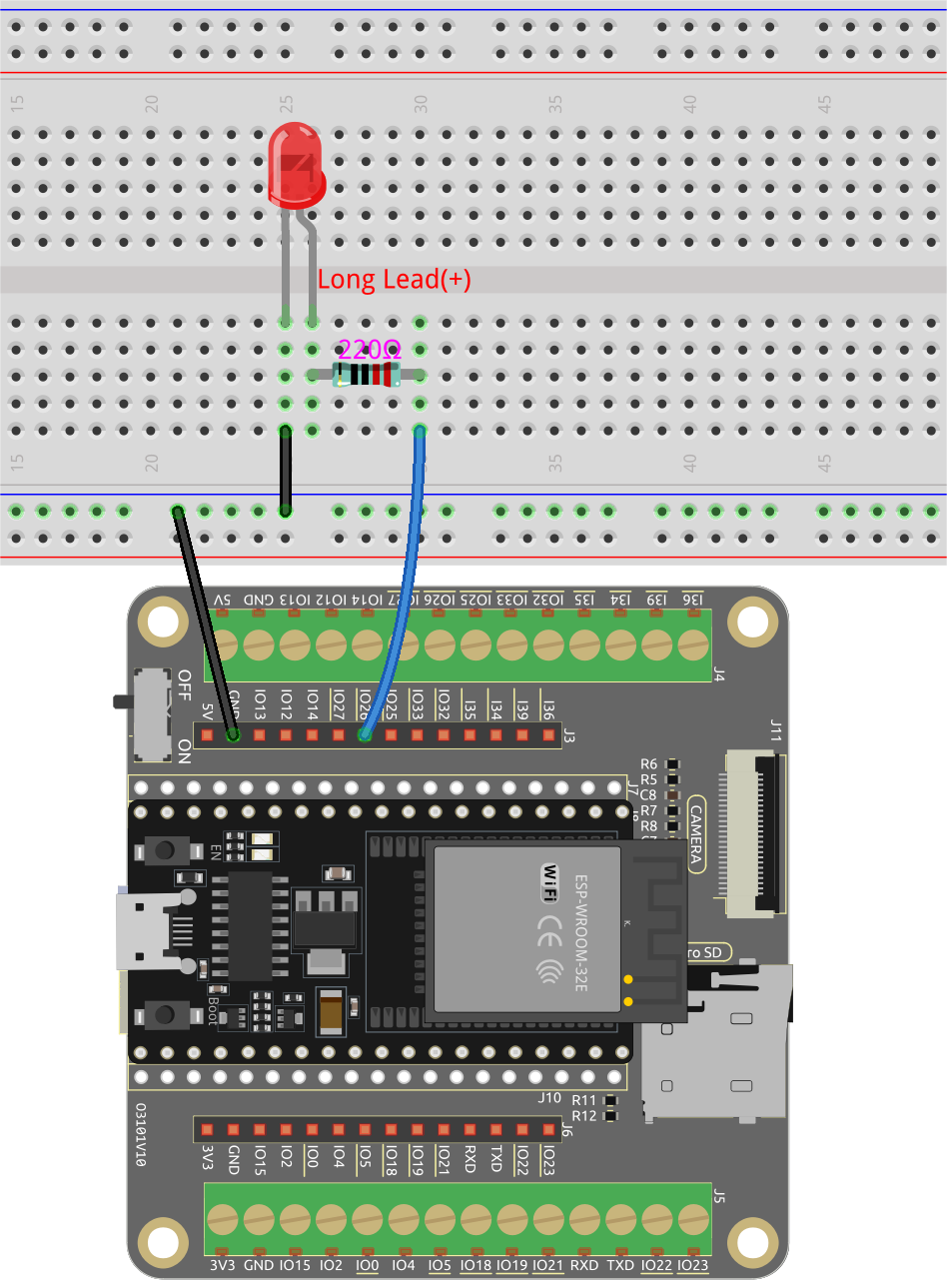
Caricamento del Codice
Puoi aprire il file
2.1_hello_led.inonel percorsoesp32-starter-kit-main\c\codes\2.1_hello_led. Oppure copia direttamente questo codice nell’IDE di Arduino.Poi collega l’ESP32 scheda al tuo computer utilizzando un cavo USB.
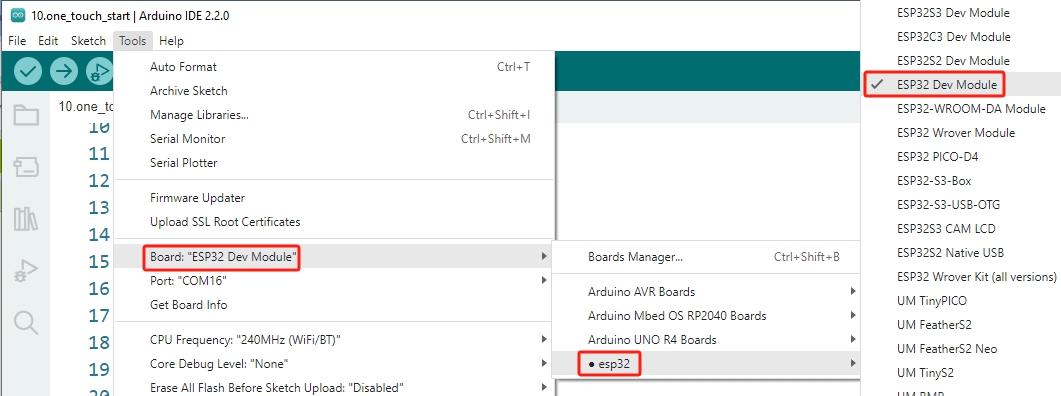
Seleziona la scheda (ESP32 Dev Module) e la porta appropriata.
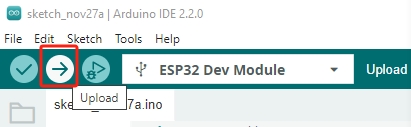
Ora, clicca sul pulsante Carica per caricare il codice sulla scheda ESP32.
Dopo che il codice è stato caricato con successo, vedrai il LED lampeggiare.

Come funziona?
Dichiarare una costante intera chiamata
ledPine assegnarle il valore 26.const int ledPin = 26; // Il pin GPIO per il LED
Ora, inizializza il pin nella funzione
setup(), dove devi inizializzare il pin in modalitàOUTPUT.void setup() { pinMode(ledPin, OUTPUT); }
void pinMode(uint8_t pin, uint8_t mode);: Questa funzione viene utilizzata per definire la modalità di funzionamento del GPIO per un pin specifico.pindefinisce il numero del pin GPIO.modeimposta la modalità di funzionamento.
Le seguenti modalità sono supportate per l’input e l’output di base:
INPUTimposta il GPIO come input senza pullup o pulldown (alta impedenza).OUTPUTimposta il GPIO come modalità di output/lettura.INPUT_PULLDOWNimposta il GPIO come input con il pulldown interno.INPUT_PULLUPimposta il GPIO come input con il pullup interno.
La funzione
loop()contiene la logica principale del programma e viene eseguita continuamente. Alterna tra l’impostazione del pin ad alto e basso livello, con intervalli di un secondo tra i cambiamenti.void loop() { digitalWrite(ledPin, HIGH); // accendi il LED (HIGH è il livello di tensione) delay(1000); // aspetta un secondo digitalWrite(ledPin, LOW); // spegni il LED abbassando la tensione delay(1000); // aspetta un secondo }
void digitalWrite(uint8_t pin, uint8_t val);: Questa funzione imposta lo stato del GPIO selezionato suHIGHoLOW. Questa funzione viene utilizzata solo se lapinModeè configurata comeOUTPUT.pindefinisce il numero del pin GPIO.valimposta lo stato digitale di uscita suHIGHoLOW.