Nota
Ciao, benvenuto nella Community di SunFounder Raspberry Pi & Arduino & ESP32 Enthusiasts su Facebook! Approfondisci le tue conoscenze su Raspberry Pi, Arduino ed ESP32 insieme ad altri appassionati.
Perché unirti a noi?
Supporto Esperto: Risolvi i problemi post-vendita e le sfide tecniche con l’aiuto della nostra community e del nostro team.
Impara e Condividi: Scambia consigli e tutorial per migliorare le tue competenze.
Anteprime Esclusive: Ottieni accesso anticipato ai nuovi annunci di prodotti e anteprime.
Sconti Speciali: Approfitta di sconti esclusivi sui nostri prodotti più recenti.
Promozioni Festive e Giveaway: Partecipa a giveaway e promozioni festive.
👉 Pronto a esplorare e creare con noi? Clicca su [qui] e unisciti oggi!
2.7 Striscia LED RGB
In questo progetto, esploreremo il mondo affascinante delle strisce LED WS2812 e daremo vita a un vivace spettacolo di colori. Con la capacità di controllare individualmente ciascun LED sulla striscia, possiamo creare effetti luminosi accattivanti che incanteranno i sensi.
Inoltre, abbiamo incluso un’estensione entusiasmante a questo progetto, dove esploreremo il mondo della casualità. Introducendo colori casuali e implementando un effetto di luce fluente, possiamo creare un’esperienza visiva ipnotica che catturerà e incanterà.
Componenti Necessari
In questo progetto, avremo bisogno dei seguenti componenti.
È sicuramente conveniente acquistare un kit completo, ecco il link:
Nome |
ELEMENTI IN QUESTO KIT |
LINK |
|---|---|---|
ESP32 Starter Kit |
320+ |
Puoi anche acquistarli separatamente dai link sottostanti.
INTRODUZIONE AI COMPONENTI |
LINK PER L’ACQUISTO |
|---|---|
Schema
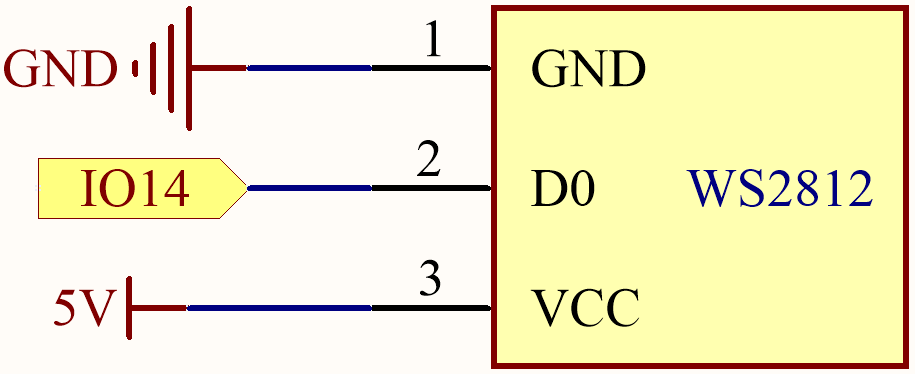
Pin Disponibili
Ecco un elenco dei pin disponibili sulla scheda ESP32 per questo progetto.
Pin Disponibili |
IO13, IO12, IO14, IO27, IO26, IO25, IO32, IO15, IO2, IO0, IO4, IO5, IO18, IO19, IO21, IO22, IO23 |
Nota
IO33 non è disponibile per questo progetto.
La striscia LED WS2812 richiede un segnale di modulazione a larghezza di impulso (PWM) preciso. Il segnale PWM ha requisiti precisi sia in termini di tempo che di tensione. Ad esempio, un bit «0» per il WS2812 corrisponde a un impulso di livello alto di circa 0,4 microsecondi, mentre un bit «1» corrisponde a un impulso di livello alto di circa 0,8 microsecondi. Ciò significa che la striscia ha bisogno di ricevere variazioni di tensione ad alta frequenza.
Tuttavia, con una resistenza pull-up di 4,7K e un condensatore pull-down di 100nf su IO33, viene creato un semplice filtro passa-basso. Questo tipo di circuito «ammorbidisce» i segnali ad alta frequenza, poiché il condensatore ha bisogno di un po” di tempo per caricarsi e scaricarsi quando riceve variazioni di tensione. Pertanto, se il segnale cambia troppo rapidamente (cioè è ad alta frequenza), il condensatore non sarà in grado di tenere il passo. Ciò si traduce in un segnale di uscita che diventa sfocato e non riconoscibile dalla striscia.
Collegamento
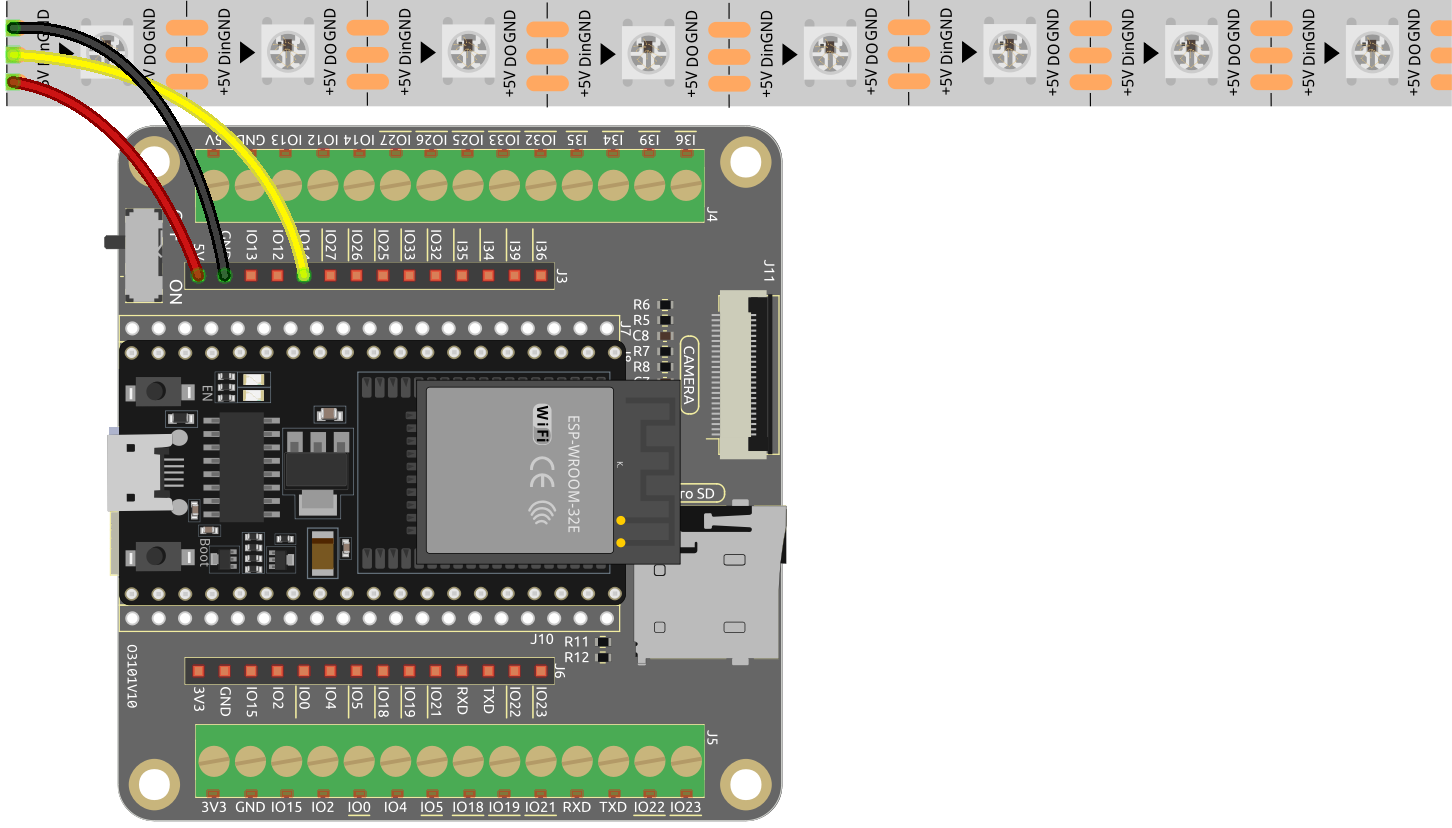
Codice
Nota
Puoi aprire il file
2.7_rgb_strip.inonel percorsoesp32-starter-kit-main\c\codes\2.7_rgb_strip. Oppure copia questo codice nell”Arduino IDE.Dopo aver selezionato la scheda (ESP32 Dev Module) e la porta appropriata, fai clic sul pulsante Upload.
La libreria
Adafruit NeoPixelè utilizzata qui, puoi installarla dal Library Manager.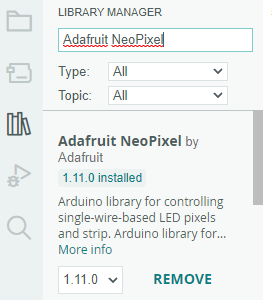
Quando il codice è stato caricato con successo, i LED sulla striscia si accenderanno sequenzialmente con un colore giallo e poi si spegneranno, creando un semplice effetto di inseguimento.
Come funziona?
Includi la libreria Adafruit NeoPixel: Questa riga importa la libreria Adafruit NeoPixel in modo che lo sketch possa utilizzare le sue funzioni e classi per controllare la striscia LED.
#include <Adafruit_NeoPixel.h> // Includi la libreria Adafruit NeoPixel
Definisci le costanti per la striscia LED.
#define LED_PIN 13 // Striscia LED NeoPixel
#define NUM_LEDS 8 // Numero di LED
Crea un’istanza della classe Adafruit_NeoPixel.
// Crea un'istanza della classe Adafruit_NeoPixel
 Adafruit_NeoPixel strip = Adafruit_NeoPixel(NUM_LEDS, LED_PIN, NEO_GRB + NEO_KHZ800);
Questa riga crea un’istanza della classe
Adafruit_NeoPixelchiamatastripe la configura con il numero di LED, il pin collegato alla striscia LED e i parametri del segnale (ordine dei colori GRB e velocità di trasmissione dati di 800 kHz).Adafruit_NeoPixel (uint16_t n, int16_t p = 6, neoPixelType t = NEO_GRB + NEO_KHZ800)
Costruttore NeoPixel quando lunghezza, pin e tipo di pixel sono noti in fase di compilazione. Restituisce un oggetto Adafruit_NeoPixel. Chiama la funzione
begin()prima dell’uso.n: Numero di NeoPixel nella striscia.p: Numero del pin Arduino che gestirà i dati NeoPixel.t: Tipo di pixel - somma i costantiNEO_*definiti inAdafruit_NeoPixel.h, ad esempioNEO_GRB+NEO_KHZ800per NeoPixel che si aspettano un flusso dati di 800 KHz (anziché 400 KHz) con i byte di colore espressi in ordine verde, rosso, blu per pixel.
Inizializza la striscia RGB WS2812 e imposta il colore iniziale della striscia su nero (spento).
void setup() {
    strip.begin(); // Inizializza la striscia NeoPixel
    strip.show(); // Imposta il colore iniziale su nero
}
void begin (void): Configura il pin NeoPixel per l’output.void show (void): Trasmette i dati dei pixel in RAM ai NeoPixel.
Nella funzione
loop(), i LED sulla striscia si accenderanno sequenzialmente con un colore giallo e poi si spegneranno, creando un semplice effetto di inseguimento.void loop() { // Accendi i LED uno alla volta for (int i = 0; i < NUM_LEDS; i++) { strip.setPixelColor(i, 100, 45, 0); // Imposta il colore del i-esimo LED su giallo strip.show(); // Aggiorna la striscia LED con i nuovi colori delay(100); // Attendi 100 millisecondi } // Spegni i LED uno alla volta for (int i = 0; i < NUM_LEDS; i++) { strip.setPixelColor(i, 0, 0, 0); // Imposta il colore del i-esimo LED su nero (spento) strip.show(); // Aggiorna la striscia LED con i nuovi colori delay(100); // Attendi 100 millisecondi } }
void setPixelColor (uint16_t n, uint8_t r, uint8_t g, uint8_t b)
Imposta il colore di un pixel utilizzando componenti rosso, verde e blu separati. Se si utilizzano pixel RGBW, il bianco sarà impostato su 0.
n: Indice del pixel, a partire da 0.r: Luminosità del rosso, 0 = minimo (spento), 255 = massimo.g: Luminosità del verde, 0 = minimo (spento), 255 = massimo.b: Luminosità del blu, 0 = minimo (spento), 255 = massimo.