Nota
Ciao, benvenuto nella Community di Appassionati di SunFounder Raspberry Pi, Arduino e ESP32 su Facebook! Approfondisci le tue conoscenze su Raspberry Pi, Arduino e ESP32 insieme ad altri appassionati.
Perché unirsi a noi?
Supporto esperto: Risolvi problemi post-vendita e sfide tecniche con l’aiuto della nostra community e del nostro team.
Impara e Condividi: Scambia consigli e tutorial per migliorare le tue competenze.
Anteprime esclusive: Ottieni l’accesso anticipato a nuovi annunci di prodotti e anteprime.
Sconti speciali: Goditi sconti esclusivi sui nostri prodotti più recenti.
Promozioni festive e Giveaway: Partecipa a giveaway e promozioni festive.
👉 Pronto a esplorare e creare con noi? Clicca su [qui] e unisciti oggi!
1.3 Installare la Scheda ESP32 (Importante)
Per programmare il microcontrollore ESP32, è necessario installare il pacchetto di schede ESP32 nell’Arduino IDE. Segui la guida passo-passo qui sotto:
Installa la Scheda ESP32
Nella finestra Gestore Schede, digita ESP32 nella barra di ricerca. Clicca sul pulsante Installa per avviare il processo di installazione. Questo scaricherà e installerà il pacchetto di schede ESP32.
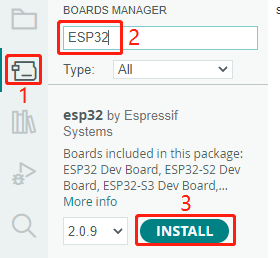
Congratulazioni! Hai installato con successo il pacchetto di schede ESP32 nell’Arduino IDE.
Carica il Codice
Ora, collega l’ESP32 scheda al tuo computer utilizzando un cavo USB.

Poi seleziona la scheda corretta, ESP32 Dev Module, cliccando su Strumenti -> Scheda -> esp32.

Se il tuo ESP32 è collegato al computer, puoi scegliere la porta corretta cliccando su Strumenti -> Porta.
Nota
Se viene visualizzato COM1 o nessuna porta, è possibile che il computer non riconosca la scheda. Vedi Installation manuelle du pilote pour ESP32.

Inoltre, Arduino 2.0 ha introdotto un nuovo modo per selezionare rapidamente la scheda e la porta. Per ESP32, di solito non viene riconosciuto automaticamente, quindi è necessario cliccare su Seleziona altra scheda e porta.

Nella casella di ricerca, digita ESP32 Dev Module e selezionalo quando appare. Poi, scegli la porta corretta e clicca su OK.

Successivamente, potrai selezionarla tramite questa finestra di accesso rapido. Nota che durante l’uso successivo, potrebbe capitare che ESP32 non sia disponibile nella finestra di accesso rapido, e dovrai ripetere i due passaggi precedenti.
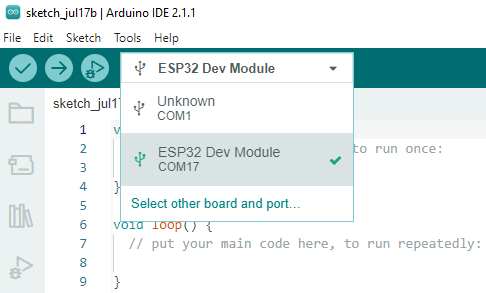
Entrambi i metodi ti consentono di selezionare la scheda e la porta corretta, quindi scegli quello che ti è più comodo. Ora è tutto pronto per caricare il codice sull’ESP32.