Nota
Ciao, benvenuto nella Community di SunFounder Raspberry Pi & Arduino & ESP32 Enthusiasts su Facebook! Approfondisci le tue conoscenze su Raspberry Pi, Arduino ed ESP32 insieme ad altri appassionati.
Perché unirti a noi?
Supporto Esperto: Risolvi i problemi post-vendita e le sfide tecniche con l’aiuto della nostra community e del nostro team.
Impara e Condividi: Scambia consigli e tutorial per migliorare le tue competenze.
Anteprime Esclusive: Ottieni accesso anticipato ai nuovi annunci di prodotti e alle anteprime.
Sconti Speciali: Approfitta di sconti esclusivi sui nostri prodotti più recenti.
Promozioni Festive e Giveaway: Partecipa a giveaway e promozioni festive.
👉 Pronto a esplorare e creare con noi? Clicca su [qui] e unisciti oggi!
8.9 Sistema di Notifica di Intrusione basato su Blynk
Questo progetto dimostra un semplice sistema di rilevamento di intrusione domestica utilizzando un sensore di movimento PIR (HC-SR501). Quando il sistema è impostato sulla modalità «Assente» tramite l’app Blynk, il sensore PIR monitora i movimenti. Qualsiasi movimento rilevato attiverà una notifica sull’app Blynk, avvisando l’utente di una potenziale intrusione.
Componenti Necessari
In questo progetto, avremo bisogno dei seguenti componenti.
È sicuramente conveniente acquistare un kit completo, ecco il link:
Nome |
ELEMENTI IN QUESTO KIT |
LINK |
|---|---|---|
ESP32 Starter Kit |
320+ |
Puoi anche acquistarli separatamente dai link sottostanti.
INTRODUZIONE AI COMPONENTI |
LINK PER L’ACQUISTO |
|---|---|
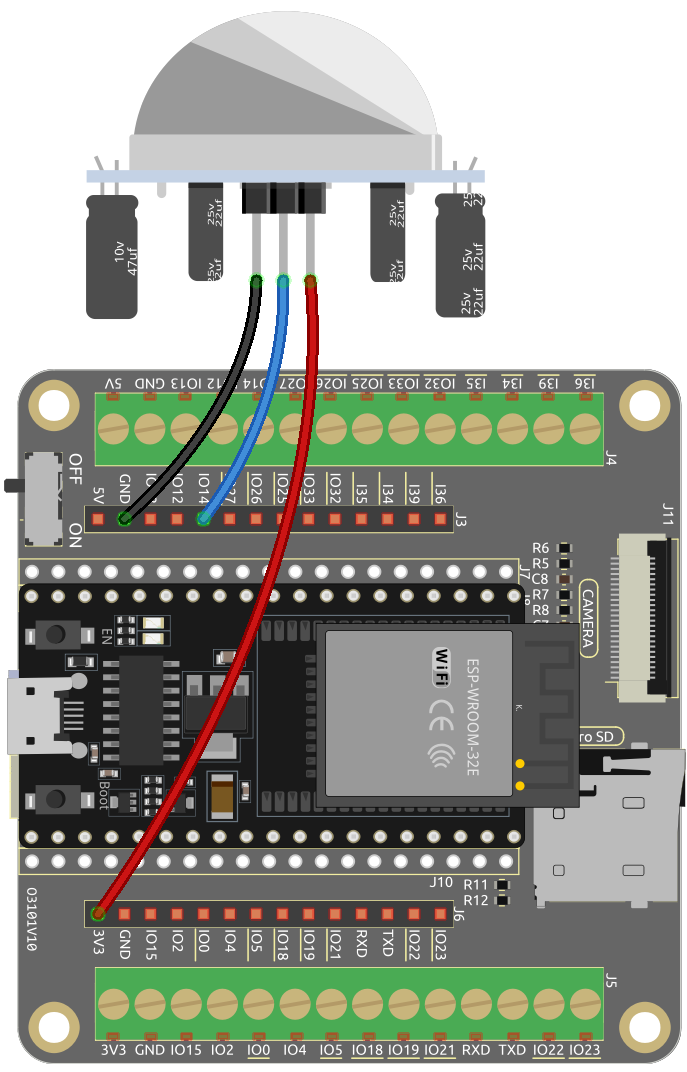
1. Assemblaggio del Circuito
2. Configurazione di Blynk
2.1 Inizializzazione di Blynk
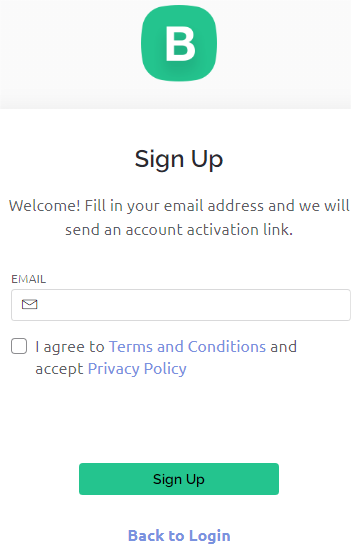
Vai alla pagina BLYNK e seleziona Sign Up FREE o Enterprise Solution.

Inserisci la tua email per avviare il processo di registrazione.
Controlla la tua email per un prompt e clicca sul link Create Password nell’email per impostare la tua password.
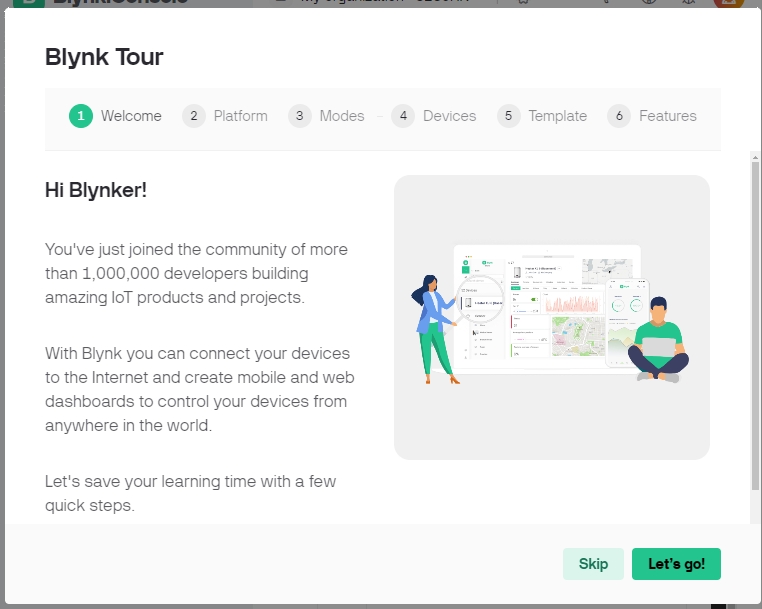
Dopo la conferma, inizierà un Tour di Blynk dove potrai apprendere rapidamente alcune delle principali funzionalità di Blynk.
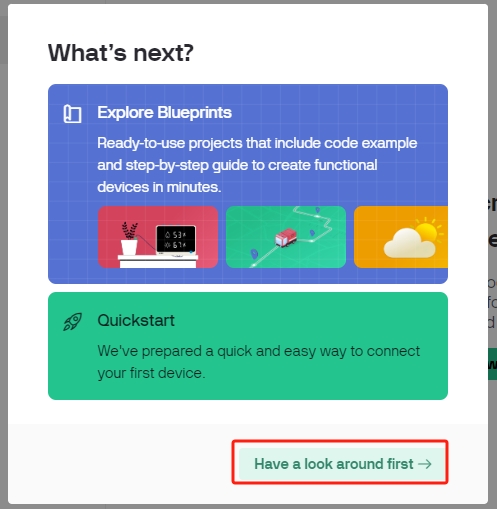
Al termine del Tour di Blynk, apparirà una finestra dove potrai scegliere di Esplorare i Blueprint o cliccare su Quick Start per connettere rapidamente il tuo dispositivo. Tuttavia, in questo caso, selezioneremo «Have a look around first».
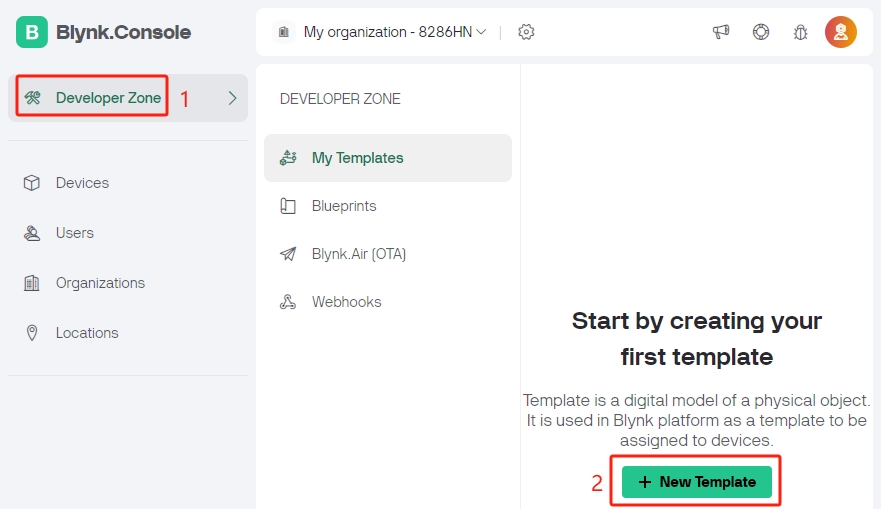
2.2 Creazione del Template
Inizia creando un template su Blynk. Segui i passaggi per configurare il template Intrusion Alert System.
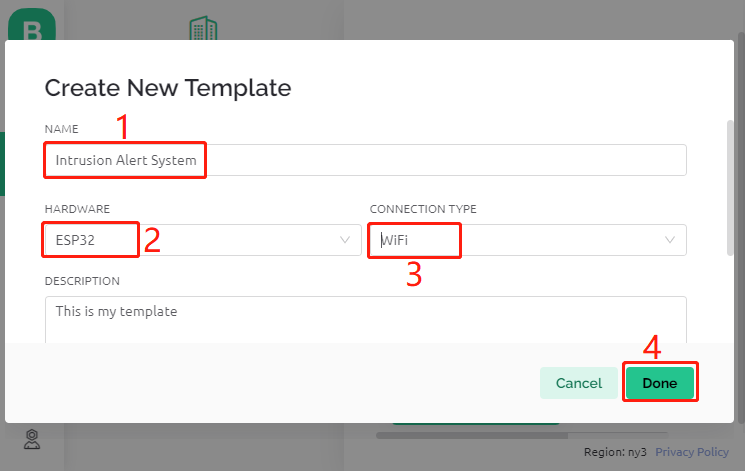
Assegna un nome al tuo template, scegli ESP32 come Hardware, seleziona WiFi come Connection Type, e poi clicca su Done.
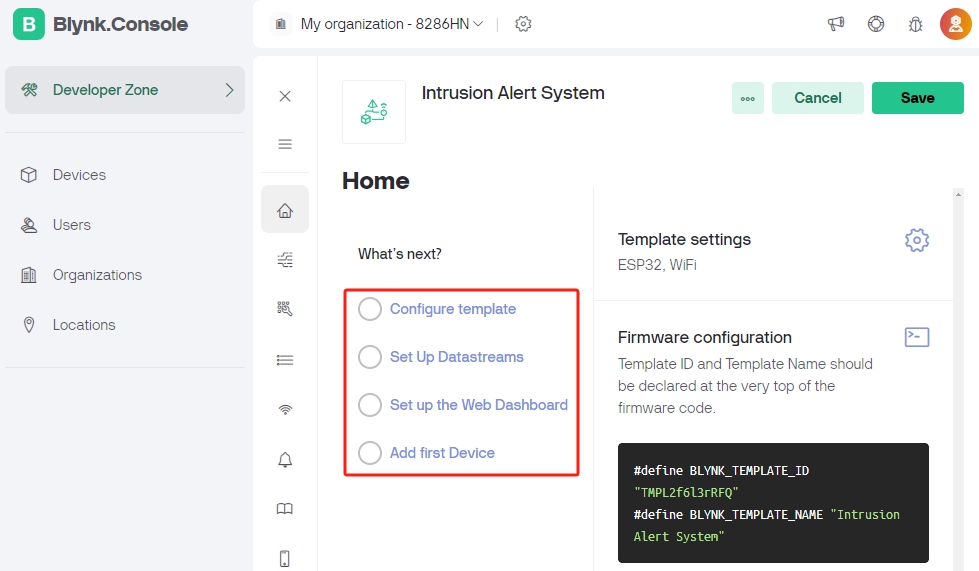
Entra nel template, dove ti verranno presentati i passaggi successivi. Clicca su Configure template per caricare un’immagine di copertina, migliorare la descrizione e altro ancora. Segui i tre passaggi rimanenti per completare la configurazione.
2.3 Configurazione dei Datastream
Apri il template appena creato e vai alla pagina di configurazione del datastream.
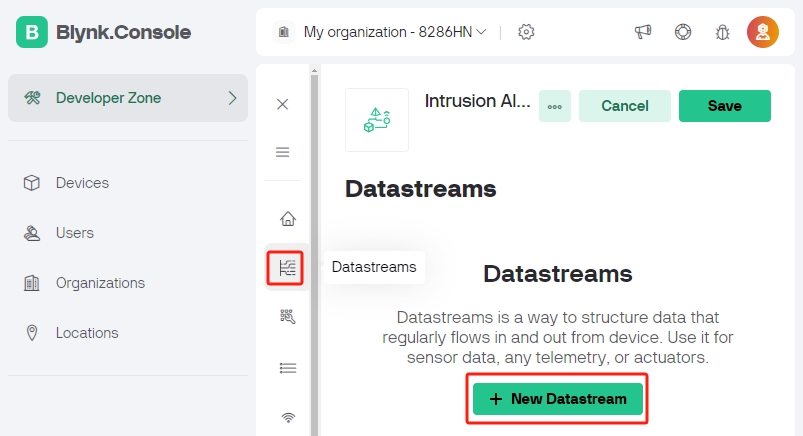
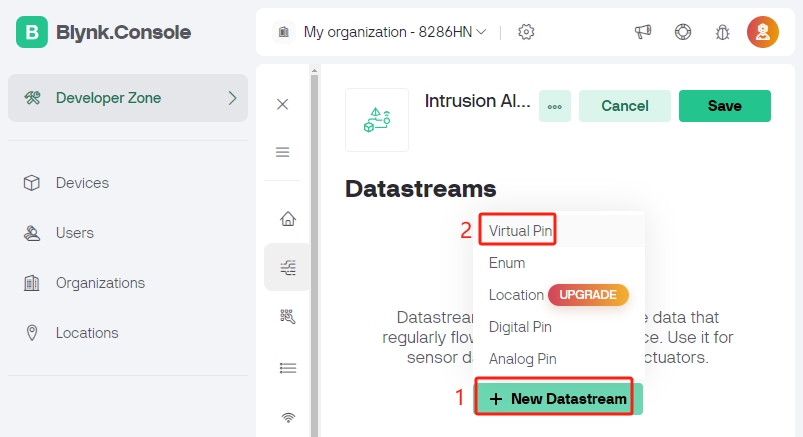
Clicca su New Datastream, e nella finestra popup, seleziona Virtual Pin.
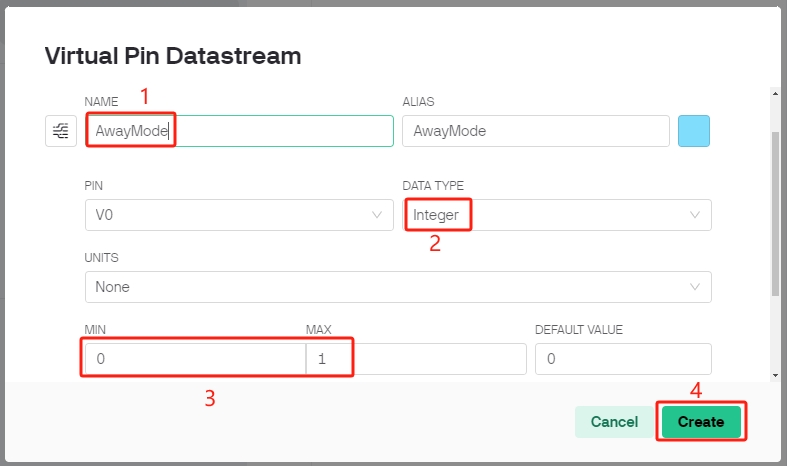
Assegna al Virtual Pin V0 il nome AwayMode e imposta il DATA TYPE su Integer, con valori MIN e MAX di 0 e 1.
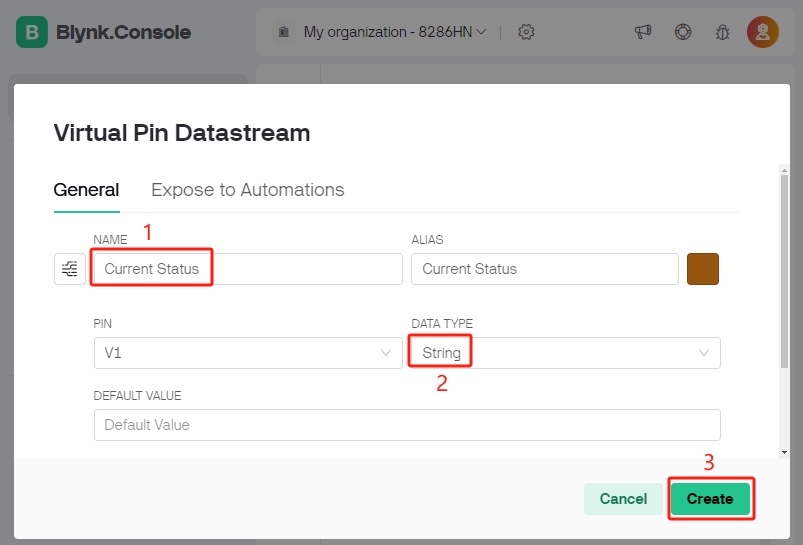
Allo stesso modo, crea un altro Virtual Pin chiamato Current Status e imposta il DATA TYPE su String.
2.4 Configurazione del Web Dashboard
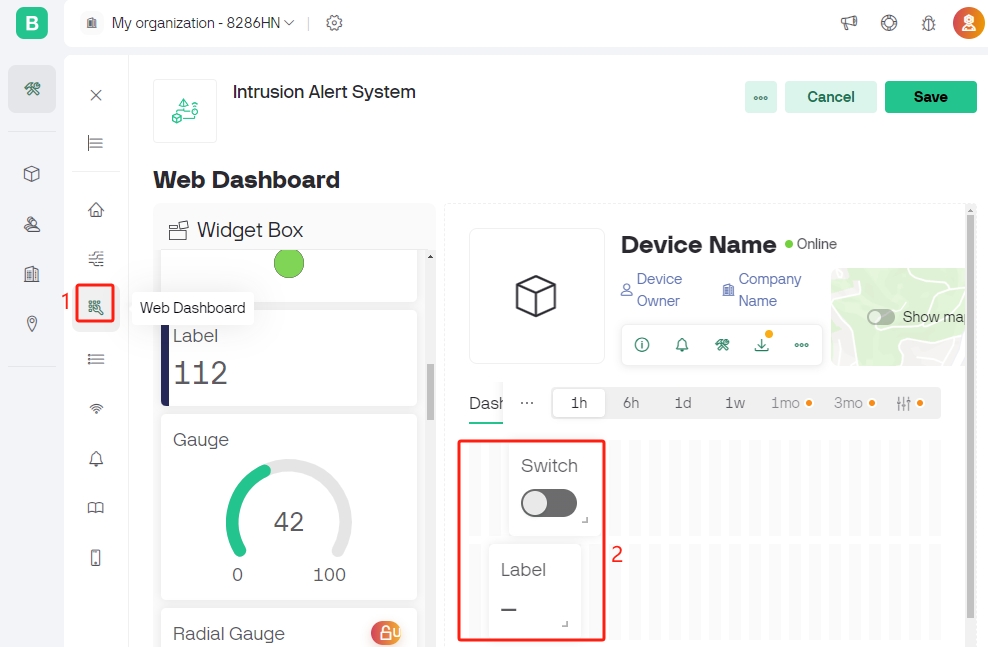
Trascina e rilascia il Switch widget e il Label widget sul Web Dashboard.
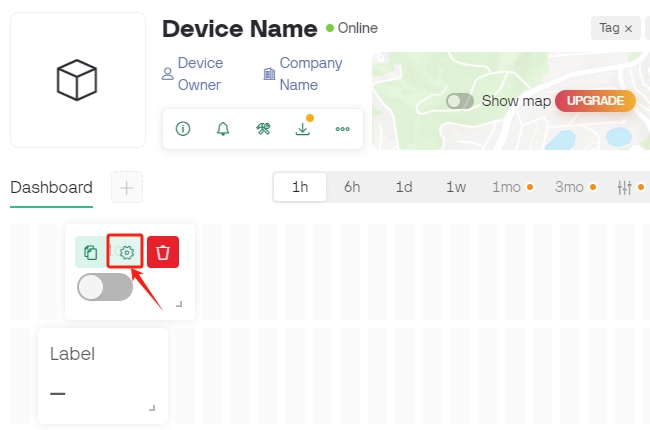
Passa il mouse su un widget per visualizzare tre icone. Usa l’icona Settings per configurare le proprietà del widget.
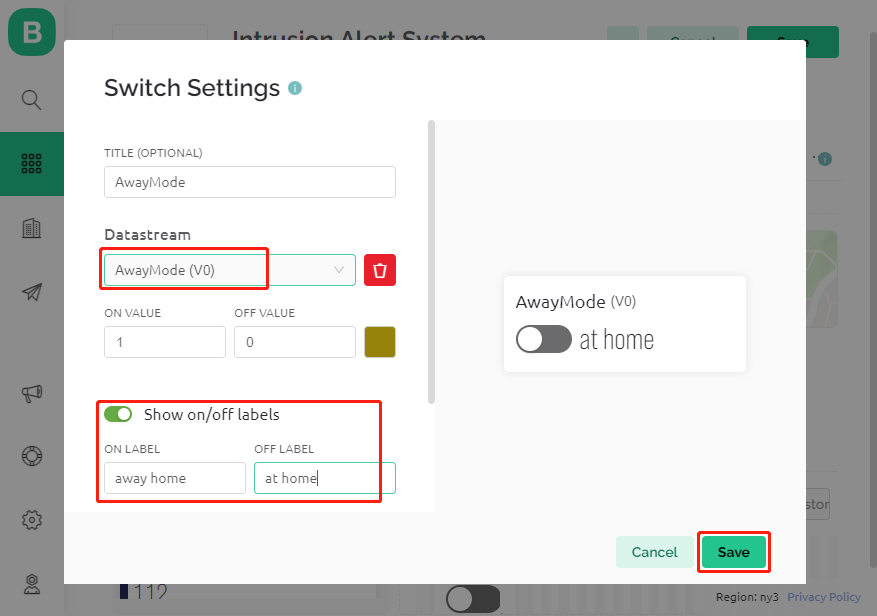
Configura il Switch widget per collegarlo al datastream AwayMode(V0), impostando le etichette ONLABEL e OFFLABEL per visualizzare rispettivamente «away home» e «at home».
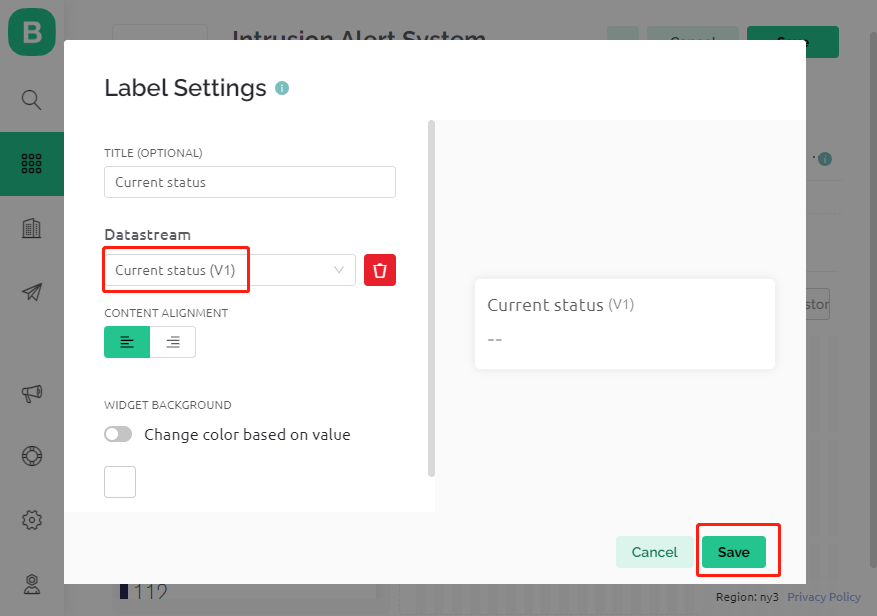
Nelle impostazioni del Label widget, collegalo al datastream Current Status(V1).
2.5 Impostazione di un Evento
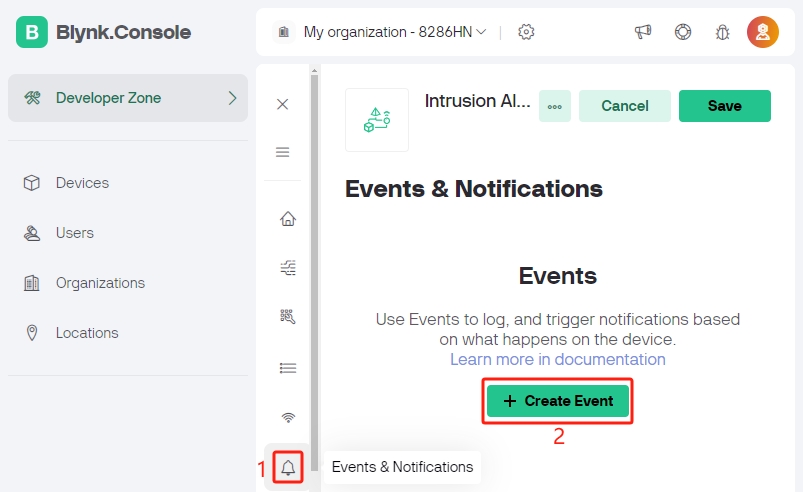
Clicca su Events & Notifications e poi su Create Event.
Assegna un nome all’evento e specifica il suo codice. Scegli Warning per TYPE e fornisci una breve descrizione per l’email di notifica. Regola la frequenza delle notifiche secondo le tue preferenze.
Nota
Assicurati che il CODICE EVENTO sia impostato su
intrusion_detected. Qualsiasi modifica qui richiede corrispondenti adattamenti nel codice.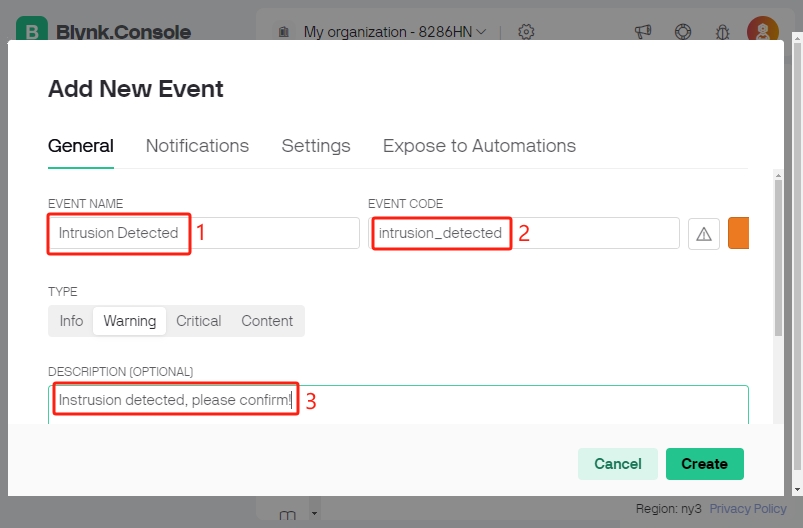
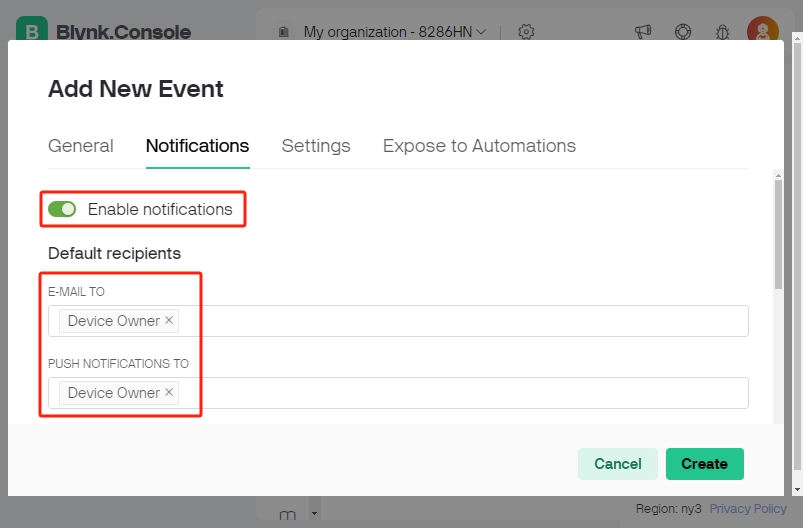
Vai alla sezione Notifications per abilitare le notifiche e configurare le impostazioni email.
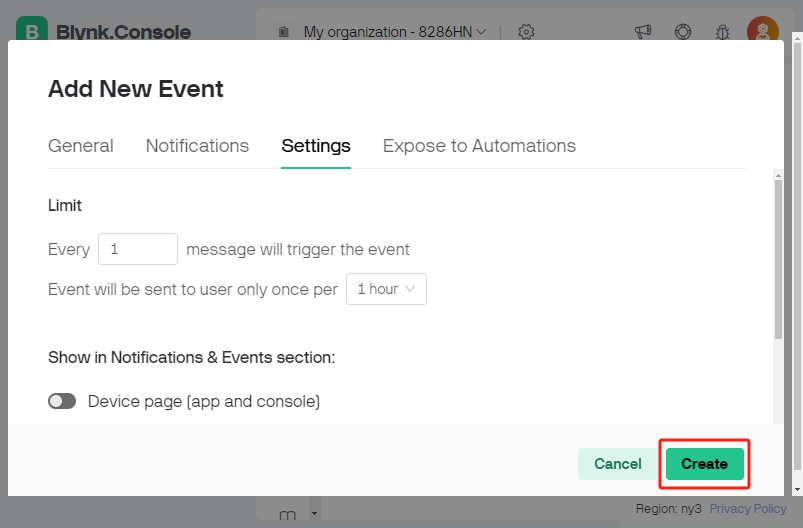
Sotto Settings, definisci con quale frequenza un evento attiverà le notifiche e imposta gli intervalli secondo le tue preferenze. Ricorda di cliccare su Create per salvare le impostazioni.
2.6 Salvataggio del Template
Ricorda di salvare le modifiche apportate al template.
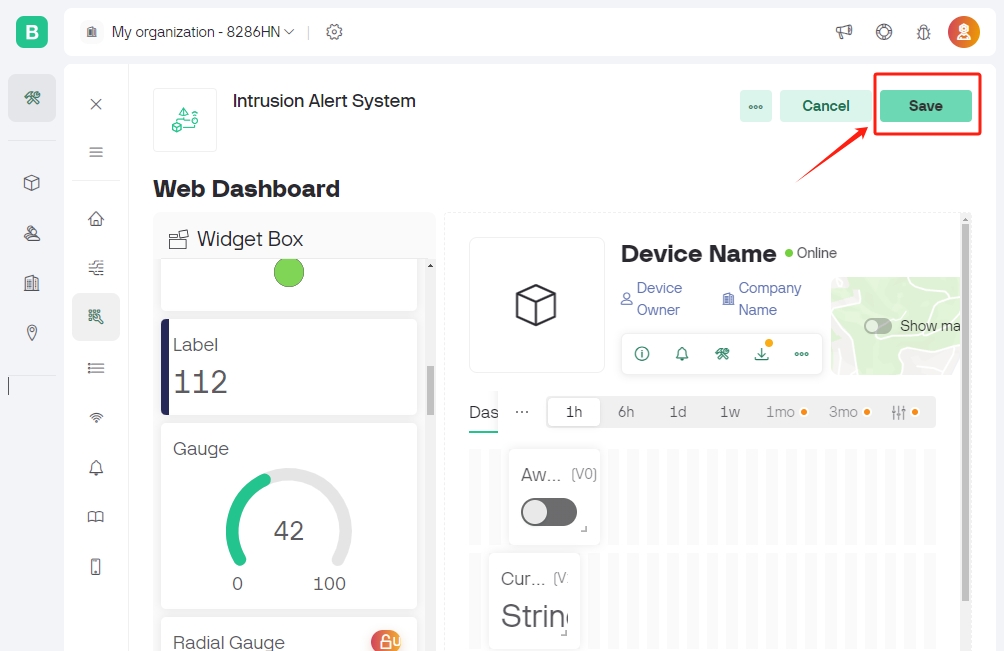
2.7 Creazione di un Dispositivo
È il momento di creare un nuovo dispositivo dal template.
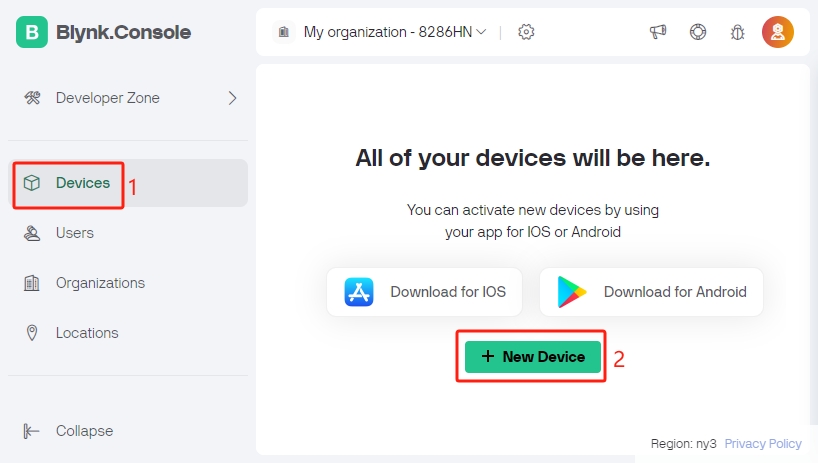
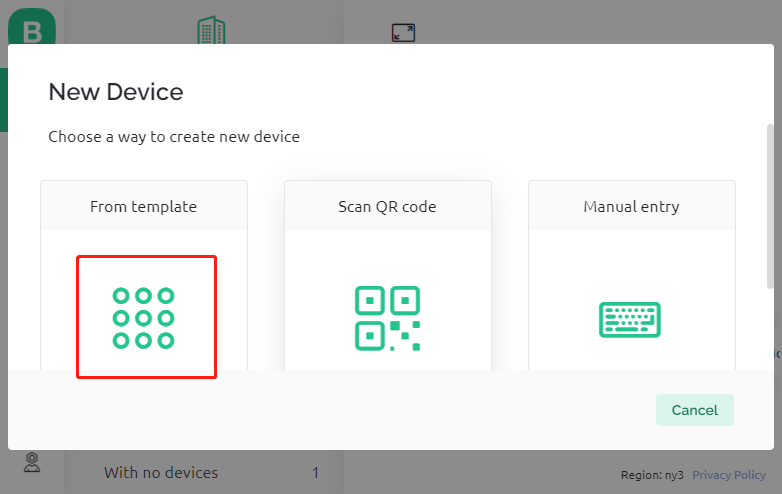
Seleziona From template per iniziare.
Scegli il template Intrusion Alert System e clicca su Create.
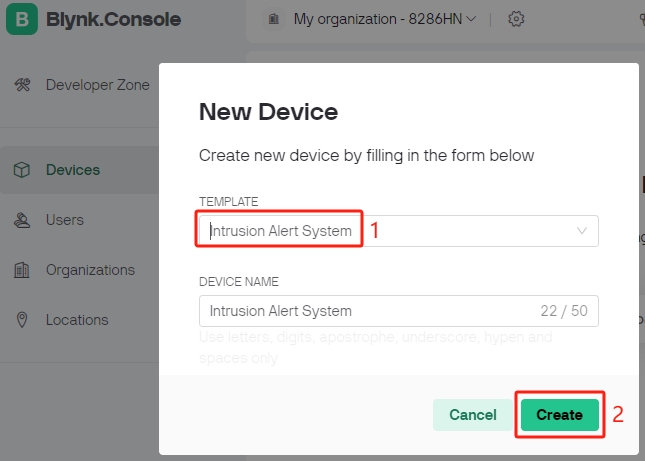
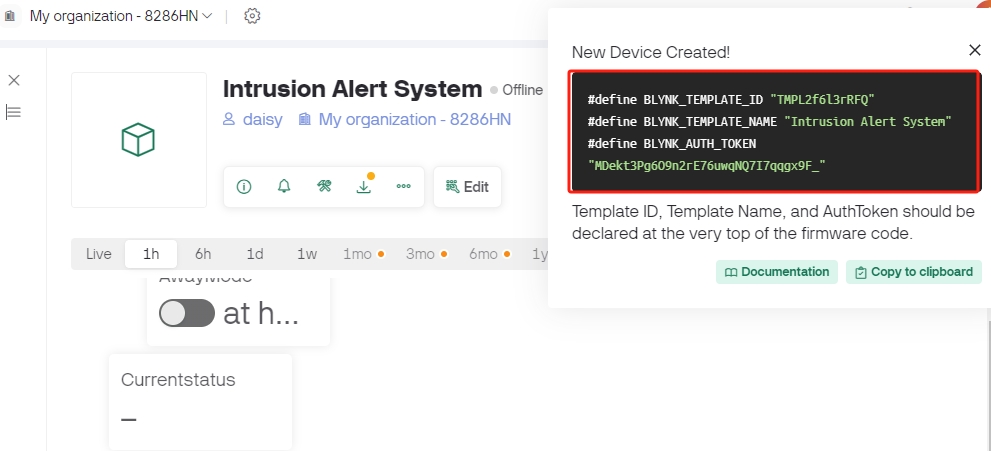
Annota il Template ID, il Device Name e l”AuthToken per l’integrazione con l’ESP32.
3. Esecuzione del Codice
Prima di eseguire il codice, assicurati di installare la libreria
Blynkdal Library Manager nell’IDE di Arduino.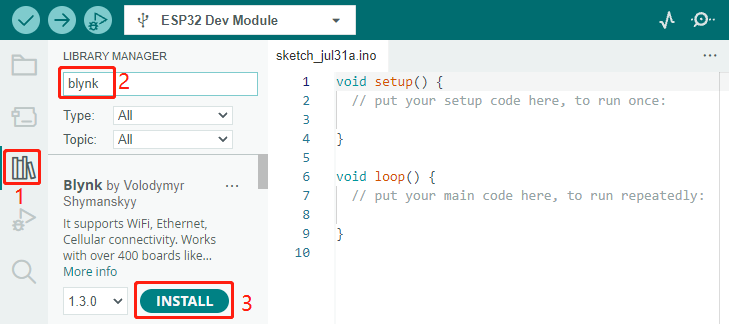
Apri il file
iot_9_intrusion_alert_system.ino, che si trova nella directoryesp32-starter-kit-main\c\codes\iot_9_intrusion_alert_system. Puoi anche copiarne il contenuto nell’IDE di Arduino.Sostituisci i segnaposto per
BLYNK_TEMPLATE_ID,BLYNK_TEMPLATE_NAMEeBLYNK_AUTH_TOKENcon i tuoi ID unici.#define BLYNK_TEMPLATE_ID "TMPxxxxxxx" #define BLYNK_TEMPLATE_NAME "Intrusion Alert System" #define BLYNK_AUTH_TOKEN "xxxxxxxxxxxxx"
Devi anche inserire il
sside lapassworddella tua rete WiFi.char ssid[] = "your_ssid"; char pass[] = "your_password";
Scegli la scheda corretta (ESP32 Dev Module) e la porta, quindi clicca sul pulsante Upload.
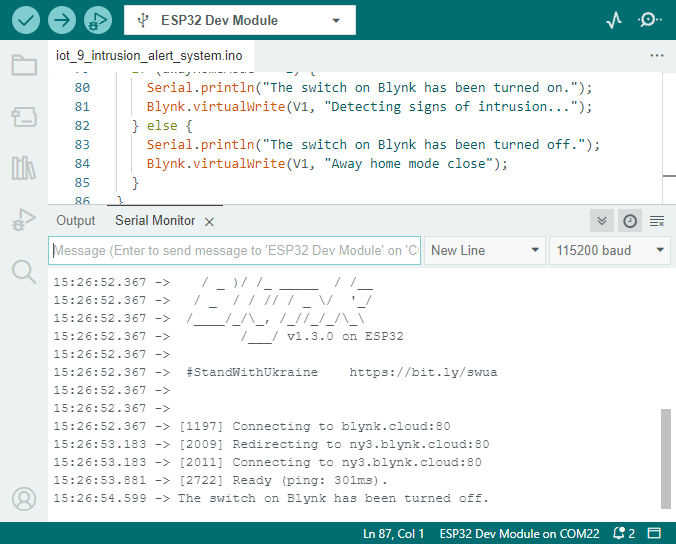
Apri il Serial monitor (imposta la velocità di baud a 115200) e attendi un messaggio di connessione avvenuta con successo.
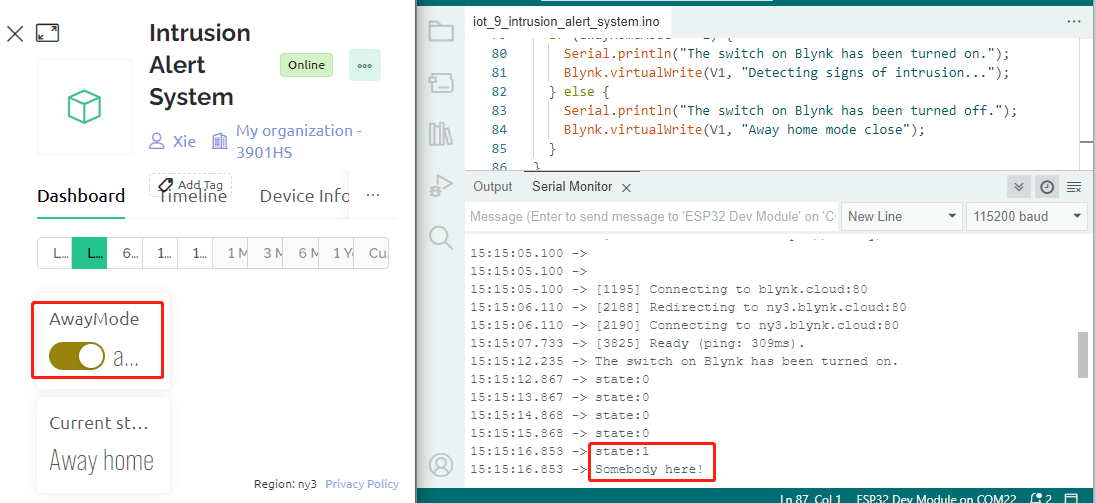
Dopo una connessione avvenuta con successo, attivando l’interruttore su Blynk inizierà la sorveglianza del modulo PIR. Quando viene rilevato un movimento (stato di 1), verrà visualizzato «Somebody here!» e verrà inviato un avviso alla tua email.
4. Spiegazione del Codice
Configurazione e Librerie
In questa sezione, configuri le costanti e le credenziali di Blynk. Includi anche le librerie necessarie per ESP32 e Blynk.
/* Commenta questa riga per disabilitare le stampe e risparmiare spazio */ #define BLYNK_PRINT Serial #define BLYNK_TEMPLATE_ID "xxxxxxxxxxx" #define BLYNK_TEMPLATE_NAME "Intrusion Alert System" #define BLYNK_AUTH_TOKEN "xxxxxxxxxxxxxxxxxxxxxxxxxxx" #include <WiFi.h> #include <WiFiClient.h> #include <BlynkSimpleEsp32.h>
Configurazione del WiFi
Inserisci le credenziali della tua rete WiFi.
char ssid[] = "your_ssid";
char pass[] = "your_password";
Configurazione del Sensore PIR
Imposta il pin a cui è collegato il sensore PIR e inizializza le variabili di stato.
const int sensorPin = 14;
int state = 0;
int awayHomeMode = 0;
BlynkTimer timer;
Funzione setup()
Questa funzione inizializza il sensore PIR come input, configura la comunicazione seriale, si connette al WiFi e configura Blynk.
Usiamo
timer.setInterval(1000L, myTimerEvent)per impostare l’intervallo del timer nelsetup(), qui è impostato per eseguire la funzionemyTimerEvent()ogni 1000ms. Puoi modificare il primo parametro ditimer.setInterval(1000L, myTimerEvent)per cambiare l’intervallo tra le esecuzioni dimyTimerEvent.
void setup() {

    pinMode(sensorPin, INPUT);  // Imposta il pin del sensore PIR come input
    Serial.begin(115200);       // Avvia la comunicazione seriale a 115200 baud per il debug

    // Configura Blynk e connettiti al WiFi
    Blynk.begin(BLYNK_AUTH_TOKEN, ssid, pass);

    timer.setInterval(1000L, myTimerEvent);  // Imposta una funzione da chiamare ogni secondo
}
Funzione loop()
La funzione loop esegue continuamente Blynk e le funzioni del timer di Blynk.
void loop() {
   Blynk.run();
   timer.run();
}
Interazione con l’App Blynk
Queste funzioni vengono chiamate quando il dispositivo si connette a Blynk e quando c’è un cambiamento nello stato del pin virtuale V0 sull’app Blynk.
Ogni volta che il dispositivo si connette al server Blynk, o si riconnette a causa di condizioni di rete scarse, viene chiamata la funzione
BLYNK_CONNECTED(). Il comandoBlynk.syncVirtual()richiede il valore di un singolo Pin Virtuale. Il Pin Virtuale specificato eseguirà la chiamataBLYNK_WRITE().Ogni volta che il valore di un pin virtuale sul server BLYNK cambia, verrà attivata la funzione
BLYNK_WRITE().
// Questa funzione viene chiamata ogni volta che il dispositivo si connette a Blynk.Cloud
BLYNK_CONNECTED() {
    Blynk.syncVirtual(V0);
}

// Questa funzione viene chiamata ogni volta che lo stato del Pin Virtuale 0 cambia
BLYNK_WRITE(V0) {
    awayHomeMode = param.asInt();
    // logica aggiuntiva
}
Gestione dei Dati
Ogni secondo, la funzione
myTimerEvent()chiamasendData(). Se la modalità away è abilitata su Blynk, controlla il sensore PIR e invia una notifica a Blynk se viene rilevato un movimento.Usiamo
Blynk.virtualWrite(V1, "Qualcuno è in casa tua! Controlla!");per cambiare il testo di un’etichetta.Usa
Blynk.logEvent("intrusion_detected");per registrare un evento su Blynk.
void myTimerEvent() {
   sendData();
}

void sendData() {
   if (awayHomeMode == 1) {
      state = digitalRead(sensorPin);  // Leggi lo stato del sensore PIR

      Serial.print("state:");
      Serial.println(state);

      // Se il sensore rileva un movimento, invia un allarme all'app Blynk
      if (state == HIGH) {
        Serial.println("Somebody here!");
        Blynk.virtualWrite(V1, "Somebody in your house! Please check!");
        Blynk.logEvent("intrusion_detected");
      }
   }
}
Riferimenti