Nota
Ciao, benvenuto nella Community di SunFounder Raspberry Pi & Arduino & ESP32 Enthusiasts su Facebook! Approfondisci le tue conoscenze su Raspberry Pi, Arduino ed ESP32 insieme ad altri appassionati.
Perché unirti a noi?
Supporto Esperto: Risolvi i problemi post-vendita e le sfide tecniche con l’aiuto della nostra community e del nostro team.
Impara e Condividi: Scambia consigli e tutorial per migliorare le tue competenze.
Anteprime Esclusive: Ottieni accesso anticipato ai nuovi annunci di prodotti e alle anteprime.
Sconti Speciali: Approfitta di sconti esclusivi sui nostri prodotti più recenti.
Promozioni Festive e Giveaway: Partecipa a giveaway e promozioni festive.
👉 Pronto a esplorare e creare con noi? Clicca su [qui] e unisciti oggi!
8.10 Applicazione Android - Controllo di un LED RGB tramite Arduino e Bluetooth
L’obiettivo di questo progetto è sviluppare un’applicazione Android in grado di manipolare la tonalità di un LED RGB tramite uno smartphone utilizzando la tecnologia Bluetooth.
Questa applicazione Android verrà creata utilizzando una piattaforma web gratuita chiamata MIT App Inventor 2. Il progetto rappresenta un’ottima opportunità per familiarizzare con l’interfacciamento tra un Arduino e uno smartphone.
Componenti Necessari
In questo progetto, avremo bisogno dei seguenti componenti.
È sicuramente conveniente acquistare un kit completo, ecco il link:
Nome |
ELEMENTI IN QUESTO KIT |
LINK |
|---|---|---|
ESP32 Starter Kit |
320+ |
Puoi anche acquistarli separatamente dai link sottostanti.
INTRODUZIONE AI COMPONENTI |
LINK PER L’ACQUISTO |
|---|---|
1. Creazione dell’Applicazione Android
L’applicazione Android sarà creata utilizzando una web application gratuita chiamata MIT App Inventor. MIT App Inventor è un eccellente punto di partenza per lo sviluppo Android, grazie alle sue funzionalità intuitive di drag-and-drop che permettono la creazione di applicazioni semplici.
Iniziamo.
Ecco la pagina di accesso: http://ai2.appinventor.mit.edu. Avrai bisogno di un account Google per registrarti a MIT App Inventor.
Dopo aver effettuato l’accesso, vai su Projects -> Import project (.aia) from my computer. Successivamente, carica il file
control_rgb_led.aiache si trova nel percorsoesp32-starter-kit-main\c\codes\iot_10_bluetooth_app_inventor.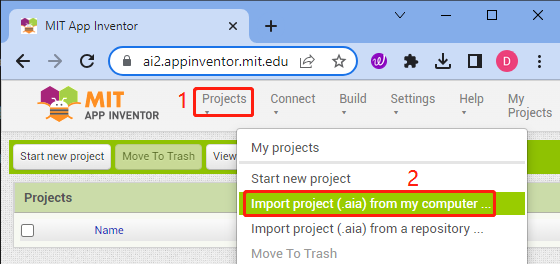
Una volta caricato il file
.aia, vedrai l’applicazione nel software MIT App Inventor. Questo è un template preconfigurato. Potrai modificare questo template dopo aver familiarizzato con MIT App Inventor attraverso i seguenti passaggi.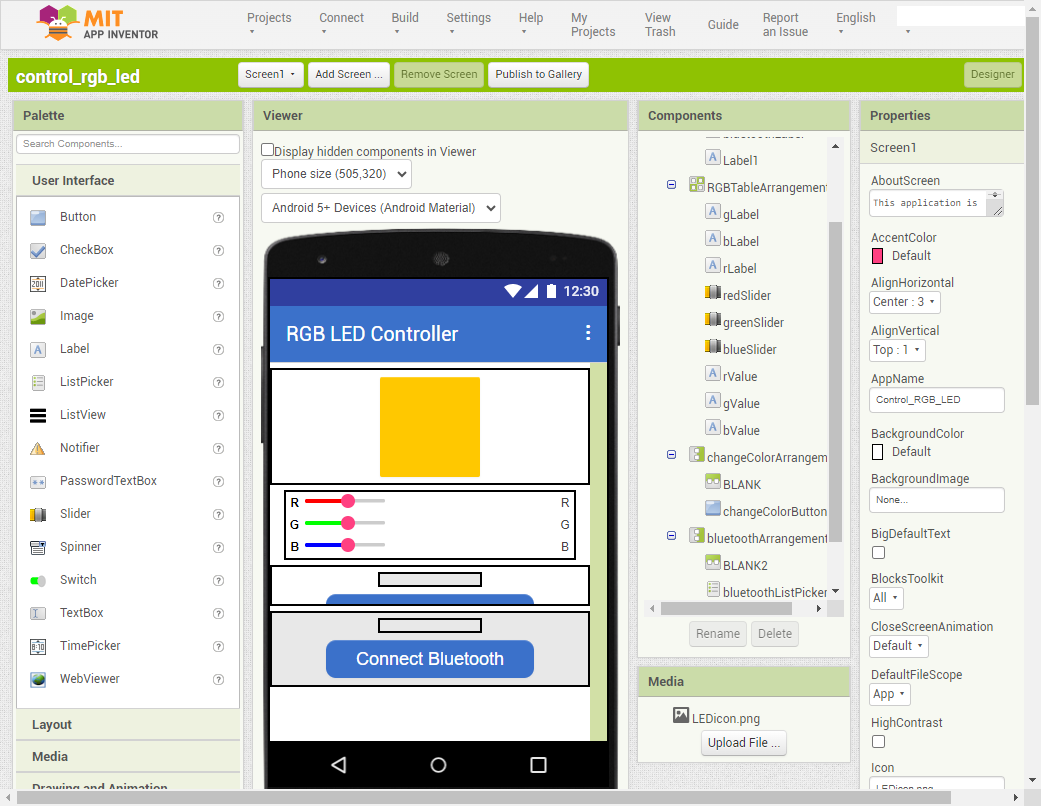
In MIT App Inventor, hai 2 sezioni principali: il Designer e i Blocks.
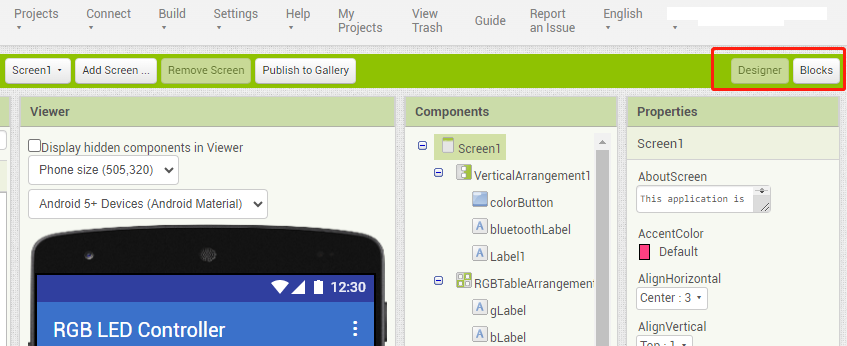
Il Designer ti permette di aggiungere pulsanti, testi, schermate e di modificare l’estetica generale della tua applicazione.
Successivamente, hai la sezione Blocks. La sezione Blocks facilita la creazione di funzioni personalizzate per la tua applicazione.
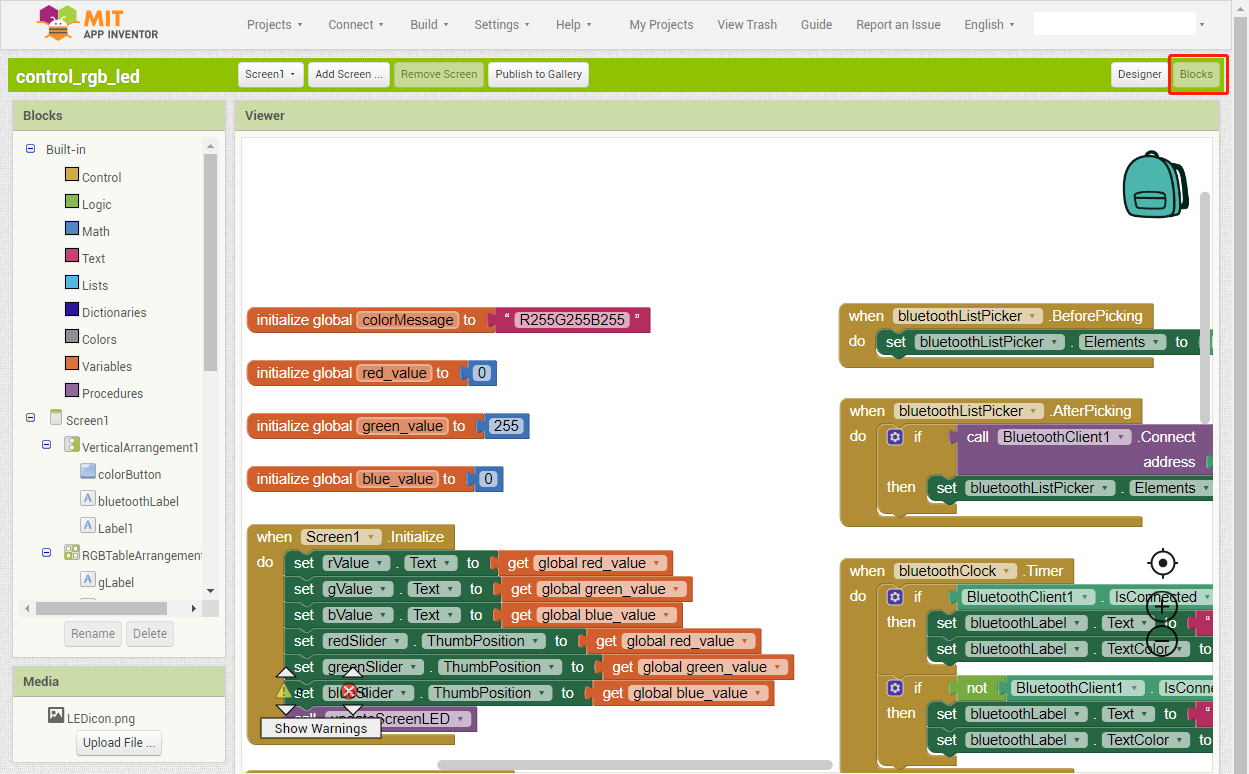
Per installare l’applicazione su uno smartphone, vai sulla scheda Build.
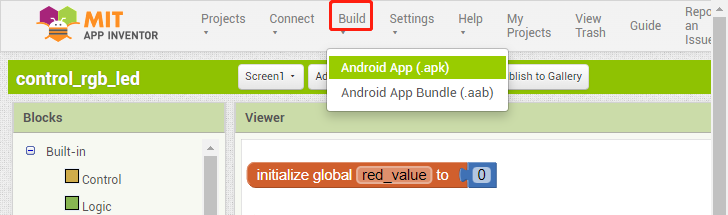
Puoi generare un file
.apk. Dopo aver selezionato questa opzione, apparirà una pagina che ti permetterà di scegliere tra il download di un file.apko la scansione di un codice QR per l’installazione. Segui la guida di installazione per completare l’installazione dell’applicazione.Se desideri caricare questa app su Google Play o su un altro marketplace di app, puoi generare un file
.aab.
2. Caricare il codice
Costruisci il circuito.
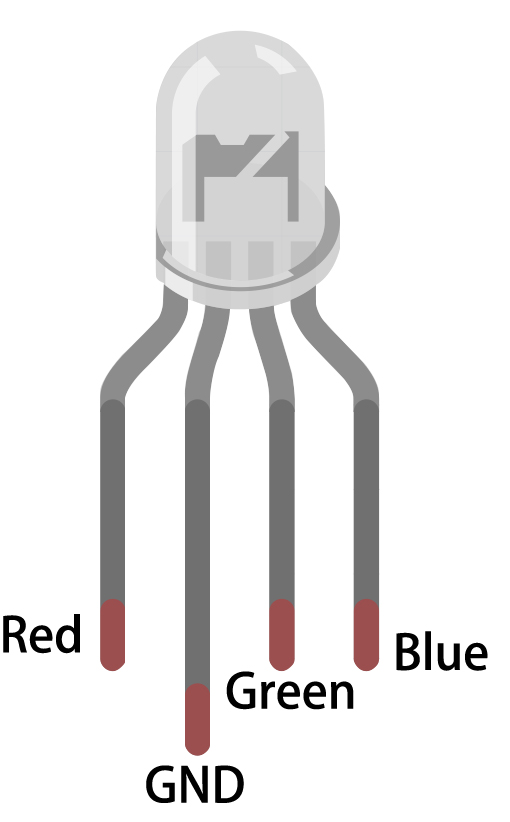
Il LED RGB è composto da 4 pin: il pin allungato è il pin del catodo comune, tipicamente collegato a GND; il pin a sinistra del pin più lungo rappresenta il Rosso; e i due pin a destra simboleggiano il Verde e il Blu.
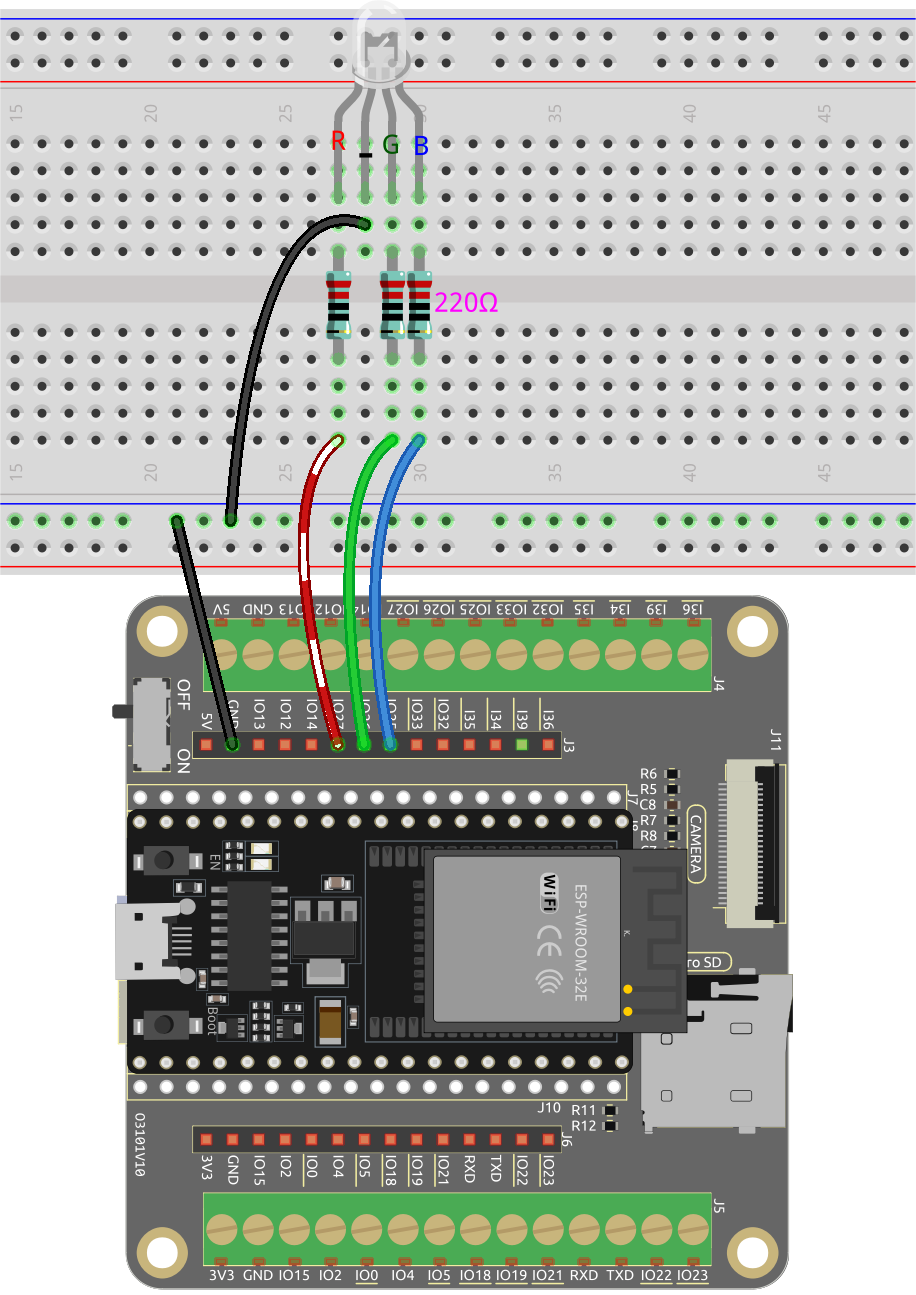
Successivamente, collega l’ESP32 scheda al tuo computer utilizzando un cavo USB.

Apri il file
iot_10_bluetooth_app_inventor.inosituato nella directoryesp32-starter-kit-main\c\codes\iot_10_bluetooth_app_inventor, o copia il codice nell’IDE di Arduino.Dopo aver selezionato la scheda appropriata (ESP32 Dev Module) e la porta, fai clic sul pulsante Upload.
3. Connessione tra App e ESP32
Assicurati che l’applicazione creata in precedenza sia installata sul tuo smartphone.
Inizialmente, attiva il Bluetooth sul tuo smartphone.
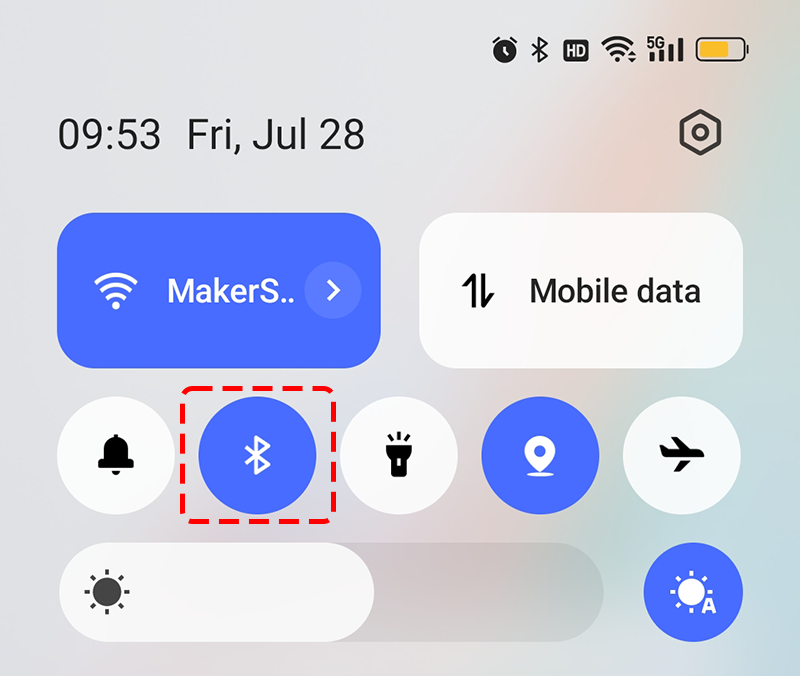
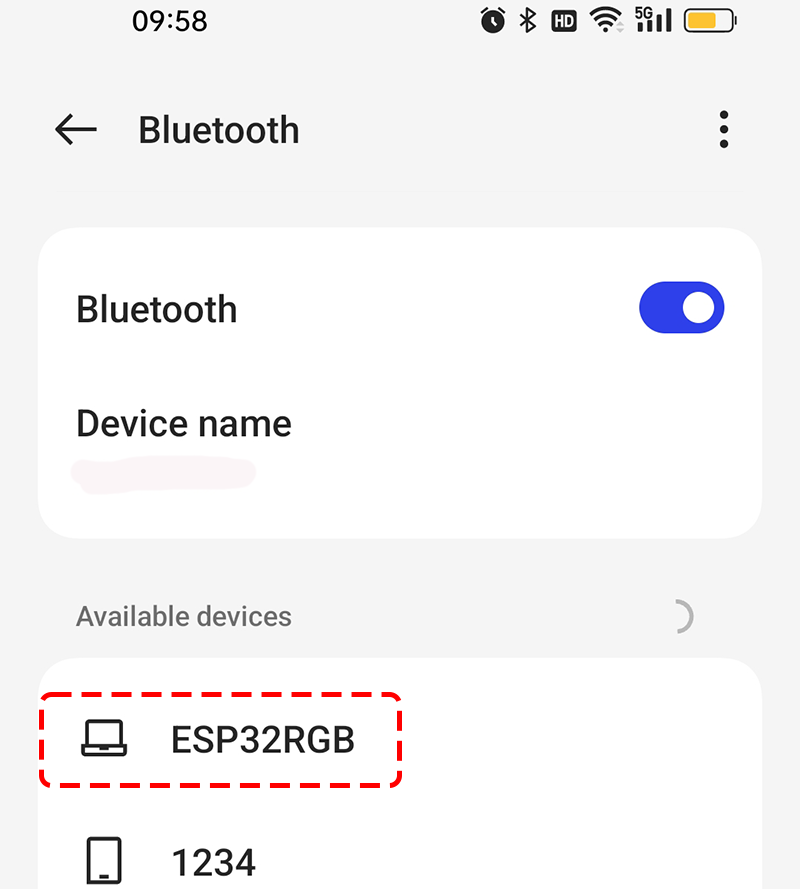
Vai alle impostazioni Bluetooth sul tuo smartphone e trova ESP32RGB.
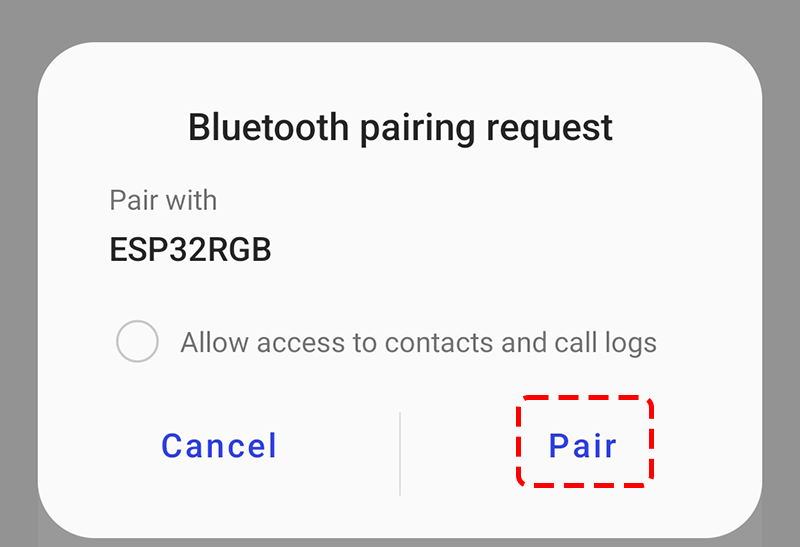
Dopo aver cliccato su di esso, accetta la richiesta di Accoppiamento nella finestra pop-up.
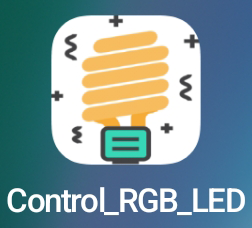
Ora apri l’APP Control_RGB_LED appena installata.
Nell’APP, clicca su Connect Bluetooth per stabilire una connessione tra l’APP e ESP32.
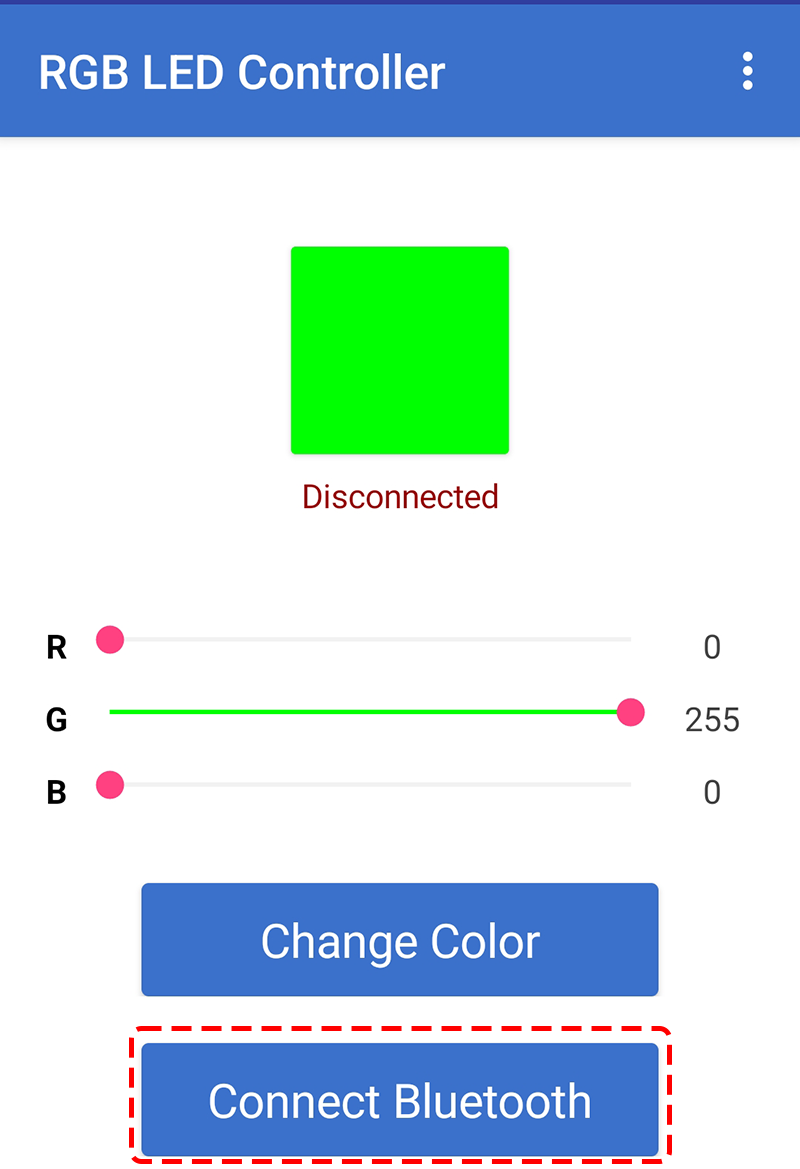
Seleziona l’opzione
xx.xx.xx.xx.xx.xx ESP32RGBche appare. Se hai modificatoSerialBT.begin("ESP32RGB");nel codice, seleziona semplicemente il nome impostato.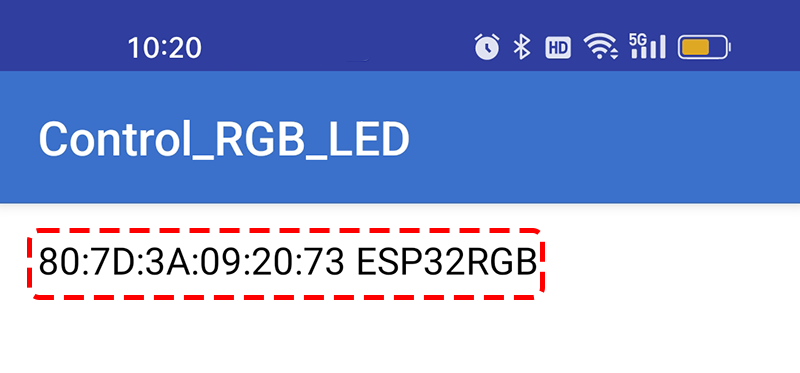
Se hai aspettato per un po” e ancora non riesci a vedere nessun nome di dispositivo, potrebbe essere che questa APP non è autorizzata a scansionare i dispositivi circostanti. In questo caso, devi regolare manualmente le impostazioni.
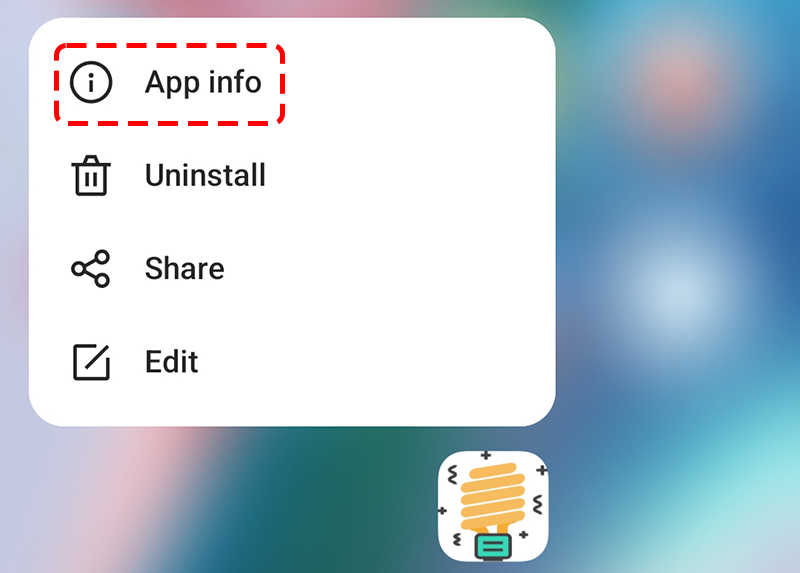
Premi a lungo l’icona dell’APP e clicca su Info APP. Se hai un altro metodo per accedere a questa pagina, segui quello.
Vai alla pagina Autorizzazioni.
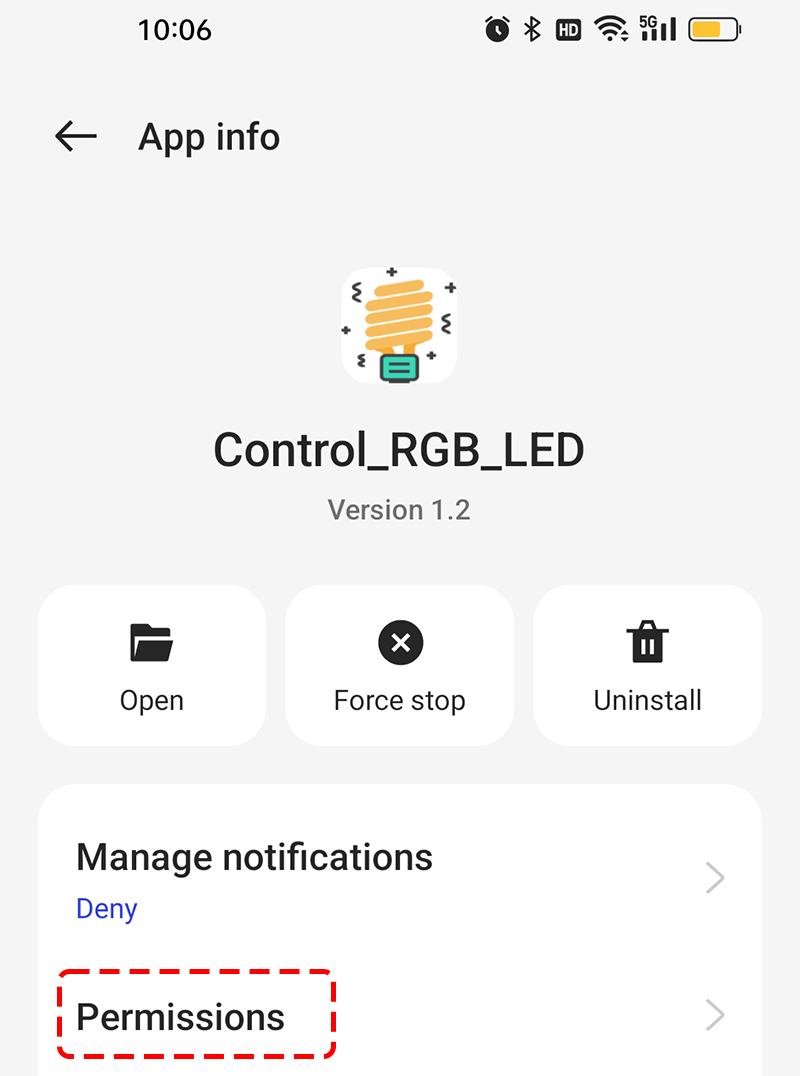
Trova Dispositivi nelle vicinanze e seleziona Sempre per consentire a questa APP di scansionare i dispositivi nelle vicinanze.
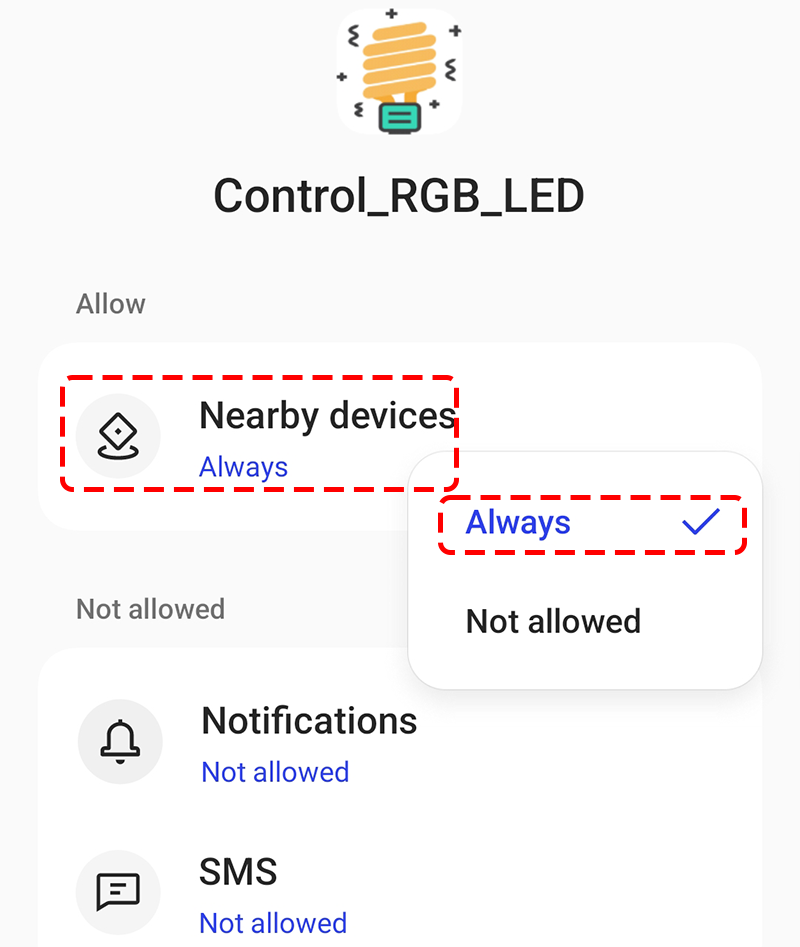
Ora, riavvia l’APP e ripeti i passaggi 5 e 6 per connetterti con successo al Bluetooth.
Dopo la connessione avvenuta con successo, verrai automaticamente riportato alla pagina principale, dove verrà visualizzata la connessione stabilita. Ora puoi regolare i valori RGB e cambiare il colore del display RGB premendo il pulsante Cambia Colore.