Nota
Ciao, benvenuto nella Community di SunFounder Raspberry Pi & Arduino & ESP32 Enthusiasts su Facebook! Approfondisci le tue conoscenze su Raspberry Pi, Arduino ed ESP32 insieme ad altri appassionati.
Perché unirti a noi?
Supporto Esperto: Risolvi i problemi post-vendita e le sfide tecniche con l’aiuto della nostra community e del nostro team.
Impara e Condividi: Scambia consigli e tutorial per migliorare le tue competenze.
Anteprime Esclusive: Ottieni accesso anticipato ai nuovi annunci di prodotti e alle anteprime.
Sconti Speciali: Approfitta di sconti esclusivi sui nostri prodotti più recenti.
Promozioni Festive e Giveaway: Partecipa a giveaway e promozioni festive.
👉 Pronto a esplorare e creare con noi? Clicca su [qui] e unisciti oggi!
7.6 Scatta Foto e Salva su SD
Questo documento descrive un progetto che prevede di scattare una foto utilizzando l’ESP32-CAM e di salvarla su una scheda SD. L’obiettivo del progetto è fornire una soluzione semplice per catturare immagini utilizzando l’ESP32-CAM e archiviarle su una scheda SD.
Componenti Necessari
In questo progetto, avremo bisogno dei seguenti componenti.
È sicuramente conveniente acquistare un kit completo, ecco il link:
Nome |
ELEMENTI IN QUESTO KIT |
LINK |
|---|---|---|
ESP32 Starter Kit |
320+ |
Puoi anche acquistarli separatamente dai link sottostanti.
INTRODUZIONE AI COMPONENTI |
LINK PER L’ACQUISTO |
|---|---|
Precauzioni Correlate
Quando si utilizza l’ESP32-CAM, è importante notare che il pin GPIO 0 deve essere collegato a GND per caricare uno sketch. Inoltre, dopo aver collegato GPIO 0 a GND, è necessario premere il pulsante di RESET sull’ESP32-CAM per mettere la scheda in modalità flashing. È anche importante assicurarsi che la scheda SD sia correttamente montata prima di salvare le immagini.
Passi Operativi
Inserisci la tua scheda SD nel computer utilizzando un lettore di schede, e poi formatta la scheda. Puoi fare riferimento al tutorial su Come formattare la scheda SD?.
Quindi, rimuovi il lettore di schede e inserisci la scheda SD nell’espansione.
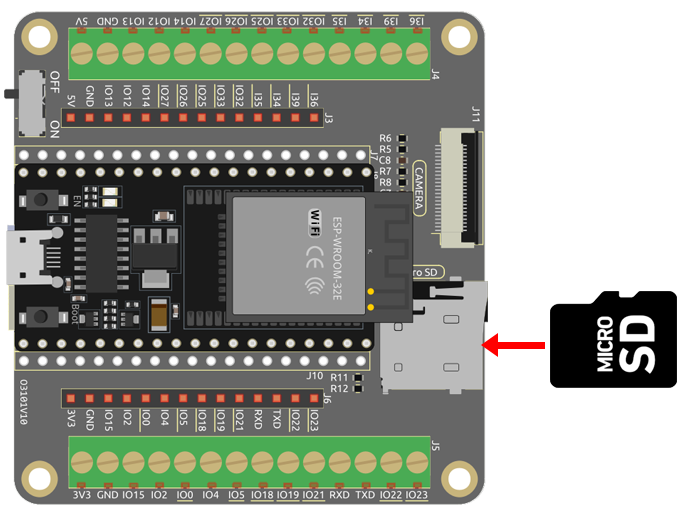
Ora, collega la fotocamera.
Collega ESP32 scheda al computer utilizzando il cavo USB.

Apri il codice.
Nota
Apri il file
7.6_take_photo_sd.inonel percorsoesp32-starter-kit-main\c\codes\7.6_take_photo_sd.Dopo aver selezionato la scheda (ESP32 Dev Module) e la porta appropriata, fai clic sul pulsante Upload.
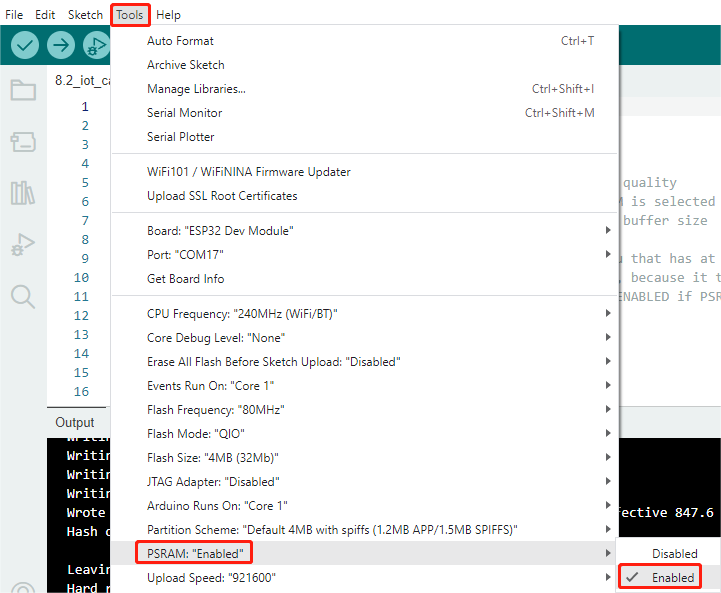
Ora, abilita PSRAM.
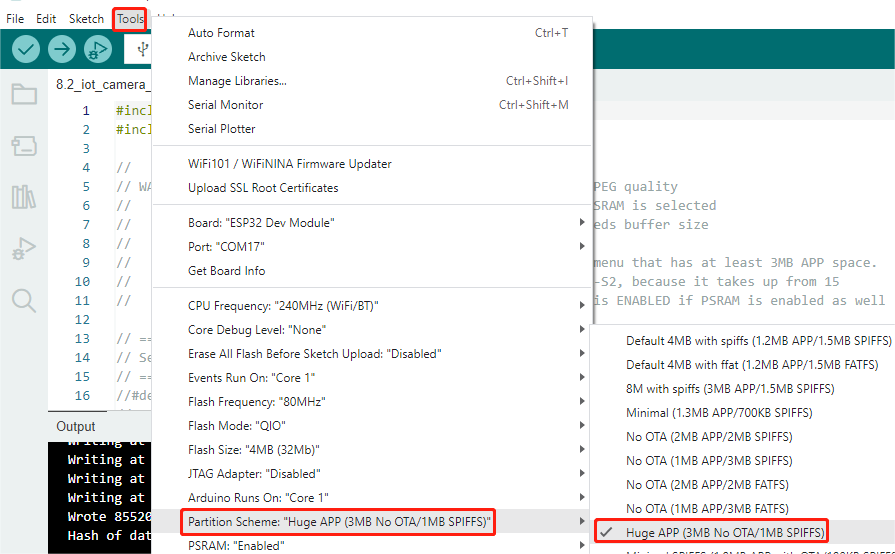
Imposta lo schema delle partizioni su Huge APP (3MB No OTA/1MB SPIFFS).
Seleziona la porta e la scheda appropriate nell’Arduino IDE e carica il codice sul tuo ESP32.
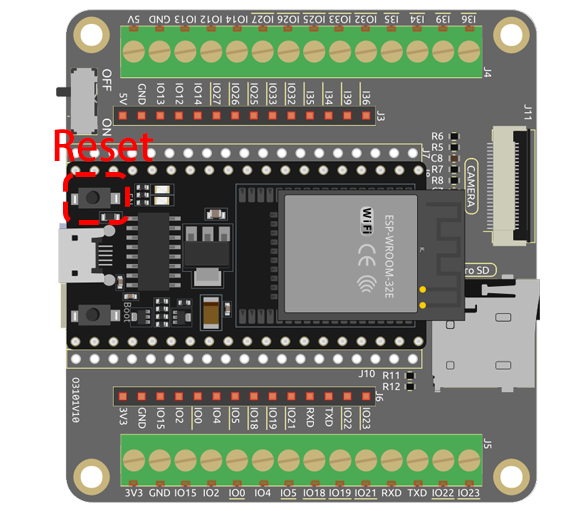
Dopo il caricamento del codice, premi il pulsante Reset per scattare una foto. Inoltre, puoi controllare il Serial Monitor per vedere le seguenti informazioni che indicano l’avvenuta acquisizione.
Picture file name: /picture9.jpg
Saved file to path: /picture9.jpg
Going to sleep now
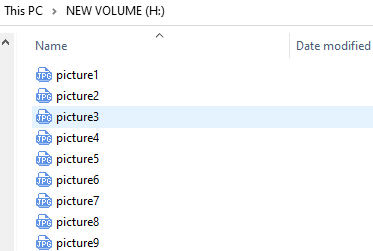
Ora, rimuovi la scheda SD dall’espansione e inseriscila nel computer. Potrai visualizzare le foto appena scattate.
Come funziona?
Questo codice utilizza un AI Thinker ESP32-CAM per scattare una foto, salvarla su una scheda SD e poi mettere l’ESP32-CAM in deep sleep. Ecco una descrizione delle parti chiave:
Librerie: Il codice inizia con l’inclusione delle librerie necessarie per l’ESP32-CAM, il file system (FS), la scheda SD e l’EEPROM (utilizzata per memorizzare i dati tra i cicli di alimentazione).
#include "esp_camera.h"
#include "Arduino.h"
#include "FS.h"                // SD Card ESP32
#include "SD_MMC.h"            // SD Card ESP32
#include "soc/soc.h"           // Disable brownour problems
#include "soc/rtc_cntl_reg.h"  // Disable brownour problems
#include "driver/rtc_io.h"
#include <EEPROM.h>  // read and write from flash memory
Definizioni dei Pin: Questa sezione imposta le costanti che rappresentano i collegamenti dei pin dell’ESP32-CAM al modulo fotocamera.
#define PWDN_GPIO_NUM 32
#define RESET_GPIO_NUM -1
#define XCLK_GPIO_NUM 0
#define SIOD_GPIO_NUM 26
#define SIOC_GPIO_NUM 27

#define Y9_GPIO_NUM 35
#define Y8_GPIO_NUM 34
#define Y7_GPIO_NUM 39
#define Y6_GPIO_NUM 36
#define Y5_GPIO_NUM 21
#define Y4_GPIO_NUM 19
#define Y3_GPIO_NUM 18
#define Y2_GPIO_NUM 5
#define VSYNC_GPIO_NUM 25
#define HREF_GPIO_NUM 23
#define PCLK_GPIO_NUM 22
Variabili Globali: Una variabile globale
pictureNumberviene dichiarata per tenere traccia del numero di immagini scattate e salvate sulla scheda SD.int pictureNumber = 0;
Funzione Setup: Nella funzione
setup(), vengono eseguite diverse operazioni:Innanzitutto, il rilevatore di brown-out viene disabilitato per impedire il reset dell’ESP32-CAM durante alti consumi di corrente (come quando la fotocamera è in funzione).
WRITE_PERI_REG(RTC_CNTL_BROWN_OUT_REG, 0); //disable brownout detector
La comunicazione Serial viene inizializzata per il debug.
Serial.begin(115200);
La configurazione della fotocamera viene impostata con
camera_config_t, inclusi i pin GPIO, la frequenza XCLK, il formato dei pixel, la dimensione del frame, la qualità JPEG e il numero di framebuffer.camera_config_t config; config.ledc_channel = LEDC_CHANNEL_0; config.ledc_timer = LEDC_TIMER_0; config.pin_d0 = Y2_GPIO_NUM; config.pin_d1 = Y3_GPIO_NUM; config.pin_d2 = Y4_GPIO_NUM; config.pin_d3 = Y5_GPIO_NUM; config.pin_d4 = Y6_GPIO_NUM; config.pin_d5 = Y7_GPIO_NUM; config.pin_d6 = Y8_GPIO_NUM; config.pin_d7 = Y9_GPIO_NUM; config.pin_xclk = XCLK_GPIO_NUM; config.pin_pclk = PCLK_GPIO_NUM; config.pin_vsync = VSYNC_GPIO_NUM; config.pin_href = HREF_GPIO_NUM; config.pin_sscb_sda = SIOD_GPIO_NUM; config.pin_sscb_scl = SIOC_GPIO_NUM; config.pin_pwdn = PWDN_GPIO_NUM; config.pin_reset = RESET_GPIO_NUM; config.xclk_freq_hz = 20000000; config.pixel_format = PIXFORMAT_JPEG;
La fotocamera viene quindi inizializzata con la configurazione e, in caso di fallimento, viene stampato un messaggio di errore.
esp_err_t err = esp_camera_init(&config);
if (err != ESP_OK) {
    Serial.printf("Camera init failed with error 0x%x", err);
    return;
}
La scheda SD viene inizializzata e, in caso di fallimento, viene stampato un messaggio di errore.
if (!SD_MMC.begin()) {
    Serial.println("SD Card Mount Failed");
    return;
}

uint8_t cardType = SD_MMC.cardType();
if (cardType == CARD_NONE) {
    Serial.println("No SD Card attached");
    return;
}
Una foto viene catturata con la fotocamera e salvata nel framebuffer.
fb = esp_camera_fb_get();
if (!fb) {
    Serial.println("Camera capture failed");
    return;
}
L’EEPROM viene letta per recuperare il numero dell’ultima immagine, quindi il numero della nuova immagine viene incrementato.
EEPROM.begin(EEPROM_SIZE);
pictureNumber = EEPROM.read(0) + 1;
Un percorso per la nuova immagine viene creato sulla scheda SD, con un nome file corrispondente al numero della foto.
String path = "/picture" + String(pictureNumber) + ".jpg";

fs::FS &fs = SD_MMC;
Serial.printf("Picture file name: %s\n", path.c_str());
Dopo aver salvato la foto, il numero della foto viene memorizzato di nuovo nell’EEPROM per essere recuperato al prossimo ciclo di alimentazione.
File file = fs.open(path.c_str(), FILE_WRITE);
if (!file) {
    Serial.println("Failed to open file in writing mode");
} else {
    file.write(fb->buf, fb->len);  // payload (image), payload length
    Serial.printf("Saved file to path: %s\n", path.c_str());
    EEPROM.write(0, pictureNumber);
    EEPROM.commit();
}
file.close();
esp_camera_fb_return(fb);
Infine, il LED integrato (flash) viene spento e l’ESP32-CAM va in deep sleep.
pinMode(4, OUTPUT);
digitalWrite(4, LOW);
rtc_gpio_hold_en(GPIO_NUM_4);
Modalità Sleep: L’ESP32-CAM va in deep sleep dopo aver scattato ogni foto per risparmiare energia. Può essere riattivato da un reset o da un segnale su pin specifici.
delay(2000);
Serial.println("Going to sleep now");
delay(2000);
esp_deep_sleep_start();
Serial.println("This will never be printed");
Funzione Loop: La funzione
loop()è vuota perché dopo il processo di setup, l’ESP32-CAM va immediatamente in deep sleep.
Nota che affinché questo codice funzioni, devi assicurarti che GPIO 0 sia collegato a GND durante il caricamento dello sketch e potresti dover premere il pulsante di RESET integrato per mettere la tua scheda in modalità flashing. Inoltre, ricorda di sostituire «/picture» con il tuo nome file. La dimensione dell’EEPROM è impostata su 1, il che significa che può memorizzare valori da 0 a 255. Se intendi scattare più di 255 foto, dovrai aumentare la dimensione dell’EEPROM e regolare come memorizzi e leggi il pictureNumber.