Nota
Ciao, benvenuto nella Community di SunFounder Raspberry Pi & Arduino & ESP32 Enthusiasts su Facebook! Approfondisci le tue conoscenze su Raspberry Pi, Arduino ed ESP32 insieme ad altri appassionati.
Perché unirti a noi?
Supporto Esperto: Risolvi i problemi post-vendita e le sfide tecniche con l’aiuto della nostra community e del nostro team.
Impara e Condividi: Scambia consigli e tutorial per migliorare le tue competenze.
Anteprime Esclusive: Ottieni accesso anticipato ai nuovi annunci di prodotti e anteprime.
Sconti Speciali: Approfitta di sconti esclusivi sui nostri prodotti più recenti.
Promozioni Festive e Giveaway: Partecipa a giveaway e promozioni festive.
👉 Pronto a esplorare e creare con noi? Clicca su [qui] e unisciti oggi!
7.4 Scrittura e Lettura su SD Card
Questo progetto dimostra le capacità fondamentali dell’utilizzo di una scheda SD con il microcontrollore ESP32. Mostra operazioni essenziali come il montaggio della scheda SD, la creazione di un file, la scrittura di dati nel file e l’elenco di tutti i file presenti nella directory radice. Queste operazioni costituiscono la base di molte applicazioni di registrazione e archiviazione dati, rendendo questo progetto un passaggio cruciale per comprendere e utilizzare la periferica SDMMC integrata nell’ESP32.
Componenti Necessari
In questo progetto, avremo bisogno dei seguenti componenti.
È sicuramente conveniente acquistare un kit completo, ecco il link:
Nome |
ELEMENTI IN QUESTO KIT |
LINK |
|---|---|---|
ESP32 Starter Kit |
320+ |
Puoi anche acquistarli separatamente dai link sottostanti.
INTRODUZIONE AI COMPONENTI |
LINK PER L’ACQUISTO |
|---|---|
Passaggi Operativi
Prima di collegare il cavo USB, inserisci la scheda SD nello slot della scheda SD della scheda di espansione.
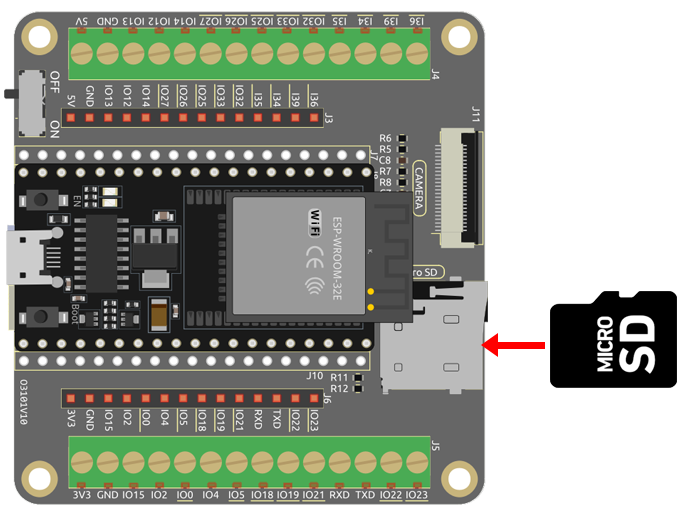
Collega l’ESP32 scheda al computer utilizzando il cavo USB.

Seleziona la porta e la scheda appropriate nell’IDE di Arduino e carica il codice sul tuo ESP32.
Nota
Apri il file
7.4_sd_read_write.inonel percorsoesp32-starter-kit-main\c\codes\7.4_sd_read_write.Dopo aver selezionato la scheda (ESP32 Dev Module) e la porta appropriata, fai clic sul pulsante Upload.
Dopo che il codice è stato caricato correttamente, vedrai un messaggio che indica la scrittura del file avvenuta con successo, insieme a un elenco di tutti i nomi dei file e delle dimensioni sulla scheda SD. Se non vedi alcuna stampa dopo aver aperto il monitor seriale, devi premere il pulsante EN (RST) per rieseguire il codice.
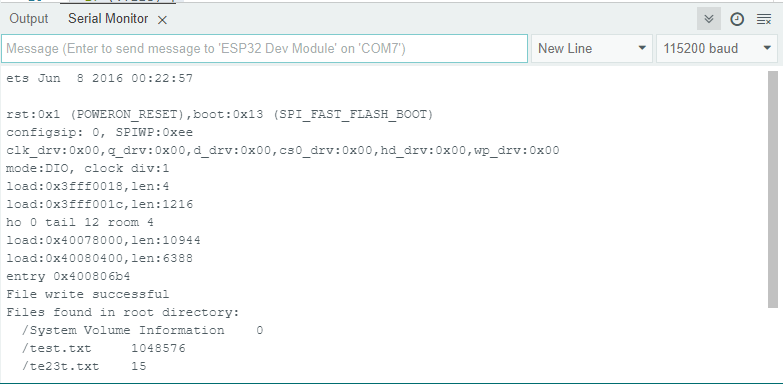
Nota
Se visualizzi le seguenti informazioni.
E (528) vfs_fat_sdmmc: mount_to_vfs failed (0xffffffff).
Failed to mount SD card
Prima, verifica se la tua scheda SD è inserita correttamente nella scheda di espansione.
Se è inserita correttamente, potrebbe esserci un problema con la tua scheda SD. Puoi provare a pulire i contatti metallici con una gomma.
Se il problema persiste, si consiglia di formattare la scheda SD, consulta Come formattare la scheda SD?.
Come funziona?
Lo scopo di questo progetto è dimostrare l’utilizzo della scheda SD con la scheda ESP32. La periferica SDMMC integrata nell’ESP32 viene utilizzata per collegarsi alla scheda SD.
Il progetto inizia inizializzando la comunicazione seriale e poi tenta di montare la scheda SD. Se la scheda SD non viene montata correttamente, il programma stamperà un messaggio di errore e uscirà dalla funzione setup.
Una volta che la scheda SD è stata montata con successo, il programma procede a creare un file chiamato «test.txt» nella directory radice della scheda SD. Se il file viene aperto con successo in modalità scrittura, il programma scrive una riga di testo - «Hello, world!» nel file. Il programma stamperà un messaggio di successo se l’operazione di scrittura riesce, altrimenti verrà stampato un messaggio di errore.
Dopo che l’operazione di scrittura è completa, il programma chiude il file e poi apre la directory radice della scheda SD. Quindi inizia a scorrere tutti i file nella directory radice, stampando il nome del file e la dimensione di ciascun file trovato.
Nella funzione loop principale, non ci sono operazioni. Questo progetto si concentra sulle operazioni della scheda SD come il montaggio della scheda, la creazione di un file, la scrittura di un file e la lettura della directory dei file, tutte eseguite nella funzione setup.
Questo progetto è un’introduzione utile alla gestione delle schede SD con l’ESP32, che può essere cruciale nelle applicazioni che richiedono la registrazione o l’archiviazione dei dati.
Ecco un’analisi del codice:
Includere la libreria
SD_MMC, necessaria per lavorare con le schede SD utilizzando la periferica SDMMC integrata dell’ESP32.#include "SD_MMC.h"
All’interno della funzione
setup(), vengono eseguite le seguenti operazioni.Inizializza la scheda SD
Inizializza e monta la scheda SD. Se la scheda SD non riesce a montarsi, stamperà «Failed to mount SD card» sul monitor seriale e interromperà l’esecuzione.
if(!SD_MMC.begin()) { // Tentativo di montare la scheda SD
    Serial.println("Failed to mount card"); // Se il montaggio fallisce, stampa sul seriale ed esce dal setup
    return;
}
Apri il file
Apri un file chiamato
"test.txt"situato nella directory radice della scheda SD in modalità scrittura. Se il file non riesce ad aprirsi, stampa «Failed to open file for writing» e ritorna.File file = SD_MMC.open("/test.txt", FILE_WRITE); if (!file) { Serial.println("Failed to open file for writing"); // Stampa il messaggio di errore se il file non riesce ad aprirsi return; }
Scrivere dati nel file
Scrivi il testo «Test file write» nel file. Se l’operazione di scrittura riesce, stampa «File write successful»; altrimenti, stampa «File write failed».
if(file.print("Test file write")) { // Scrivi il messaggio nel file
    Serial.println("File write success"); // Se la scrittura riesce, stampa sul seriale
} else {
    Serial.println("File write failed"); // Se la scrittura fallisce, stampa sul seriale
}
Chiudi il file
Chiudi il file aperto. Questo assicura che i dati bufferizzati siano scritti nel file e che il file sia chiuso correttamente.
file.close(); // Chiudi il file
Apri la directory radice
Apri la directory radice della scheda SD. Se la directory non riesce ad aprirsi, stampa «Failed to open directory» e ritorna.
File root = SD_MMC.open("/"); // Apri la directory radice della scheda SD
if (!root) {
    Serial.println("Failed to open directory"); // Stampa il messaggio di errore se la directory non riesce ad aprirsi
    return;
}
Stampa il nome e la dimensione di ciascun file
Il ciclo che inizia con while (
File file = root.openNextFile()) itera su tutti i file nella directory radice, stampando il nome e la dimensione di ciascun file sul monitor seriale.Serial.println("Files found in root directory:"); // Stampa l'elenco dei file trovati nella directory radice while (File file = root.openNextFile()) { // Ciclo su tutti i file nella directory radice Serial.print(" "); Serial.print(file.name()); // Stampa il nome del file Serial.print("\t"); Serial.println(file.size()); // Stampa la dimensione del file file.close(); // Chiudi il file }
Questa funzione
loop()è un ciclo vuoto e non fa nulla nel programma attuale. Tuttavia, in un tipico programma Arduino, questa funzione ciclerebbe continuamente ed eseguirebbe il codice al suo interno. In questo caso, poiché tutte le operazioni richieste sono state eseguite nella funzione setup, la funzione loop non è necessaria.void loop() {} // Funzione loop vuota, non fa nulla