Nota
Ciao, benvenuto nella Community di SunFounder Raspberry Pi & Arduino & ESP32 Enthusiasts su Facebook! Approfondisci le tue conoscenze su Raspberry Pi, Arduino e ESP32 insieme ad altri appassionati.
Perché unirsi a noi?
Supporto Esperto: Risolvi i problemi post-vendita e le sfide tecniche con l’aiuto della nostra community e del nostro team.
Impara e Condividi: Scambia consigli e tutorial per migliorare le tue competenze.
Anteprime Esclusive: Ottieni accesso anticipato ai nuovi annunci di prodotti e alle anteprime.
Sconti Speciali: Goditi sconti esclusivi sui nostri prodotti più recenti.
Promozioni Festive e Giveaway: Partecipa a giveaway e promozioni festive.
👉 Pronto a esplorare e creare con noi? Clicca su [qui] e unisciti oggi!
6.7 Indovina il Numero
Ti senti fortunato? Vuoi mettere alla prova la tua intuizione e vedere se riesci a indovinare il numero giusto? Allora il gioco «Indovina il Numero» fa al caso tuo!
Con questo progetto, puoi giocare a un divertente e appassionante gioco di fortuna.
Utilizzando un telecomando IR, i giocatori inseriscono numeri compresi tra 0 e 99 per cercare di indovinare il numero fortunato generato casualmente. Il sistema mostra il numero inserito dal giocatore su uno schermo LCD, insieme a suggerimenti sul limite superiore e inferiore per aiutare il giocatore a trovare la risposta giusta. Con ogni tentativo, i giocatori si avvicinano sempre di più al numero fortunato, fino a quando finalmente qualcuno colpisce il jackpot e vince il gioco!
Componenti Necessari
In questo progetto, avremo bisogno dei seguenti componenti.
È sicuramente conveniente acquistare un kit completo, ecco il link:
Nome |
ELEMENTI IN QUESTO KIT |
LINK |
|---|---|---|
ESP32 Starter Kit |
320+ |
Puoi anche acquistarli separatamente dai link sottostanti.
INTRODUZIONE AI COMPONENTI |
LINK PER L’ACQUISTO |
|---|---|
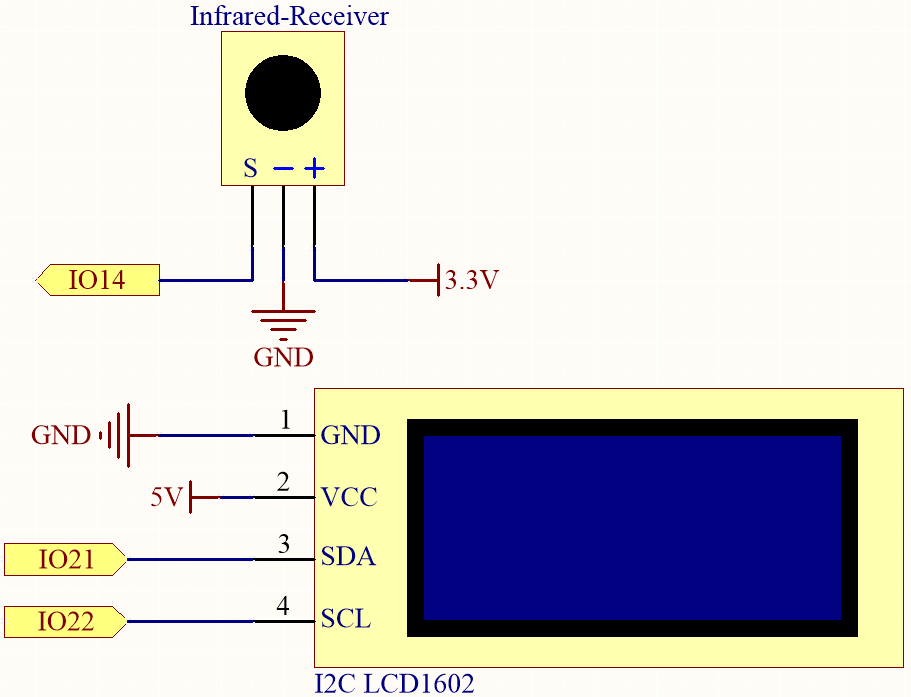
Schema Elettrico
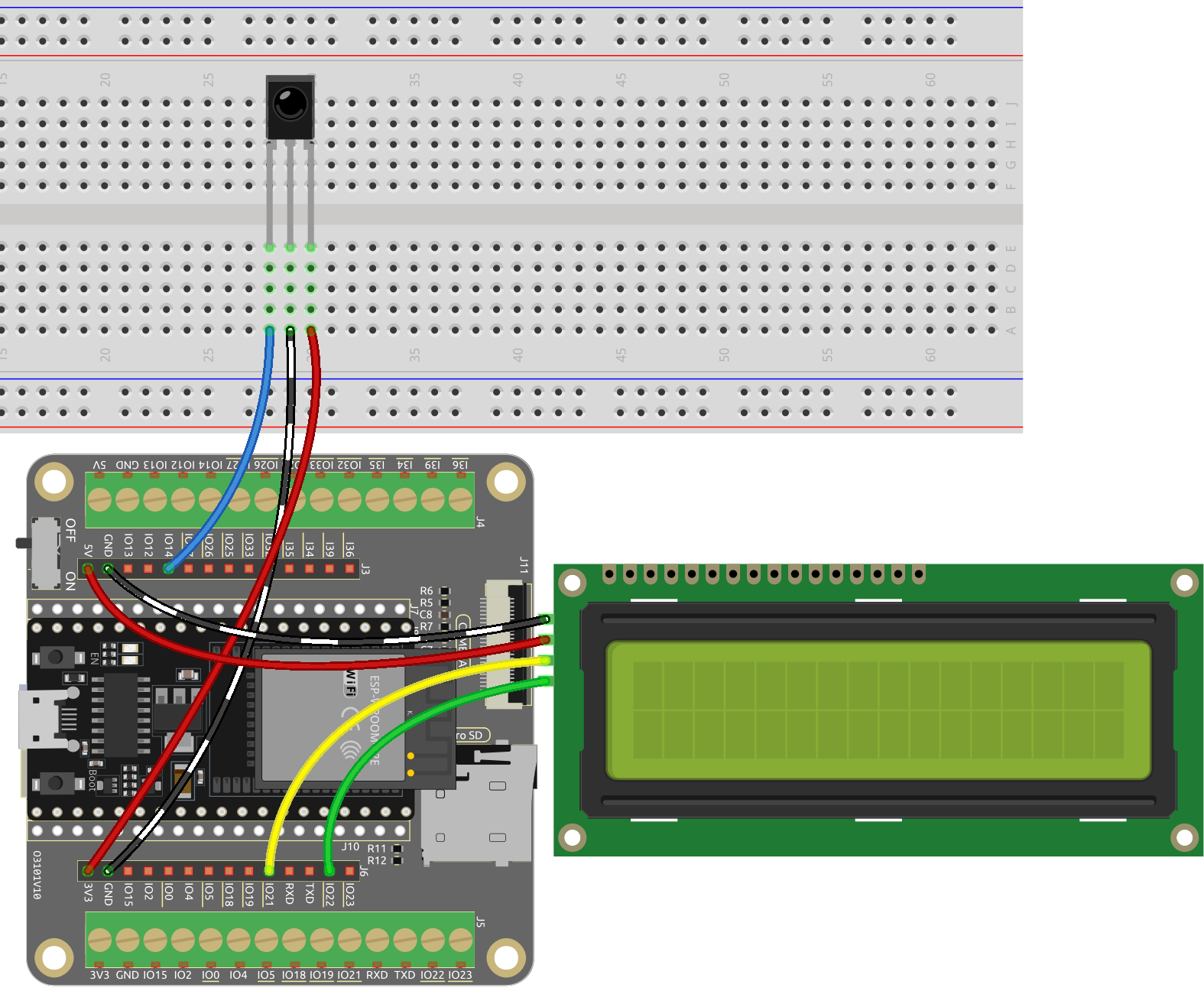
Cablaggio
Codice
Nota
Puoi aprire direttamente il file
6.7_guess_number.inonel percorsoesp32-starter-kit-main\c\codes\6.7_guess_number.Le librerie
LiquidCrystal_I2CeIRremoteESP8266sono utilizzate qui, fai riferimento a Installazione Manuale per un tutorial sull’installazione.
Avvertimento
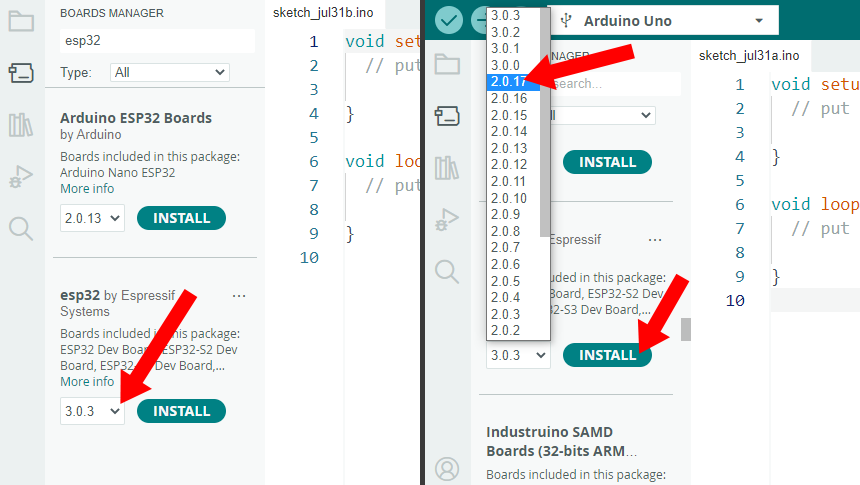
Se stai utilizzando una scheda di sviluppo ESP32 versione 3.0.0 o superiore, potresti incontrare errori durante il processo di compilazione.
Questo problema è generalmente dovuto al fatto che le versioni più recenti della scheda non supportano più la libreria IRremoteESP8266.
Per eseguire correttamente questo esempio, si consiglia di effettuare il downgrade del firmware della tua scheda ESP32 alla versione 2.0.17.
Dopo aver completato questo esempio, aggiorna nuovamente all’ultima versione.
Dopo che il codice è stato caricato con successo, premi un qualsiasi tasto numerico sul telecomando per avviare il gioco.
Inserisci un numero utilizzando i tasti numerici sul telecomando. Per inserire una singola cifra, devi premere il tasto ciclo per confermare.
Il sistema mostrerà il numero inserito e i suggerimenti sul limite superiore e inferiore sullo schermo LCD.
Continua a indovinare finché non indovini correttamente il numero fortunato.
Dopo un indovinello riuscito, il sistema mostrerà un messaggio di successo e genererà un nuovo numero fortunato.
Nota
Se il codice e il cablaggio sono corretti, ma l’LCD non visualizza ancora alcun contenuto, puoi regolare il potenziometro sul retro per aumentare il contrasto.
Come funziona?
Nella funzione
setup(), vengono inizializzati lo schermo LCD I2C e il ricevitore IR. Quindi viene chiamata la funzioneinitNewValue()per generare un nuovo numero fortunato casuale, e un messaggio di benvenuto viene visualizzato sullo schermo LCD.void setup() { // Inizializza lo schermo LCD lcd.init(); lcd.backlight(); // Avvia la comunicazione seriale Serial.begin(9600); // Abilita il ricevitore IR irrecv.enableIRIn(); // Inizializza un nuovo valore fortunato initNewValue(); }
Nella funzione
loop, il codice attende un segnale dal ricevitore IR. Quando viene ricevuto un segnale, viene chiamata la funzionedecodeKeyValueper decodificare il segnale e ottenere il valore del pulsante corrispondente.void loop() { // Se viene ricevuto un segnale dal ricevitore IR if (irrecv.decode(&results)) { bool result = 0; String num = decodeKeyValue(results.value); // Se viene premuto il tasto POWER if (num == "POWER") { initNewValue(); // Inizializza un nuovo valore fortunato } // Se viene premuto il tasto CYCLE else if (num == "CYCLE") { result = detectPoint(); // Rileva il numero inserito lcdShowInput(result); // Mostra il risultato sullo schermo LCD } // Se viene premuto un tasto numerico (0-9), //aggiungi la cifra al numero inserito //e rileva il numero se è maggiore o uguale a 10 else if (num >= "0" && num <= "9") { count = count * 10; count += num.toInt(); if (count >= 10) { result = detectPoint(); } lcdShowInput(result); } irrecv.resume(); } }
A seconda del valore del pulsante, viene chiamata la funzione appropriata. Se viene premuto un tasto numerico, la variabile
countviene aggiornata, e viene chiamata la funzionedetectPointper rilevare se il numero inserito è corretto. La funzionelcdShowInputviene chiamata per mostrare il numero inserito e i suggerimenti sul limite superiore e inferiore sullo schermo LCD.Se viene premuto il tasto
POWER, viene chiamata la funzioneinitNewValueper generare un nuovo numero fortunato e mostrare il messaggio di benvenuto sullo schermo LCD.Se viene premuto il tasto
CYCLE, viene chiamata la funzionedetectPointper rilevare se il numero inserito è corretto. La funzionelcdShowInputviene chiamata per mostrare il numero inserito e i suggerimenti sul limite superiore e inferiore sullo schermo LCD.