Nota
Ciao, benvenuto nella Community SunFounder Raspberry Pi & Arduino & ESP32 Enthusiasts su Facebook! Approfondisci Raspberry Pi, Arduino ed ESP32 con altri appassionati.
Perché unirti?
Supporto Esperto: Risolvi problemi post-vendita e sfide tecniche con l’aiuto della nostra community e del nostro team.
Impara e Condividi: Scambia consigli e tutorial per migliorare le tue competenze.
Anteprime Esclusive: Accedi in anteprima agli annunci di nuovi prodotti e sbircia dietro le quinte.
Sconti Speciali: Approfitta di sconti esclusivi sui nostri prodotti più recenti.
Promozioni Festive e Giveaway: Partecipa a giveaway e promozioni festive.
👉 Pronto a esplorare e creare con noi? Clicca su [qui] e unisciti oggi!
8.8 Telecamera con Home Assistant
Questo progetto ti guiderà nella configurazione di un server web per lo streaming video con la fotocamera ESP32 e nell’integrazione con la popolare piattaforma di automazione domestica, Home Assistant. Questa integrazione ti permetterà di accedere al server da qualsiasi dispositivo sulla tua rete.
Nota
Prima di iniziare questo progetto, devi avere un sistema operativo con Home Assistant installato.
Ti consigliamo di installare Home Assistant OS su un Raspberry Pi.
Se non hai un Raspberry Pi, puoi anche installarlo su una macchina virtuale che gira su Windows, macOS o Linux.
Per le istruzioni di installazione, fai riferimento al sito web ufficiale: https://www.home-assistant.io/installation/
Procedi con questo progetto solo dopo aver completato l’installazione con successo.
Componenti Necessari
Per questo progetto, avremo bisogno dei seguenti componenti.
È sicuramente conveniente acquistare un kit completo, ecco il link:
Nome |
ELEMENTI IN QUESTO KIT |
LINK |
|---|---|---|
Kit Iniziale ESP32 |
320+ |
Puoi anche acquistarli separatamente dai link qui sotto.
INTRODUZIONE AI COMPONENTI |
LINK PER L’ACQUISTO |
|---|---|
1. Configurazione in ESP Home
Prima collega la fotocamera.
Collega il tuo ESP32 all’host su cui hai installato il sistema Home Assistant (ad esempio, se installato su un Raspberry Pi, collegalo al Pi).

Installa il componente aggiuntivo ESPHome.
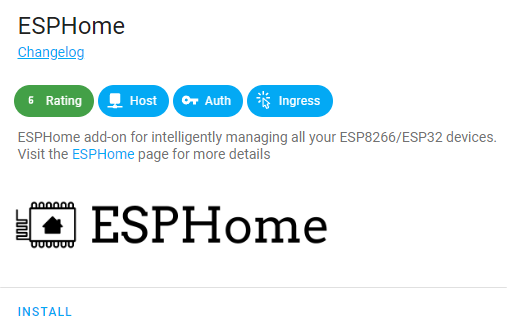
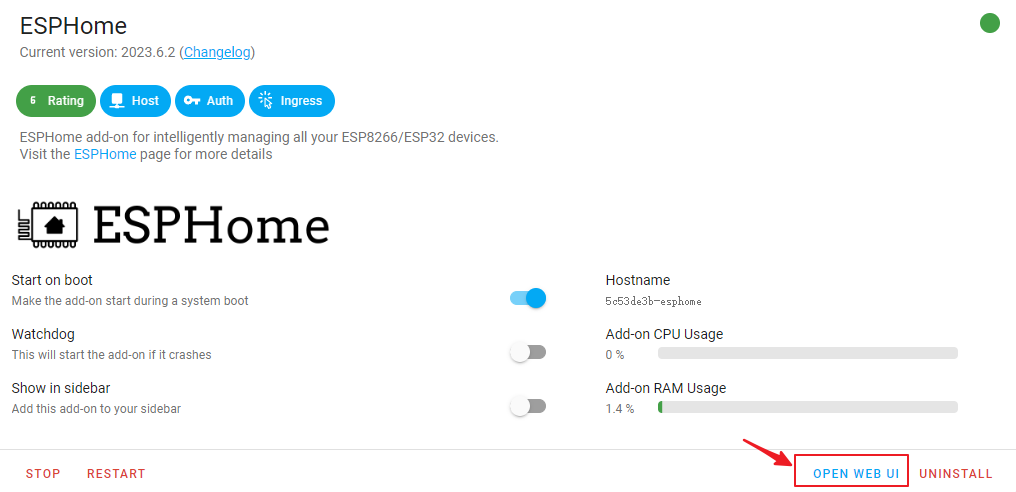
Clicca su START, poi su OPEN WEB UI.
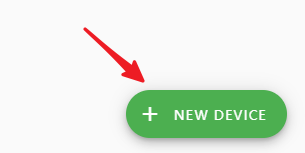
Aggiungi nuovi dispositivi.
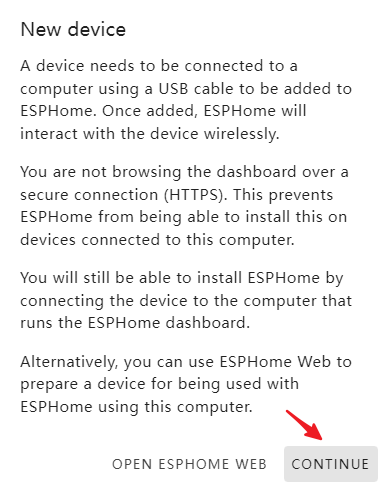
Potrebbe apparire un messaggio. Clicca su CONTINUE.
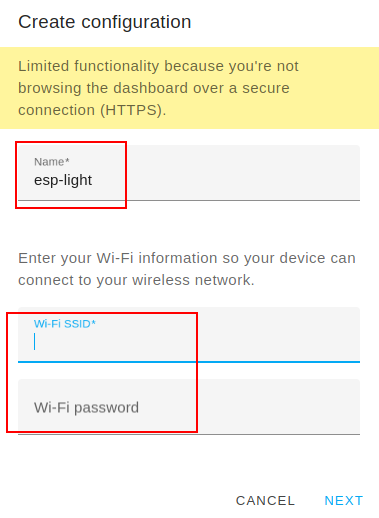
Crea una configurazione. Qui puoi inserire un nome a tua scelta per Name. Per WiFi, inserisci i dettagli della rete su cui è presente il sistema Home Assistant.
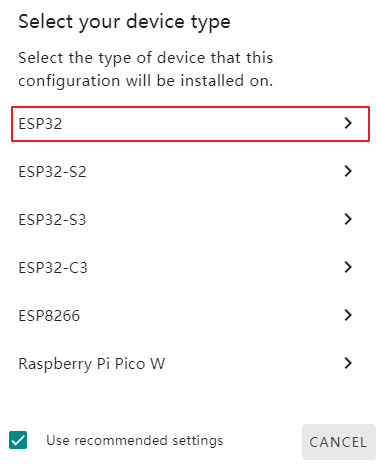
Seleziona ESP32 come tipo di dispositivo.
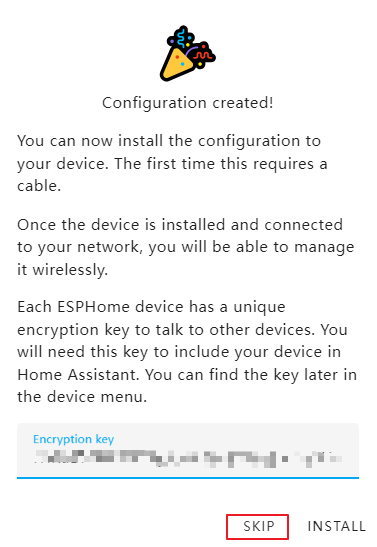
Quando vedi un’icona di celebrazione con i fuochi d’artificio, significa che hai creato correttamente il dispositivo. Clicca su skip (NON cliccare su INSTALL).
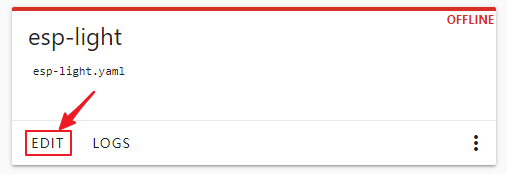
A questo punto, hai solo aggiunto il dispositivo in ESPHome. Per integrare il modulo ESP32 in Home Assistant, sono necessarie configurazioni aggiuntive:
Clicca su EDIT.
Dopo essere entrato nell’interfaccia
.yaml, modificassidepasswordcon i dettagli del tuo WiFi.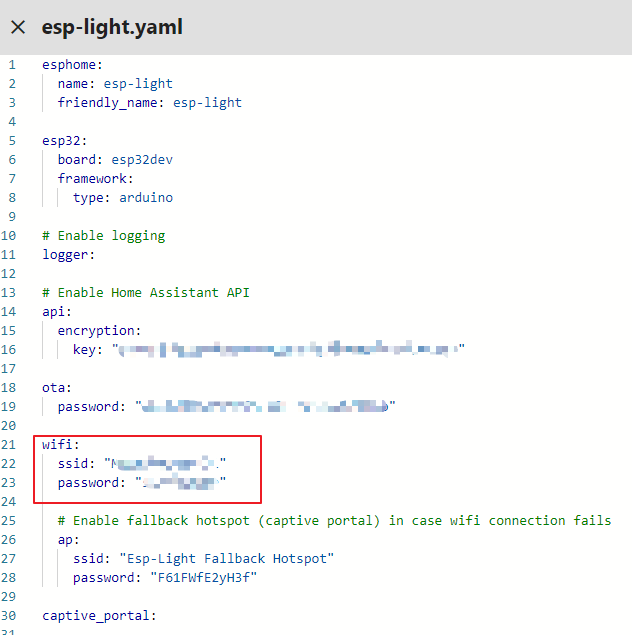
Nella sezione
captive_portal, incolla il seguente codice:# Esempio di configurazione esp32_camera: external_clock: pin: GPIO0 frequency: 20MHz i2c_pins: sda: GPIO26 scl: GPIO27 data_pins: [GPIO5, GPIO18, GPIO19, GPIO21, GPIO36, GPIO39, GPIO34, GPIO35] vsync_pin: GPIO25 href_pin: GPIO23 pixel_clock_pin: GPIO22 power_down_pin: GPIO32 # Impostazioni immagine name: My Camera # ...
Nota
Per maggiori dettagli sulla configurazione
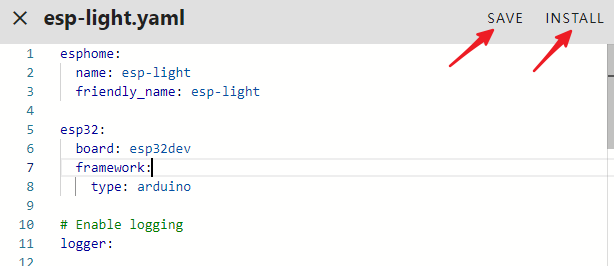
.yamlper ESP32, puoi fare riferimento a ESP32 Camera - ESPHome.Salva, poi clicca su INSTALL.
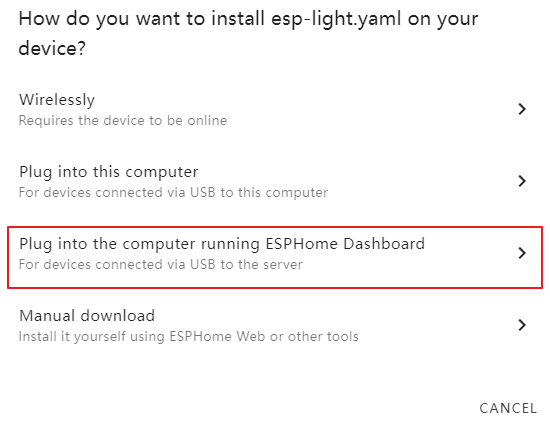
Scegli il metodo di installazione tramite porta USB.
Nota
La compilazione iniziale scaricherà i pacchetti di dipendenze, il che potrebbe richiedere circa 10 minuti. Per favore, sii paziente. Se il processo si blocca per un lungo periodo, controlla se c’è abbastanza spazio su disco nel tuo sistema.
Attendi il messaggio
INFO Successfully compiled program., che indica che la compilazione del firmware è completata.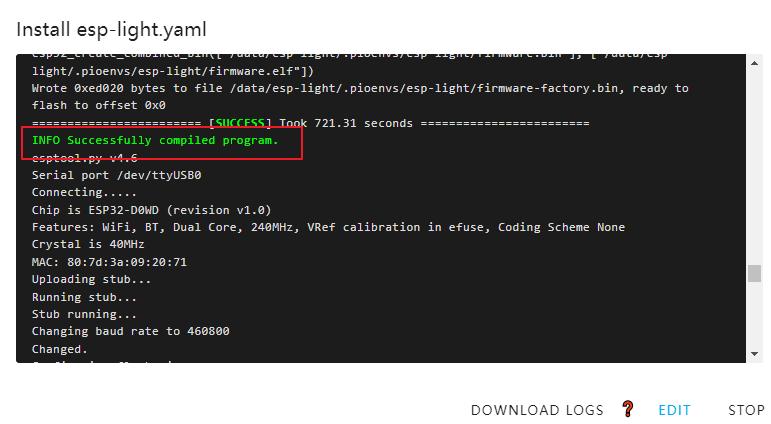
Nota
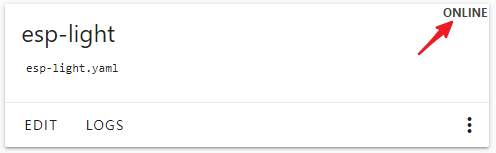
A questo punto, dovresti vedere il nodo come ONLINE. In caso contrario, assicurati che il tuo ESP32 sia sullo stesso segmento di rete o prova a riavviare il dispositivo.
2. Configurazione in Home Assistant
Dopo aver integrato con Esphome, è necessario configurare la fotocamera in Home Assistant.
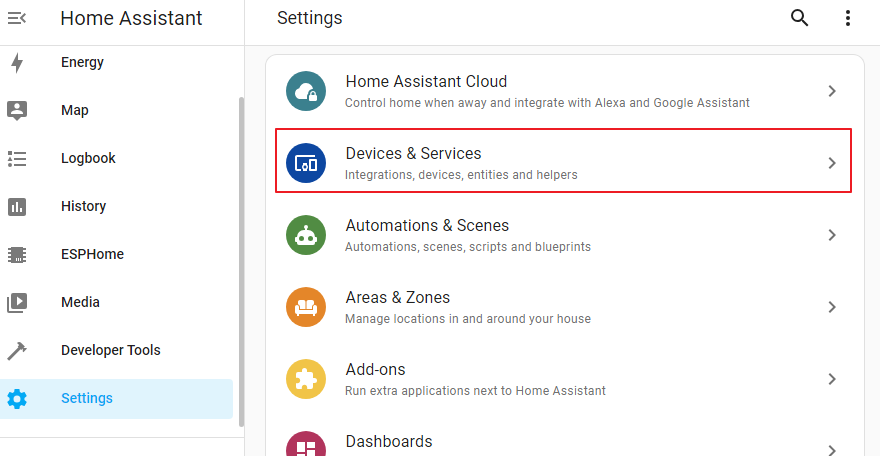
Vai su Settings > Devices & Services.
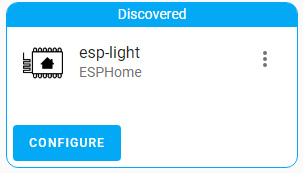
Ora dovresti vedere la scheda esphome. Clicca su CONFIGURE.
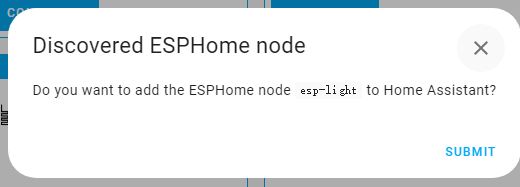
Clicca su SUBMIT.
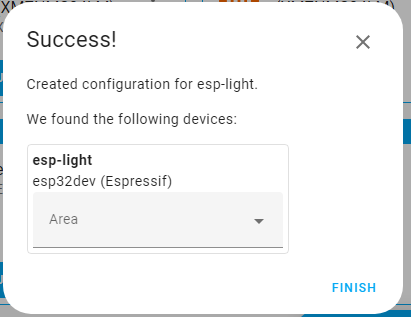
Attendi il messaggio Success.
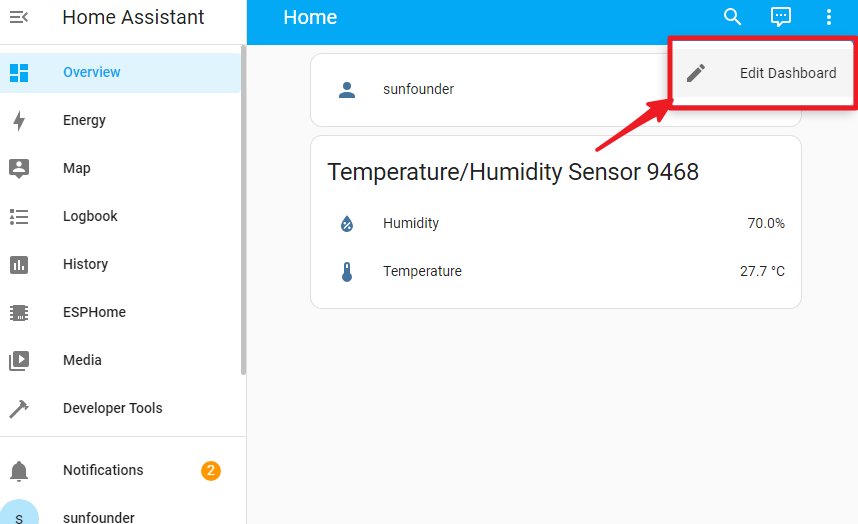
In Overview, clicca sul menu in alto a destra e seleziona Edit Dashboard.
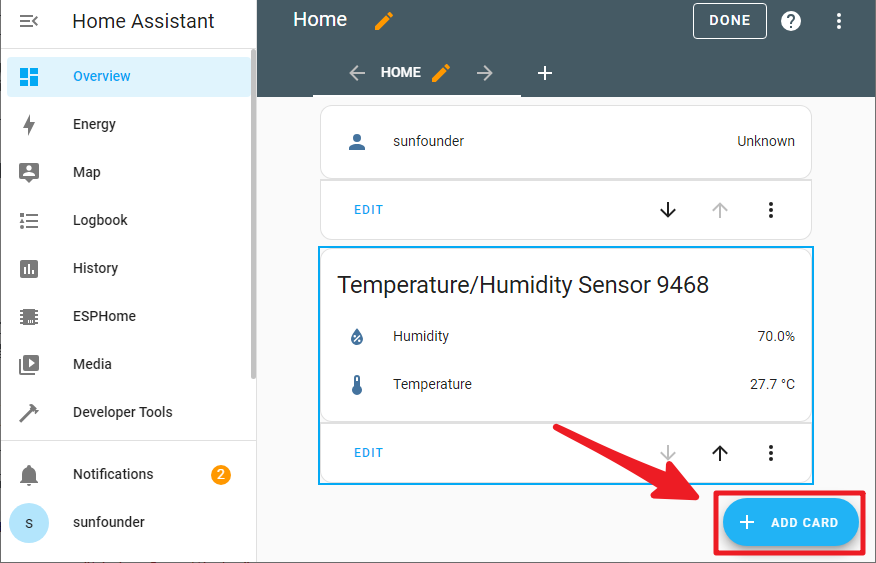
Clicca su ADD CARD.
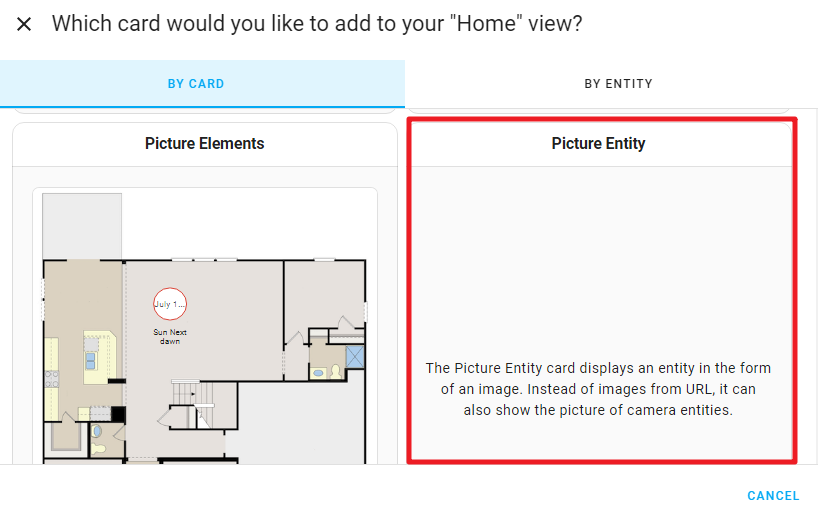
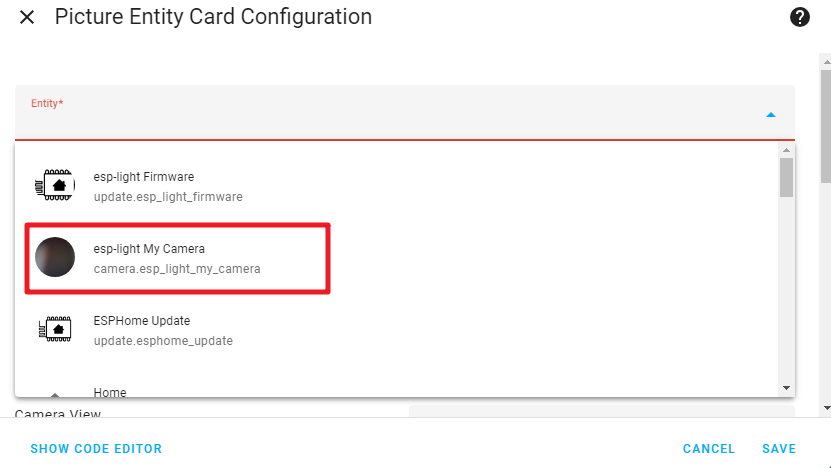
Scegli Picture entity.
Nel campo dell’entità, seleziona l’ESP32 che hai appena aggiunto. Poi salva.
Infine, clicca su DONE per uscire dall’interfaccia EDIT.
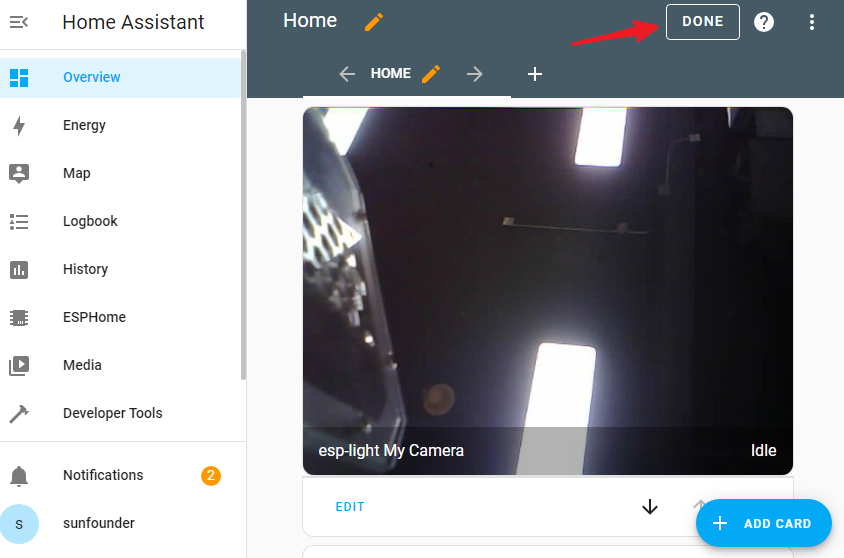
Ora puoi visualizzare il feed della tua fotocamera su Home Assistant.