Bemerkung
Hallo und willkommen in der SunFounder Raspberry Pi & Arduino & ESP32 Enthusiasten-Gemeinschaft auf Facebook! Tauchen Sie tiefer ein in die Welt von Raspberry Pi, Arduino und ESP32 mit anderen Enthusiasten.
Warum beitreten?
Expertenunterstützung: Lösen Sie Nachverkaufsprobleme und technische Herausforderungen mit Hilfe unserer Gemeinschaft und unseres Teams.
Lernen & Teilen: Tauschen Sie Tipps und Anleitungen aus, um Ihre Fähigkeiten zu verbessern.
Exklusive Vorschauen: Erhalten Sie frühzeitigen Zugang zu neuen Produktankündigungen und exklusiven Einblicken.
Spezialrabatte: Genießen Sie exklusive Rabatte auf unsere neuesten Produkte.
Festliche Aktionen und Gewinnspiele: Nehmen Sie an Gewinnspielen und Feiertagsaktionen teil.
👉 Sind Sie bereit, mit uns zu erkunden und zu erschaffen? Klicken Sie auf [hier] und treten Sie heute bei!
Lesson 46: Echtzeit-Wetter von @OpenWeatherMap
Das IoT Open Weather Display-Projekt nutzt das ESP32-Board und ein I2C LCD1602-Modul, um eine Wetterinformationsanzeige zu erstellen, die Daten von der OpenWeatherMap-API abruft.
Dieses Projekt ist eine hervorragende Einführung in die Arbeit mit APIs, Wi-Fi-Konnektivität und der Datenanzeige auf einem LCD-Modul mit dem ESP32-Board. Mit dem IoT Open Weather Display können Sie bequem in Echtzeit Wetteraktualisierungen auf einen Blick abrufen, was es zu einer idealen Lösung für Zuhause oder Büro macht.
Benötigte Komponenten
Für dieses Projekt benötigen wir die folgenden Komponenten.
Es ist definitiv praktisch, ein komplettes Kit zu kaufen, hier ist der Link:
Name |
ITEMS IN THIS KIT |
LINK |
|---|---|---|
Universal Maker Sensor Kit |
94 |
Sie können sie auch einzeln über die untenstehenden Links kaufen.
COMPONENT INTRODUCTION |
PURCHASE LINK |
|---|---|
ESP32 & Development Board |
|
OpenWeather API-Schlüssel erhalten
OpenWeather ist ein Online-Dienst von OpenWeather Ltd., der globale Wetterdaten über eine API bereitstellt, einschließlich aktueller Wetterdaten, Vorhersagen, Nowcasts und historischer Wetterdaten für jeden geografischen Standort.
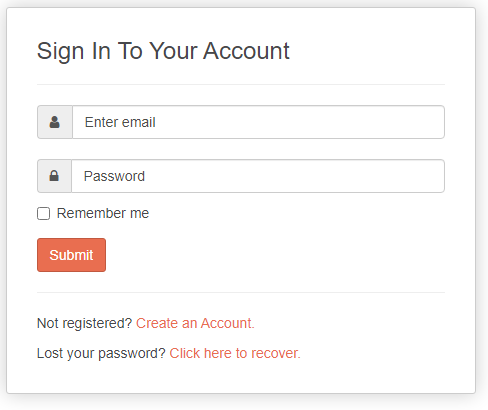
Besuchen Sie OpenWeather, um sich anzumelden oder ein Konto zu erstellen.
Klicken Sie in der Navigationsleiste auf die API-Seite.

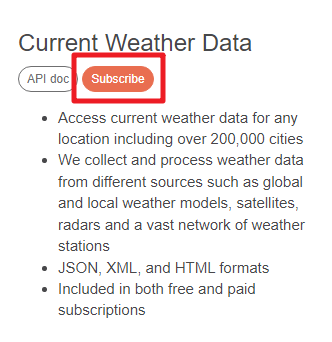
Finden Sie Aktuelle Wetterdaten und klicken Sie auf Abonnieren.
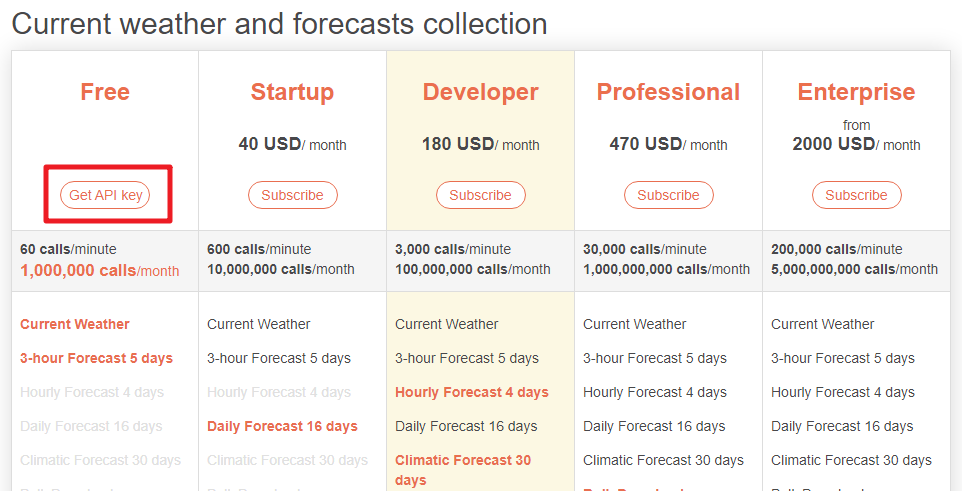
Unter Aktuelle Wetter- und Vorhersagesammlung abonnieren Sie den entsprechenden Dienst. Für unser Projekt reicht das kostenlose Angebot aus.
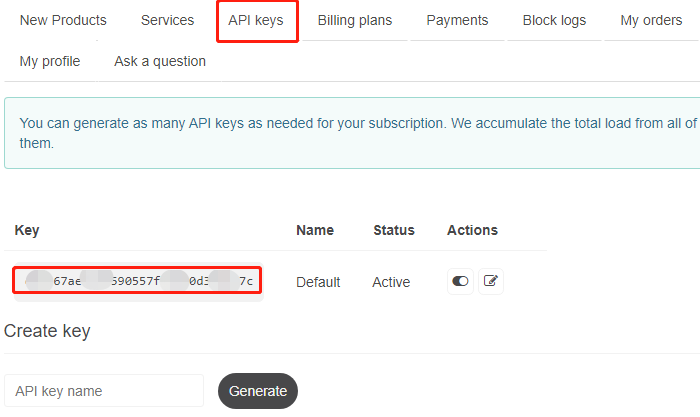
Kopieren Sie den Schlüssel von der API-Schlüssel-Seite.
Vervollständigen Sie Ihr Gerät
Bauen Sie die Schaltung auf.

Öffnen Sie den Code.
Öffnen Sie die Datei
Lesson_46_OpenWeatherMap.inoim Verzeichnisuniversal-maker-sensor-kit\esp32\Lesson_46_OpenWeatherMapoder kopieren Sie den Code in die Arduino IDE.Nachdem Sie das Board (ESP32 Dev Module) und den entsprechenden Port ausgewählt haben, klicken Sie auf die Schaltfläche Upload.
Die Bibliotheken
LiquidCrystal I2CundArduino_JSONwerden hier verwendet und können über den Library Manager installiert werden.
Suchen Sie die folgenden Zeilen und ändern Sie sie mit Ihrem
<SSID>und<PASSWORD>.// Replace the next variables with your SSID/Password combination const char* ssid = "<SSID>"; const char* password = "<PASSWORD>";
Fügen Sie die zuvor kopierten API-Schlüssel in
openWeatherMapApiKeyein.// Your Domain name with URL path or IP address with path String openWeatherMapApiKey = "<openWeatherMapApiKey>";
Ersetzen Sie dies durch Ihren Ländercode und Ihre Stadt.
// Replace with your country code and city
// Fine the country code by https://openweathermap.org/find
String city = "<CITY>";
String countryCode = "<COUNTRY CODE>";
Nach dem Ausführen des Codes sehen Sie die Uhrzeit und Wetterinformationen Ihres Standorts auf dem I2C LCD1602.
Bemerkung
Wenn der Code läuft und der Bildschirm leer bleibt, können Sie das Potentiometer auf der Rückseite des Moduls drehen, um den Kontrast zu erhöhen.