Nota
¡Hola, bienvenido a la comunidad de entusiastas de SunFounder en Facebook sobre Raspberry Pi, Arduino y ESP32! Sumérgete más a fondo en Raspberry Pi, Arduino y ESP32 con otros aficionados.
¿Por qué unirse?
Soporte de Expertos: Resuelve problemas posventa y desafíos técnicos con ayuda de nuestra comunidad y equipo.
Aprender y Compartir: Intercambia consejos y tutoriales para mejorar tus habilidades.
Previsualizaciones Exclusivas: Obtén acceso anticipado a anuncios de nuevos productos y avances exclusivos.
Descuentos Especiales: Disfruta de descuentos exclusivos en nuestros productos más nuevos.
Promociones Festivas y Sorteos: Participa en sorteos y promociones festivas.
👉 ¿Listo para explorar y crear con nosotros? Haz clic en [aquí] ¡y únete hoy!
Instalación del IDE de Arduino (Importante)
El IDE de Arduino, conocido como Entorno de Desarrollo Integrado de Arduino, proporciona todo el soporte de software necesario para completar un proyecto de Arduino. Es un software de programación específicamente diseñado para Arduino, proporcionado por el equipo de Arduino, que nos permite escribir programas y subirlos a la placa Arduino.
El IDE de Arduino 2.0 es un proyecto de código abierto. Representa un gran paso respecto a su robusto predecesor, el IDE de Arduino 1.x, y viene con una interfaz renovada, mejor gestión de placas y bibliotecas, depurador, función de autocompletado y mucho más.
En este tutorial, mostraremos cómo descargar e instalar el IDE de Arduino 2.0 en tu computadora con Windows, Mac o Linux.
Requisitos
Windows - Win 10 y más reciente, 64 bits
Linux - 64 bits
Mac OS X - Versión 10.14: «Mojave» o más reciente, 64 bits
Descarga del IDE de Arduino 2.0
Visita Arduino IDE 2.0.0 Page.
Descarga el IDE para la versión de tu sistema operativo.

Instalación
Windows
Haz doble clic en el archivo
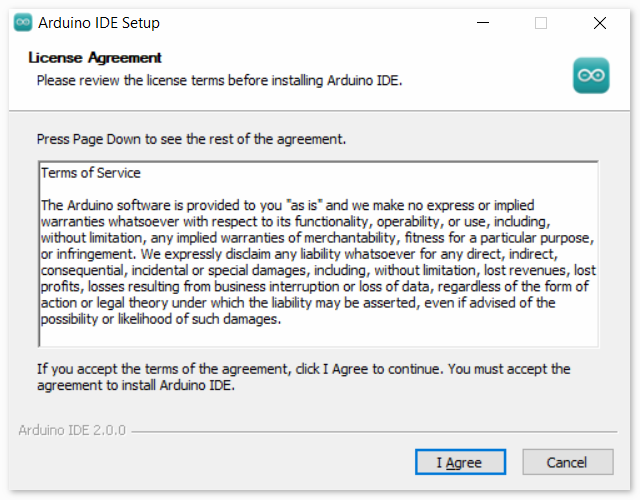
arduino-ide_xxxx.exepara ejecutar el archivo descargado.Lee el Acuerdo de Licencia y acéptalo.
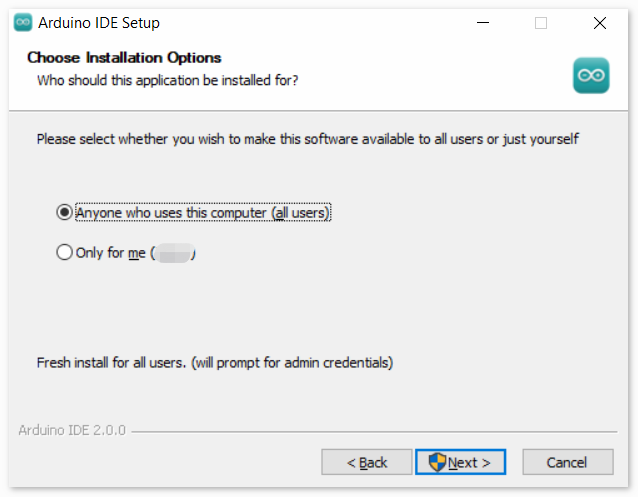
Elige las opciones de instalación.
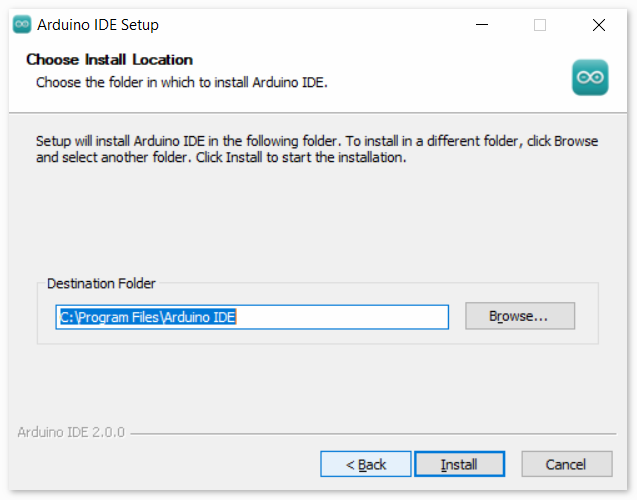
Elige la ubicación de instalación. Se recomienda instalar el software en una unidad distinta a la unidad del sistema.
Luego finaliza.

macOS
Haz doble clic en el archivo arduino_ide_xxxx.dmg descargado y sigue las instrucciones para copiar la aplicación Arduino IDE en la carpeta Aplicaciones. Verás que la IDE de Arduino se ha instalado con éxito después de unos segundos.

Linux
Para el tutorial sobre cómo instalar el IDE de Arduino 2.0 en un sistema Linux, consulta: https://docs.arduino.cc/software/ide-v2/tutorials/getting-started/ide-v2-downloading-and-installing#linux
Abrir el IDE
Cuando abras el IDE de Arduino 2.0 por primera vez, se instalarán automáticamente las Placas Arduino AVR, las bibliotecas incorporadas y otros archivos necesarios.

Además, tu firewall o centro de seguridad puede aparecer algunas veces preguntándote si deseas instalar algunos controladores de dispositivo. Por favor, instala todos ellos.
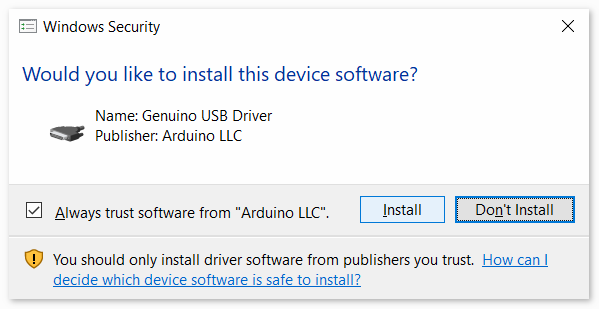
¡Ahora tu IDE de Arduino está listo!
Nota
En el caso de que algunas instalaciones no funcionen debido a problemas de red u otras razones, puedes volver a abrir el IDE de Arduino y este completará el resto de la instalación. La ventana de salida no se abrirá automáticamente después de que todas las instalaciones estén completas a menos que hagas clic en Verificar o Subir.