Nota
¡Hola, bienvenido a la Comunidad de Entusiastas de Raspberry Pi, Arduino y ESP32 de SunFounder en Facebook! Profundiza en Raspberry Pi, Arduino y ESP32 con otros entusiastas.
¿Por qué unirse?
Soporte experto: Resuelve problemas postventa y desafíos técnicos con la ayuda de nuestra comunidad y equipo.
Aprende y comparte: Intercambia consejos y tutoriales para mejorar tus habilidades.
Vistas exclusivas: Obtén acceso anticipado a nuevos anuncios de productos y adelantos.
Descuentos especiales: Disfruta de descuentos exclusivos en nuestros productos más nuevos.
Promociones festivas y sorteos: Participa en sorteos y promociones especiales de temporada.
👉 ¿Listo para explorar y crear con nosotros? Haz clic en [aquí] y únete hoy mismo!
Lección 18: Módulo Sensor de Temperatura (DS18B20)
En esta lección, aprenderás cómo leer los datos de temperatura de un sensor de temperatura DS18B20 utilizando una placa de desarrollo ESP32. Usaremos la biblioteca DallasTemperature para interactuar con el sensor y mostrar las lecturas de temperatura en grados Celsius y Fahrenheit en el Monitor Serial.
Componentes requeridos
En este proyecto, necesitamos los siguientes componentes.
Definitivamente es conveniente comprar un kit completo, aquí está el enlace:
Nombre |
ARTÍCULOS EN ESTE KIT |
ENLACE |
|---|---|---|
Kit Sensor Universal Maker |
94 |
También puedes comprarlos por separado desde los enlaces a continuación.
Introducción al componente |
Enlace de compra |
|---|---|
ESP32 y placa de desarrollo (Placa ESP32) |
|
- |
|
Cableado
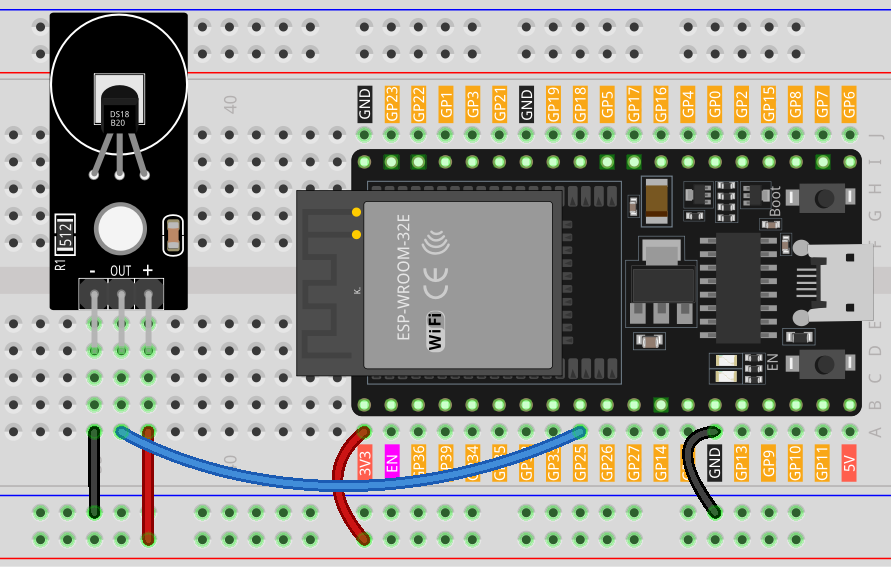
Código
Nota
Para instalar la biblioteca, utiliza el Administrador de Bibliotecas de Arduino y busca «DallasTemperature» e instálala.
Análisis del código
Inclusión de bibliotecas
La inclusión de las bibliotecas OneWire y DallasTemperature permite la comunicación con el sensor DS18B20.
Nota
Para instalar la biblioteca, utiliza el Administrador de Bibliotecas de Arduino y busca «DallasTemperature» e instálala.
#include <OneWire.h>
#include <DallasTemperature.h>
Definir el pin de datos del sensor
El DS18B20 se conecta al pin digital 25 del Arduino.
#define ONE_WIRE_BUS 25Inicialización del sensor
Se crea e inicializa la instancia OneWire y el objeto DallasTemperature.
OneWire oneWire(ONE_WIRE_BUS);
DallasTemperature sensors(&oneWire);
Función setup()
La función
setup()inicializa el sensor y configura la comunicación serial.void setup(void) { sensors.begin(); // Inicia la biblioteca Serial.begin(9600); }
Bucle principal
En la función
loop(), el programa solicita las lecturas de temperatura y las imprime tanto en Celsius como en Fahrenheit.void loop(void) { sensors.requestTemperatures(); Serial.print("Temperature: "); Serial.print(sensors.getTempCByIndex(0)); Serial.print("℃ | "); Serial.print((sensors.getTempCByIndex(0) * 9.0) / 5.0 + 32.0); Serial.println("℉"); delay(500); }