Nota
¡Hola, bienvenido a la Comunidad de Entusiastas de Raspberry Pi, Arduino y ESP32 en Facebook! Profundiza en Raspberry Pi, Arduino y ESP32 junto con otros entusiastas.
¿Por qué unirte?
Soporte experto: Resuelve problemas postventa y desafíos técnicos con la ayuda de nuestra comunidad y equipo.
Aprende y comparte: Intercambia consejos y tutoriales para mejorar tus habilidades.
Vistas previas exclusivas: Accede a nuevos anuncios de productos y avances antes que nadie.
Descuentos especiales: Disfruta de descuentos exclusivos en nuestros productos más recientes.
Promociones festivas y sorteos: Participa en sorteos y promociones de temporada.
👉 ¿Estás listo para explorar y crear con nosotros? Haz clic en [aquí] y únete hoy mismo!
Lección 44: Bluetooth
Este proyecto ofrece una guía para desarrollar una sencilla aplicación de comunicación en serie utilizando Bluetooth Low Energy (BLE) con el microcontrolador ESP32. El ESP32 es un microcontrolador potente que integra conectividad Wi-Fi y Bluetooth, lo que lo convierte en un candidato ideal para desarrollar aplicaciones inalámbricas. BLE es un protocolo de comunicación inalámbrica de bajo consumo diseñado para comunicaciones de corto alcance. Este documento cubre los pasos para configurar el ESP32 como un servidor BLE y comunicarse con un cliente BLE a través de una conexión en serie.
Acerca de la función Bluetooth
El ESP32 WROOM 32E es un módulo que integra conectividad Wi-Fi y Bluetooth en un solo chip. Soporta los protocolos Bluetooth Low Energy (BLE) y Bluetooth clásico.
El módulo puede usarse como un cliente o servidor Bluetooth. Como cliente Bluetooth, el módulo puede conectarse a otros dispositivos Bluetooth y intercambiar datos con ellos. Como servidor Bluetooth, el módulo puede ofrecer servicios a otros dispositivos Bluetooth.
El ESP32 WROOM 32E soporta varios perfiles de Bluetooth, incluidos el Perfil de Acceso General (GAP), el Perfil de Atributos Generales (GATT) y el Perfil de Puerto Serie (SPP). El perfil SPP permite que el módulo emule un puerto serie sobre Bluetooth, lo que habilita la comunicación en serie con otros dispositivos Bluetooth.
Para utilizar la función Bluetooth del ESP32 WROOM 32E, necesitas programarlo utilizando un kit de desarrollo de software (SDK) adecuado o utilizando el IDE de Arduino con la biblioteca ESP32 BLE. La biblioteca ESP32 BLE proporciona una interfaz de alto nivel para trabajar con BLE. Incluye ejemplos que demuestran cómo usar el módulo como cliente y servidor BLE.
En general, la función Bluetooth del ESP32 WROOM 32E proporciona una manera conveniente y de bajo consumo para habilitar la comunicación inalámbrica en tus proyectos.
Pasos para la operación
Aquí están las instrucciones paso a paso para configurar la comunicación Bluetooth entre tu ESP32 y un dispositivo móvil utilizando la aplicación LightBlue:
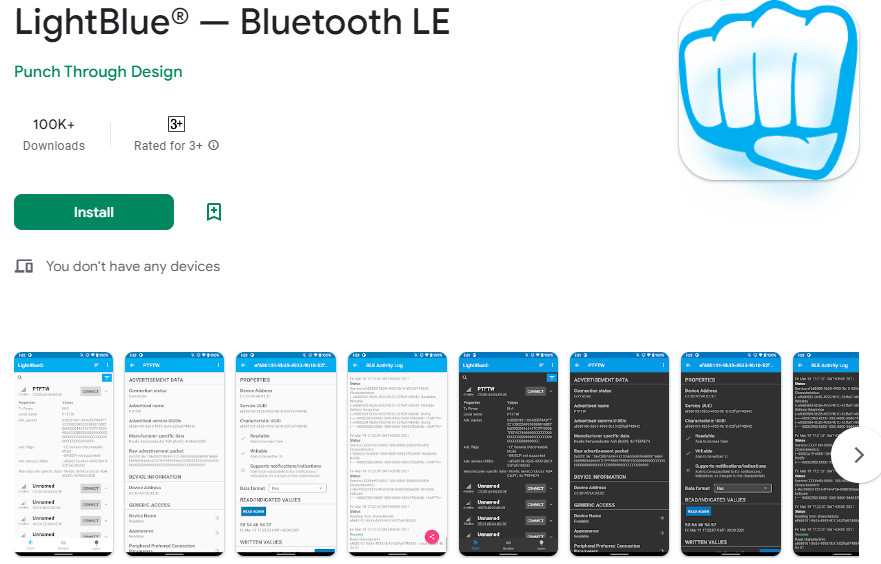
Descarga la aplicación LightBlue desde App Store (para iOS) o Google Play (para Android).
Abre el archivo
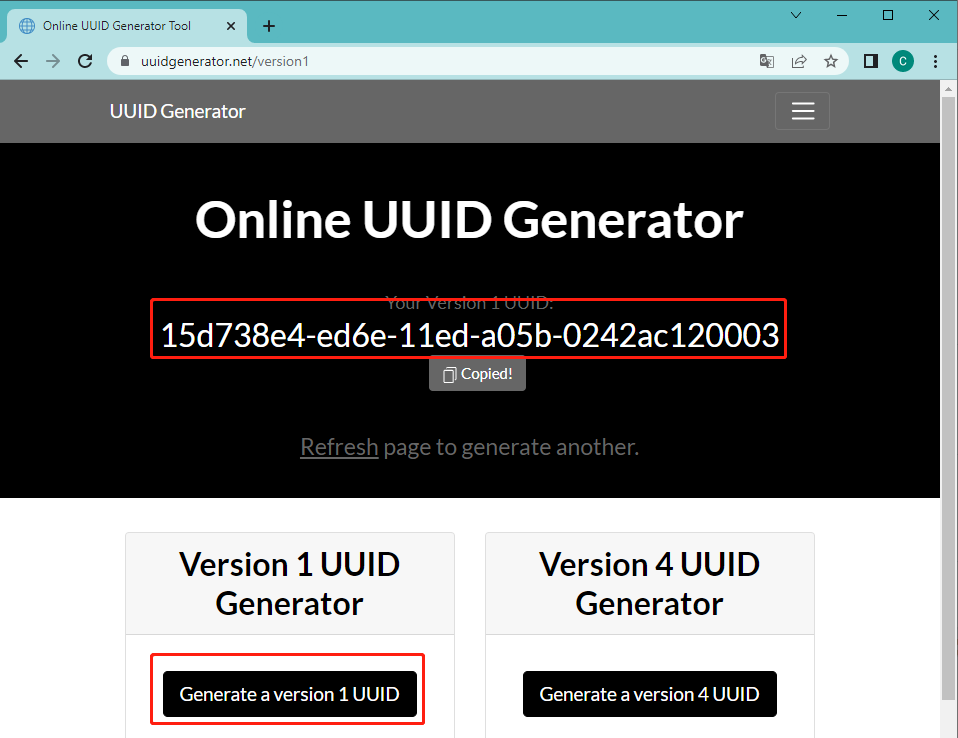
Lesson_44_Bluetooth.inoubicado en el directoriouniversal-maker-sensor-kit\esp32\Lesson_44_Bluetooth, o copia el código en el IDE de Arduino.Para evitar conflictos de UUID, se recomienda generar aleatoriamente tres nuevos UUID usando el Generador de UUID en línea, y completarlos en las siguientes líneas de código.
#define SERVICE_UUID           "your_service_uuid_here"
#define CHARACTERISTIC_UUID_RX "your_rx_characteristic_uuid_here"
#define CHARACTERISTIC_UUID_TX "your_tx_characteristic_uuid_here"
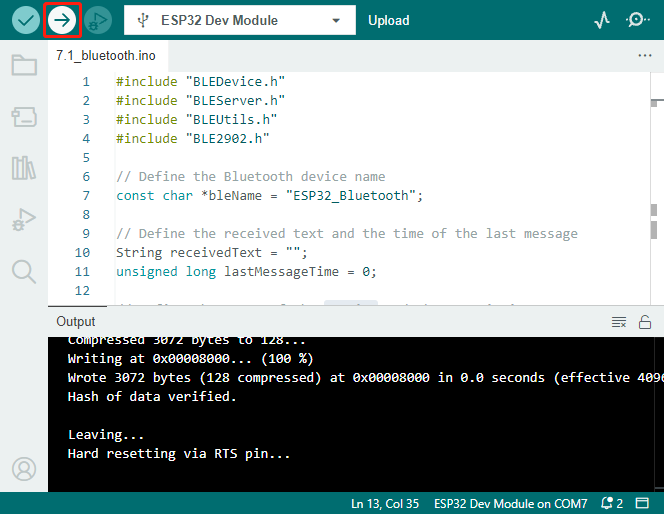
Selecciona la placa y el puerto correctos, luego haz clic en el botón Subir.
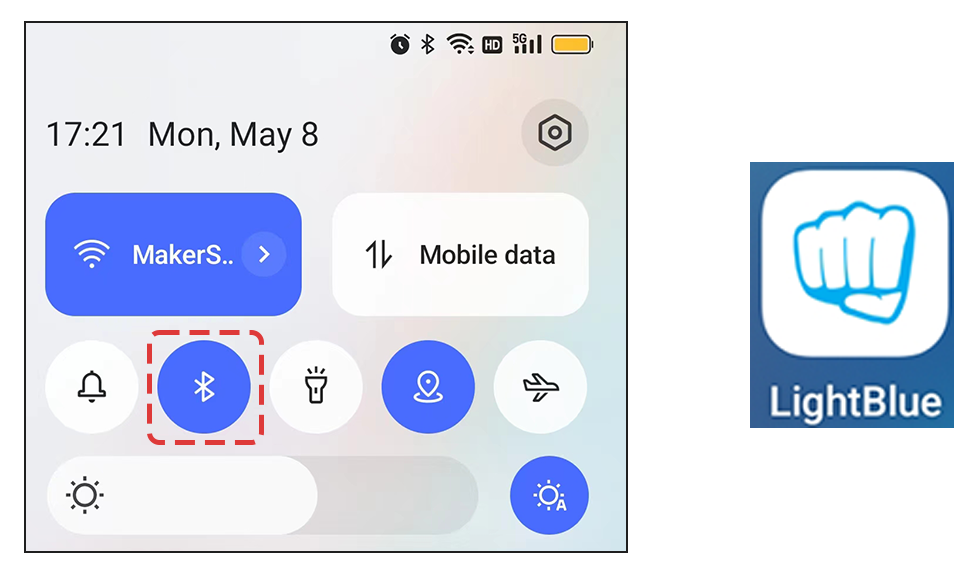
Después de que el código se haya cargado con éxito, activa el Bluetooth en tu dispositivo móvil y abre la aplicación LightBlue.
En la página Escanear, encuentra ESP32-Bluetooth y haz clic en CONECTAR. Si no lo ves, intenta refrescar la página algunas veces. Cuando aparezca «Connected to device!», la conexión Bluetooth habrá sido exitosa. Desplázate hacia abajo para ver los tres UUIDs configurados en el código.

Haz clic en el UUID Receive. Selecciona el formato de datos adecuado en el cuadro a la derecha de Data Format, como «HEX» para hexadecimal, «UTF-8 String» para texto, o «Binario» para binario, etc. Luego haz clic en SUBSCRIBE.

Regresa al IDE de Arduino, abre el Monitor Serial, configura la velocidad en baudios a 115200, luego escribe «welcome» y presiona Enter.
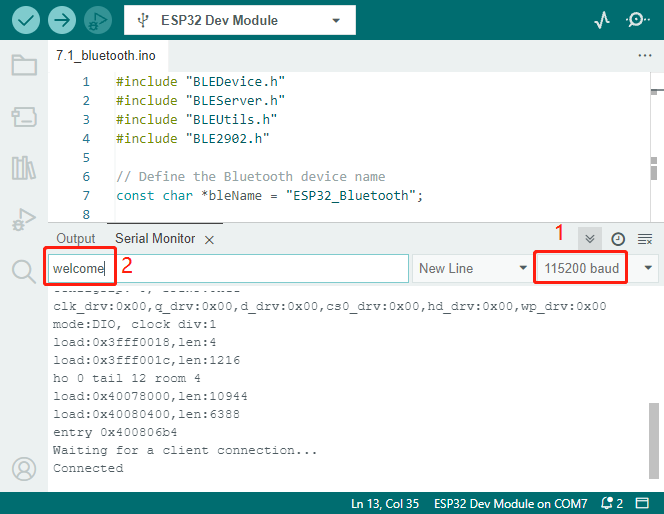
Ahora deberías ver el mensaje «welcome» en la aplicación LightBlue.

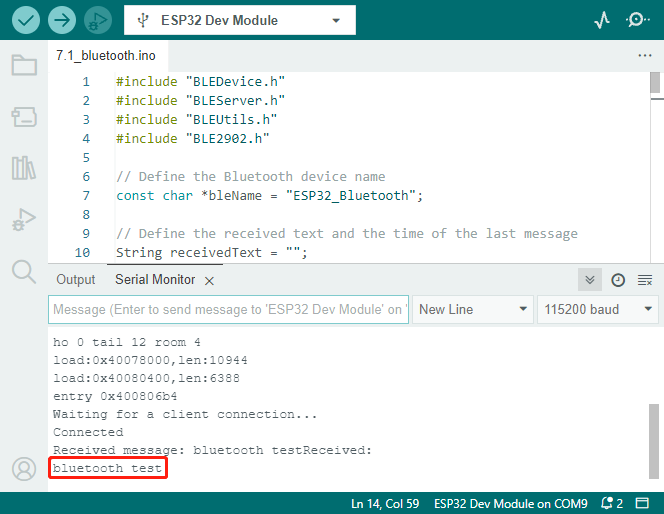
Para enviar información desde el dispositivo móvil al Monitor Serial, haz clic en el UUID de Enviar, configura el formato de datos a «UTF-8 String» y escribe un mensaje.
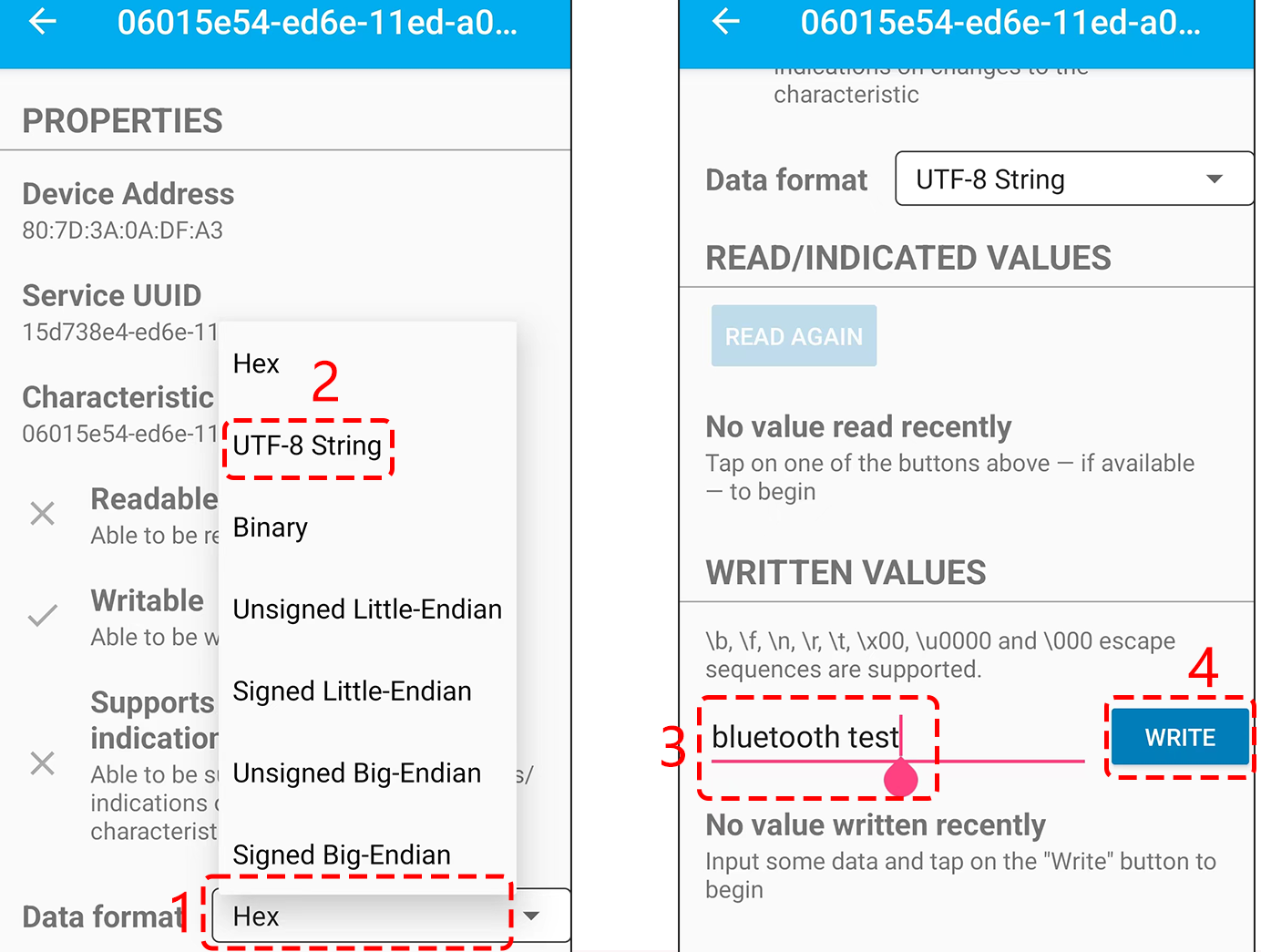
Deberías ver el mensaje en el Monitor Serial.
¿Cómo funciona?
Este código de Arduino está escrito para el microcontrolador ESP32 y lo configura para comunicarse con un dispositivo Bluetooth Low Energy (BLE).
A continuación se presenta un resumen breve del código:
Incluir las bibliotecas necesarias: El código comienza incluyendo las bibliotecas necesarias para trabajar con Bluetooth Low Energy (BLE) en el ESP32.
#include "BLEDevice.h"
#include "BLEServer.h"
#include "BLEUtils.h"
#include "BLE2902.h"
Variables globales: El código define un conjunto de variables globales, incluyendo el nombre del dispositivo Bluetooth (
bleName), variables para rastrear el texto recibido y el tiempo del último mensaje, los UUIDs para el servicio y las características, y un objetoBLECharacteristic(pCharacteristic).// Definir el nombre del dispositivo Bluetooth const char *bleName = "ESP32_Bluetooth"; // Definir el texto recibido y el tiempo del último mensaje String receivedText = ""; unsigned long lastMessageTime = 0; // Definir los UUIDs del servicio y las características #define SERVICE_UUID "your_service_uuid_here" #define CHARACTERISTIC_UUID_RX "your_rx_characteristic_uuid_here" #define CHARACTERISTIC_UUID_TX "your_tx_characteristic_uuid_here" // Definir la característica Bluetooth BLECharacteristic *pCharacteristic;
Configuración: En la función
setup(), se inicializa el puerto serial con una velocidad de baudios de 115200 y se llama a la funciónsetupBLE()para configurar el Bluetooth BLE.void setup() { Serial.begin(115200); // Inicializar el puerto serial setupBLE(); // Inicializar el Bluetooth BLE }
Bucle principal: En la función
loop(), si se recibe un texto a través de BLE (es decir,receivedTextno está vacío) y ha pasado más de 1 segundo desde el último mensaje, el código imprime el texto recibido en el monitor serial, establece el valor de la característica en el texto recibido, envía una notificación y luego borra el texto recibido. Si hay datos disponibles en el puerto serial, lee el texto hasta encontrar un salto de línea, establece el valor de la característica en este texto y envía una notificación.void loop() { // Cuando el texto recibido no está vacío y el tiempo desde el último mensaje es mayor a 1 segundo // Enviar una notificación e imprimir el texto recibido if (receivedText.length() > 0 && millis() - lastMessageTime > 1000) { Serial.print("Received message: "); Serial.println(receivedText); pCharacteristic->setValue(receivedText.c_str()); pCharacteristic->notify(); receivedText = ""; } // Leer datos del puerto serial y enviarlos a la característica BLE if (Serial.available() > 0) { String str = Serial.readStringUntil('\n'); const char *newValue = str.c_str(); pCharacteristic->setValue(newValue); pCharacteristic->notify(); } }
Callbacks: Se definen dos clases de callback (
MyServerCallbacksyMyCharacteristicCallbacks) para manejar eventos relacionados con la comunicación Bluetooth.MyServerCallbacksse utiliza para manejar eventos relacionados con el estado de la conexión (conectado o desconectado) del servidor BLE.MyCharacteristicCallbacksse utiliza para manejar eventos de escritura en la característica BLE, es decir, cuando un dispositivo conectado envía un texto al ESP32 a través de BLE, este se captura y guarda enreceivedText, y se registra la hora actual enlastMessageTime.// Definir los callbacks del servidor BLE class MyServerCallbacks : public BLEServerCallbacks { // Imprimir el mensaje de conexión cuando un cliente se conecta void onConnect(BLEServer *pServer) { Serial.println("Connected"); } // Imprimir el mensaje de desconexión cuando un cliente se desconecta void onDisconnect(BLEServer *pServer) { Serial.println("Disconnected"); } }; // Definir los callbacks de las características BLE class MyCharacteristicCallbacks : public BLECharacteristicCallbacks { void onWrite(BLECharacteristic *pCharacteristic) { // Cuando se recibe un dato, obtener los datos y guardarlos en receivedText, y registrar el tiempo std::string value = pCharacteristic->getValue(); receivedText = String(value.c_str()); lastMessageTime = millis(); Serial.print("Received: "); Serial.println(receivedText); } };
Configuración del BLE: En la función
setupBLE(), se inicializa el dispositivo y el servidor BLE, se configuran los callbacks del servidor, se crea el servicio BLE utilizando el UUID definido, se crean y agregan las características para enviar notificaciones y recibir datos al servicio, y se configuran los callbacks de las características. Finalmente, se inicia el servicio y el servidor comienza a hacer publicidad.// Inicializar el Bluetooth BLE void setupBLE() { BLEDevice::init(bleName); // Inicializar el dispositivo BLE BLEServer *pServer = BLEDevice::createServer(); // Crear el servidor BLE // Imprimir el mensaje de error si falla la creación del servidor BLE if (pServer == nullptr) { Serial.println("Error creating BLE server"); return; } pServer->setCallbacks(new MyServerCallbacks()); // Establecer los callbacks del servidor BLE // Crear el servicio BLE BLEService *pService = pServer->createService(SERVICE_UUID); // Imprimir el mensaje de error si falla la creación del servicio BLE if (pService == nullptr) { Serial.println("Error creating BLE service"); return; } // Crear la característica BLE para enviar notificaciones pCharacteristic = pService->createCharacteristic(CHARACTERISTIC_UUID_TX, BLECharacteristic::PROPERTY_NOTIFY); pCharacteristic->addDecodeor(new BLE2902()); // Agregar el decodificador // Crear la característica BLE para recibir datos BLECharacteristic *pCharacteristicRX = pService->createCharacteristic(CHARACTERISTIC_UUID_RX, BLECharacteristic::PROPERTY_WRITE); pCharacteristicRX->setCallbacks(new MyCharacteristicCallbacks()); // Establecer los callbacks de las características BLE pService->start(); // Iniciar el servicio BLE pServer->getAdvertising()->start(); // Iniciar la publicidad Serial.println("Waiting for a client connection..."); // Esperar la conexión de un cliente }
Este código permite una comunicación bidireccional: puede enviar y recibir datos a través de BLE. Sin embargo, para interactuar con hardware específico como encender/apagar un LED, debe añadirse código adicional para procesar las cadenas recibidas y actuar en consecuencia.