Nota
¡Hola, bienvenido a la Comunidad de Entusiastas de Raspberry Pi, Arduino y ESP32 en Facebook! Profundiza en Raspberry Pi, Arduino y ESP32 junto con otros entusiastas.
¿Por qué unirte?
Soporte experto: Resuelve problemas postventa y desafíos técnicos con la ayuda de nuestra comunidad y equipo.
Aprende y comparte: Intercambia consejos y tutoriales para mejorar tus habilidades.
Vistas previas exclusivas: Accede anticipadamente a nuevos anuncios de productos y avances.
Descuentos especiales: Disfruta de descuentos exclusivos en nuestros productos más recientes.
Promociones festivas y sorteos: Participa en sorteos y promociones especiales.
👉 ¿Estás listo para explorar y crear con nosotros? Haz clic en [aquí] y únete hoy mismo.
Lección 48: Monitoreo de Temperatura y Humedad con Adafruit IO
En este proyecto, te guiaremos sobre cómo usar una plataforma IoT popular. Existen muchas plataformas gratuitas (o de bajo costo) disponibles en línea para los entusiastas de la programación. Algunos ejemplos son Adafruit IO, Blynk, Arduino Cloud, ThingSpeak, entre otras. El uso de estas plataformas es bastante similar. Aquí, nos centraremos en Adafruit IO.
Escribiremos un programa de Arduino que use el sensor DHT11 para enviar lecturas de temperatura y humedad al panel de control de Adafruit IO. También podrás controlar un LED en el circuito a través de un interruptor en el panel de control.
Componentes Requeridos
En este proyecto, necesitamos los siguientes componentes.
Es definitivamente conveniente comprar un kit completo, aquí tienes el enlace:
Nombre |
ARTÍCULOS EN ESTE KIT |
ENLACE |
|---|---|---|
Universal Maker Sensor Kit |
94 |
También puedes comprarlos por separado desde los enlaces a continuación.
INTRODUCCIÓN AL COMPONENTE |
ENLACE DE COMPRA |
|---|---|
ESP32 & Development Board (Placa ESP32) |
|
- |
|
Configuración del Panel de Control
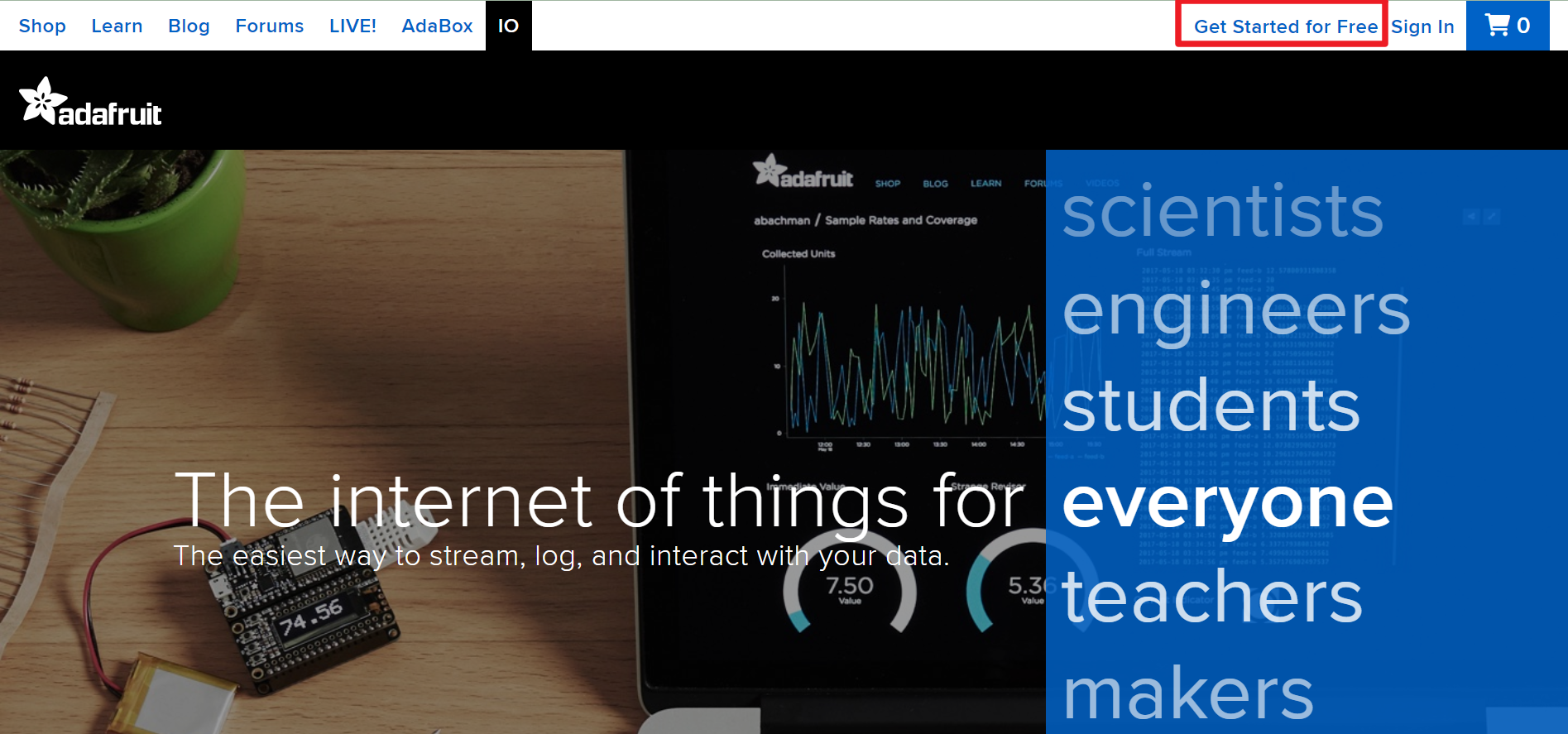
Visita Adafruit IO y haz clic en Start for free para crear una cuenta gratuita.
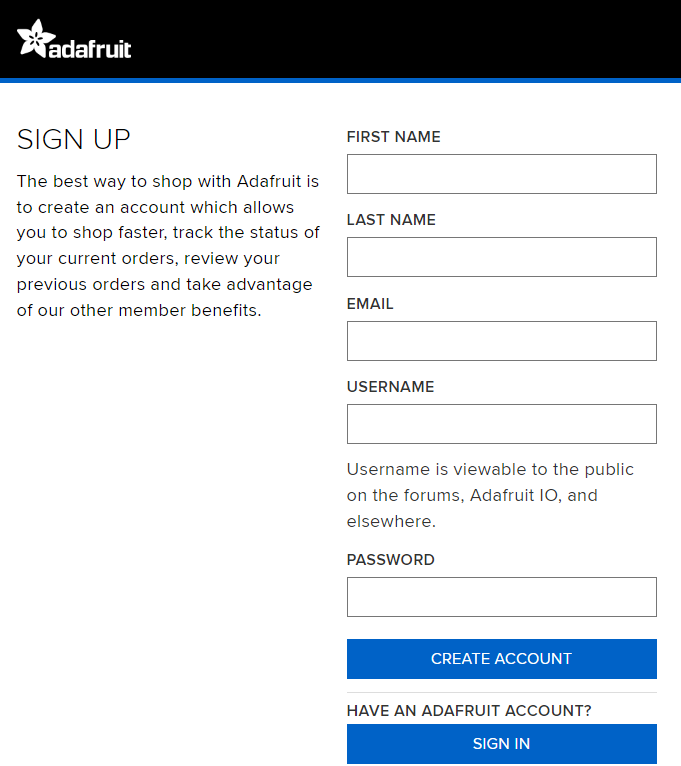
Completa el formulario para crear una cuenta.
Después de crear la cuenta en Adafruit, necesitarás volver a abrir Adafruit IO. Haz clic en Dashboards y luego en New Dashboard.
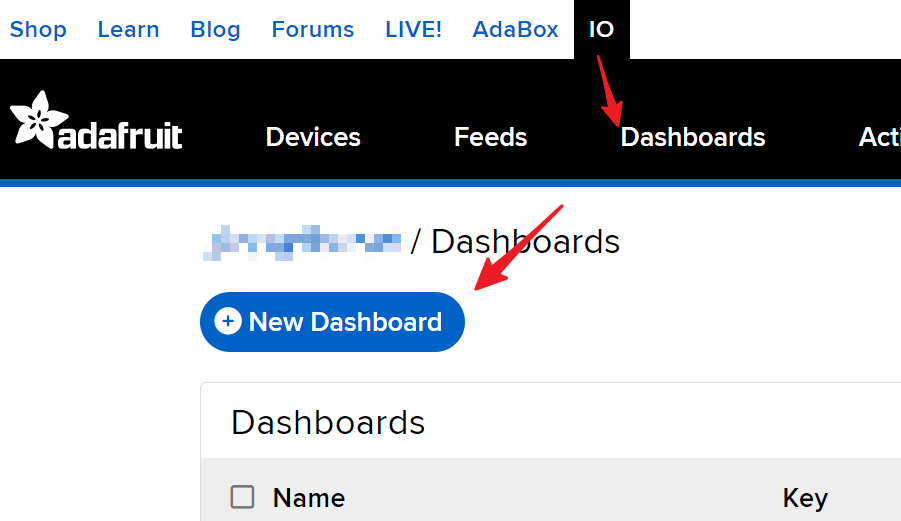
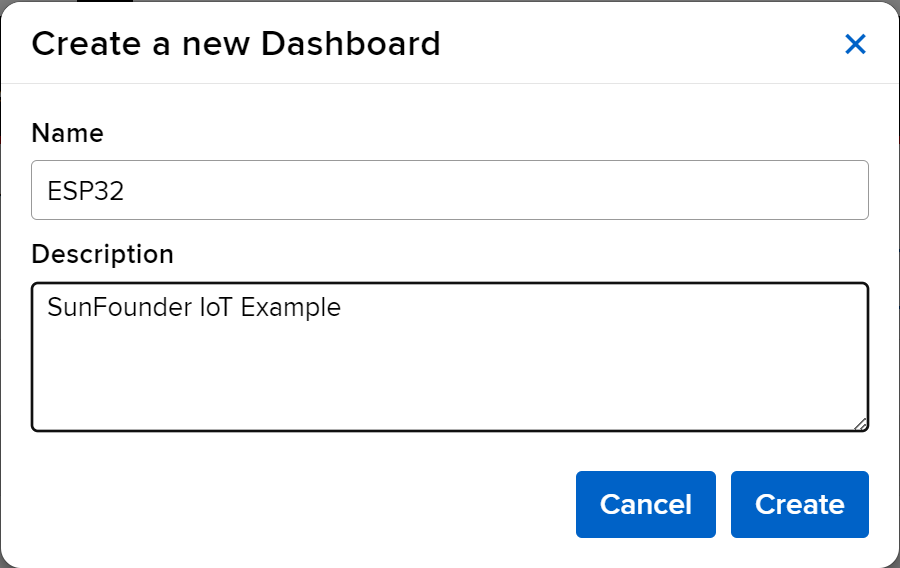
Crea un Nuevo Dashboard.
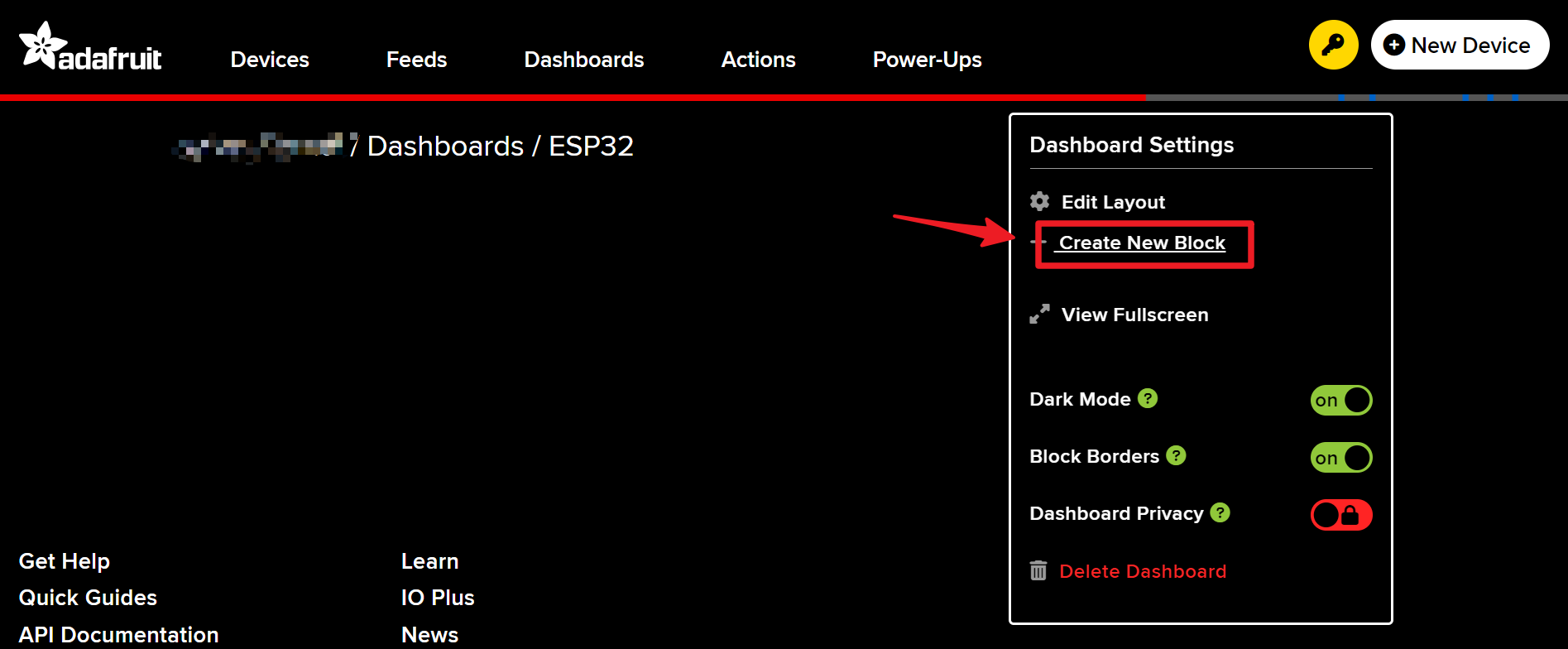
Ingresa al Dashboard recién creado y crea un nuevo bloque.
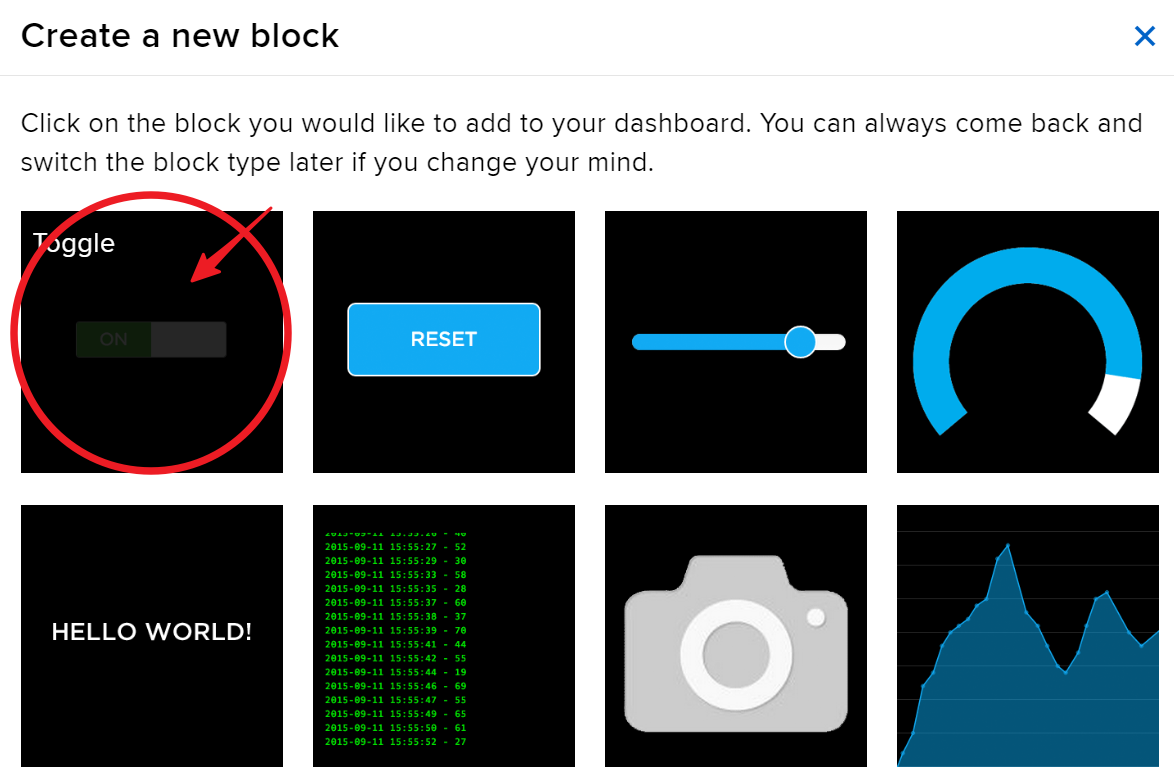
Crea un bloque Toggle.
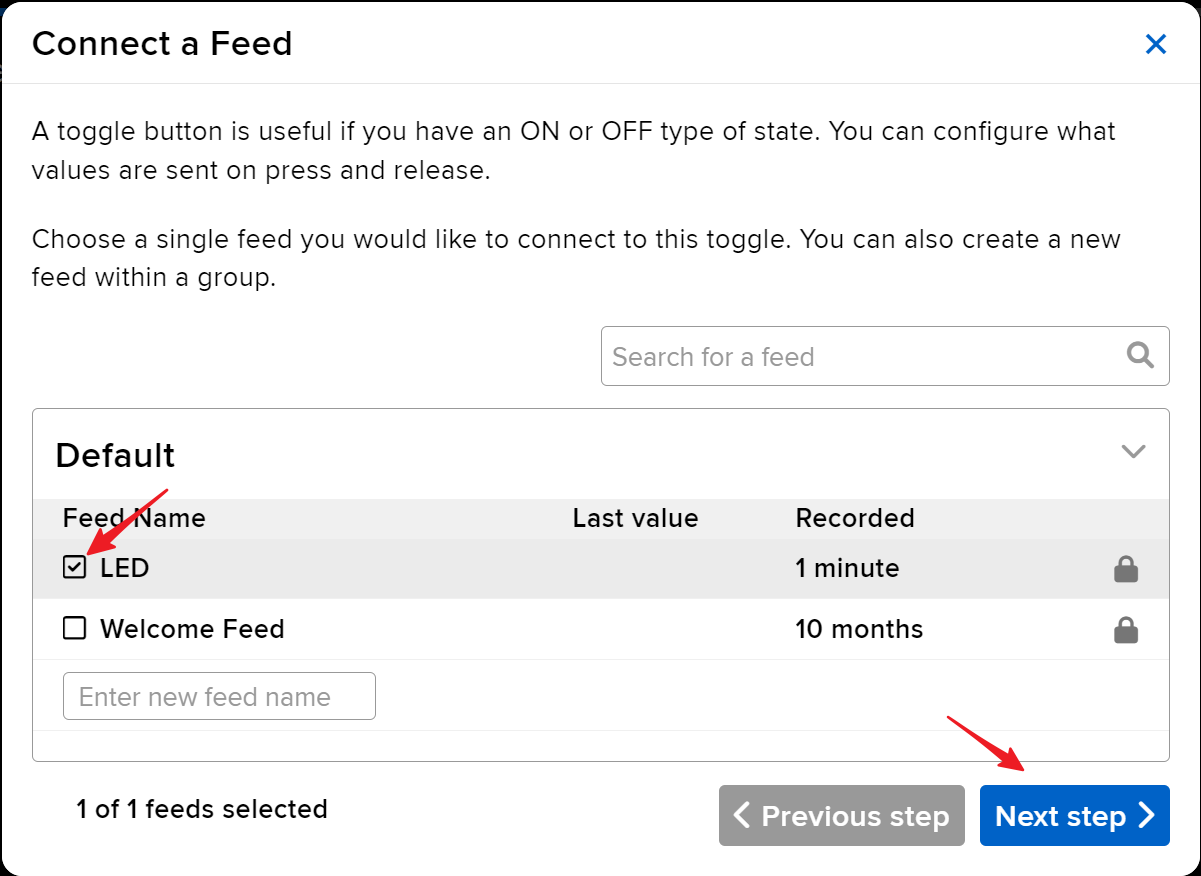
Luego, necesitarás crear un nuevo feed aquí. Este interruptor se usará para controlar el LED, y llamaremos a este feed «LED».
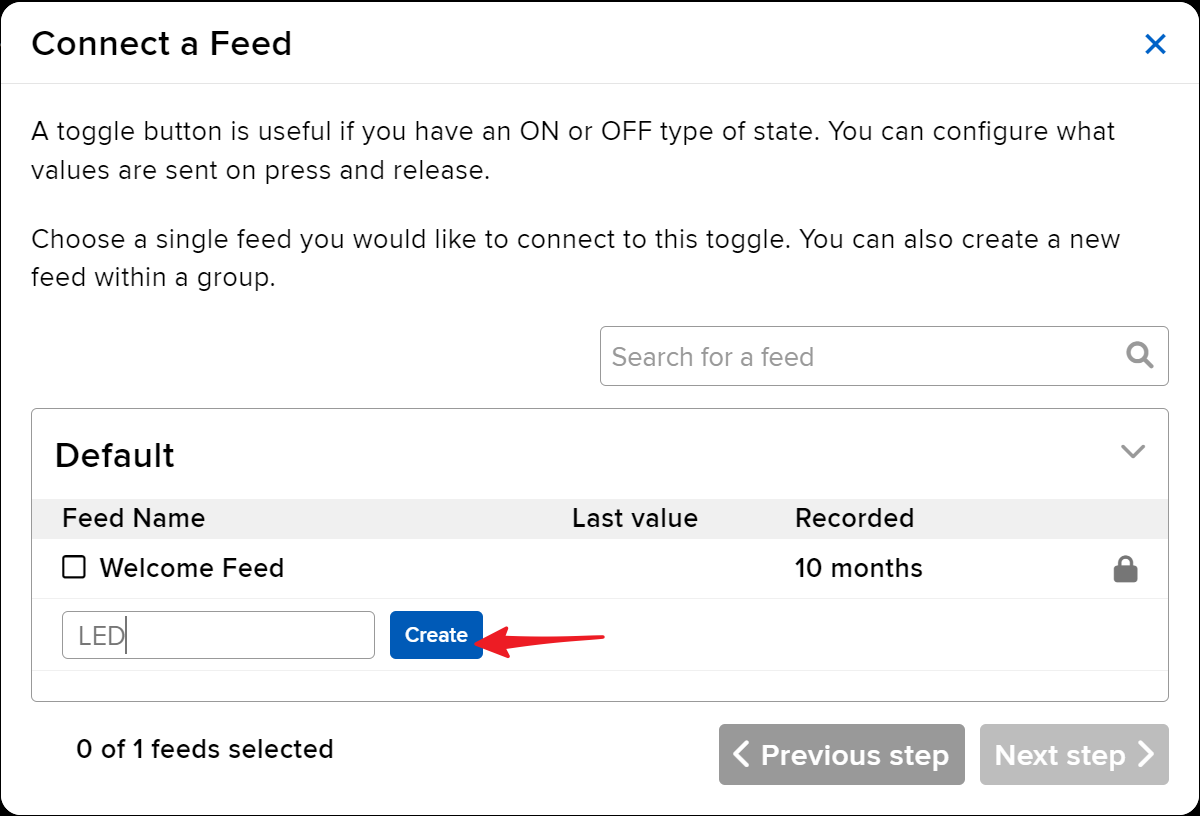
Marca el feed LED, luego pasa al siguiente paso.
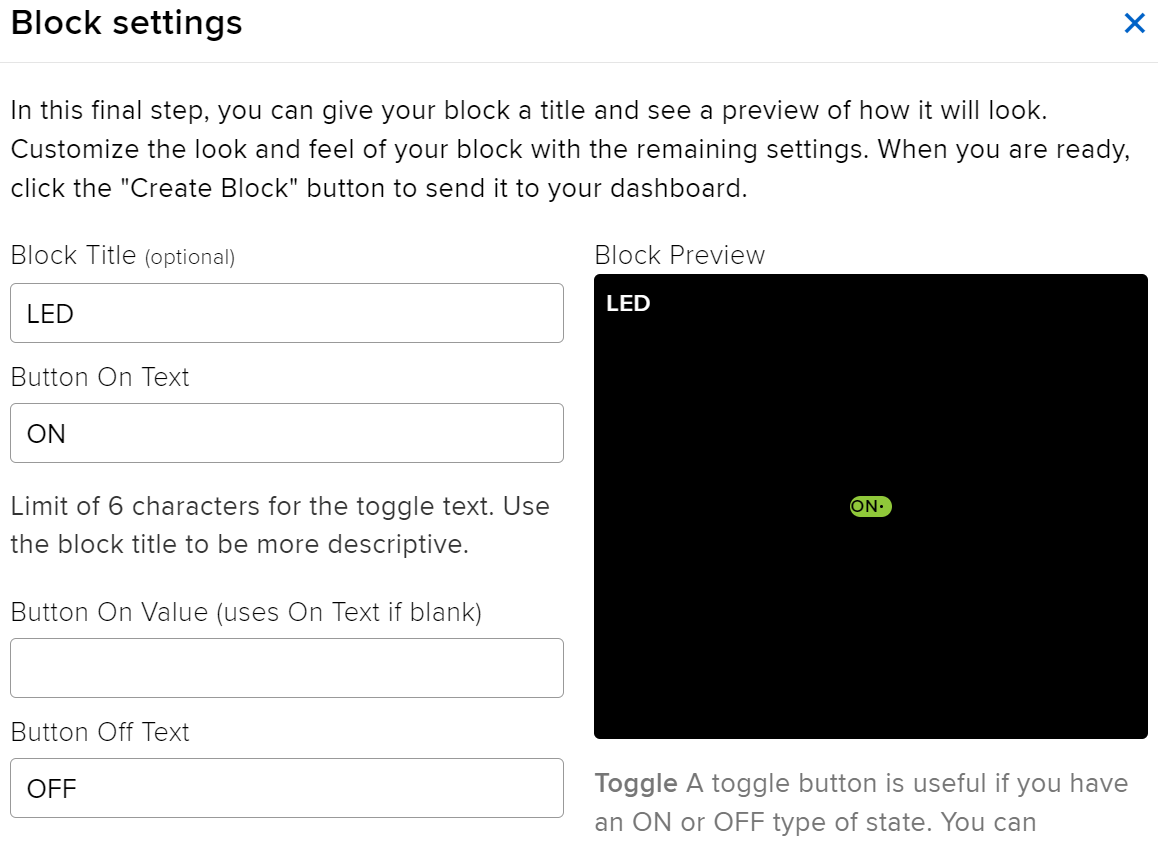
Completa la configuración del bloque (principalmente Título del Bloque, Texto de Encendido y Texto de Apagado), luego haz clic en el botón Create block en la esquina inferior derecha para finalizar.
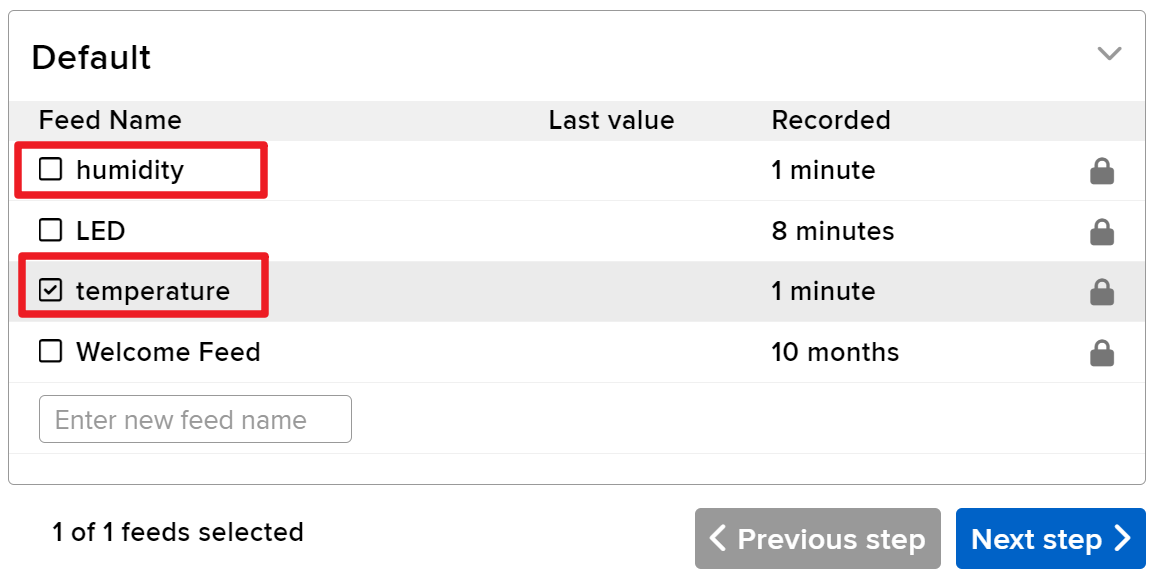
Ahora necesitamos crear dos Text Blocks. Se usarán para mostrar la temperatura y la humedad. Así que, crea dos feeds llamados temperature y humidity.
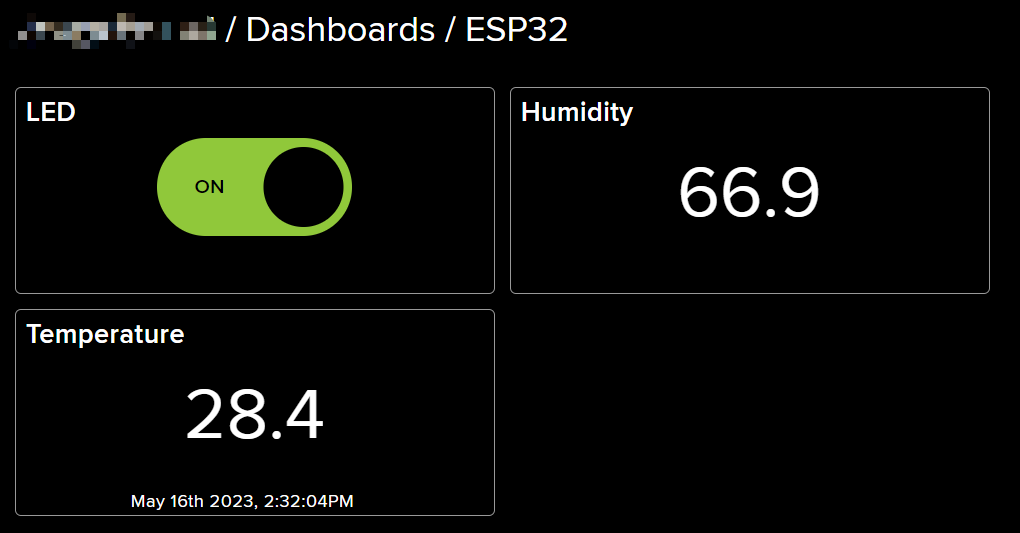
Después de crear los bloques, tu Dashboard debería lucir algo como esto:
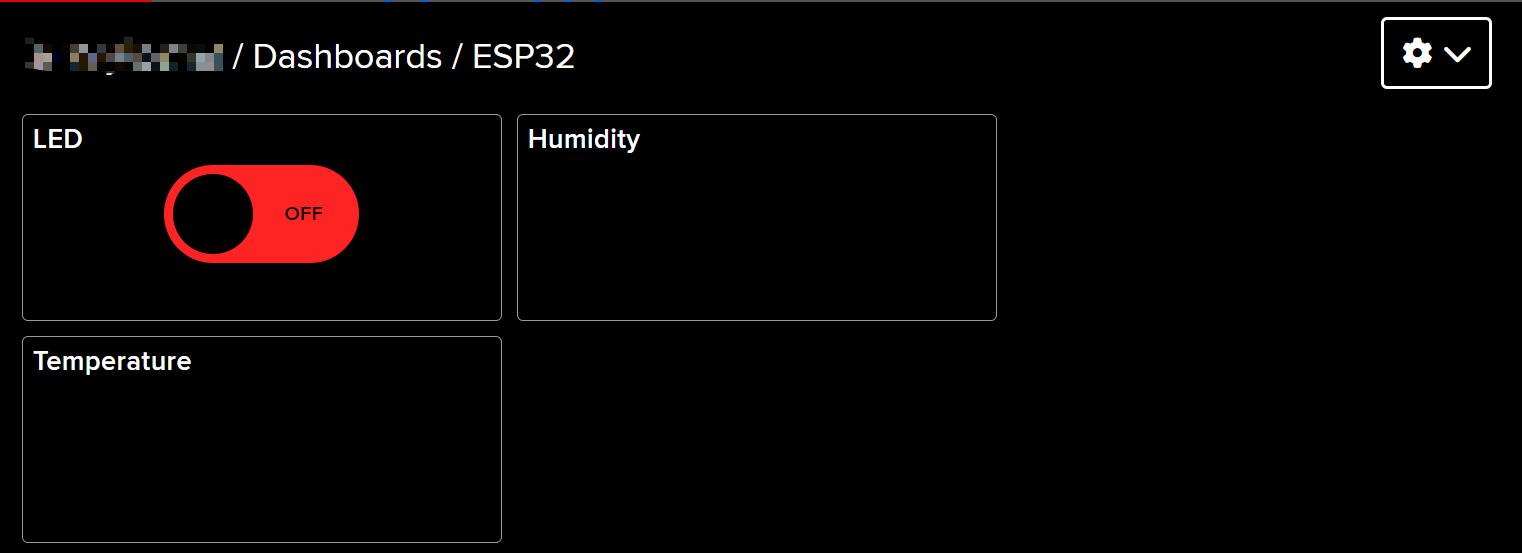
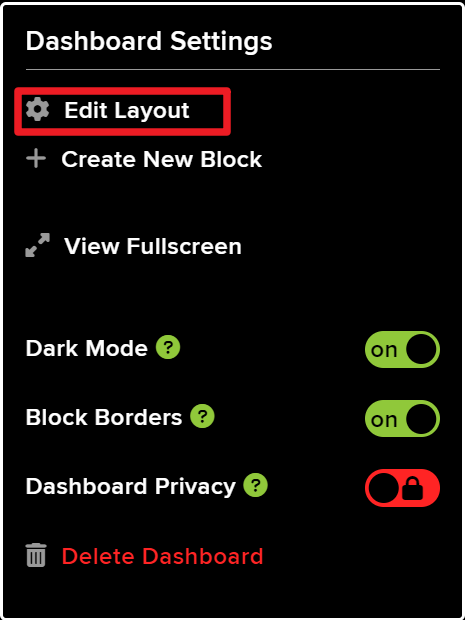
Puedes ajustar el diseño usando la opción Edit Layout en el Dashboard.
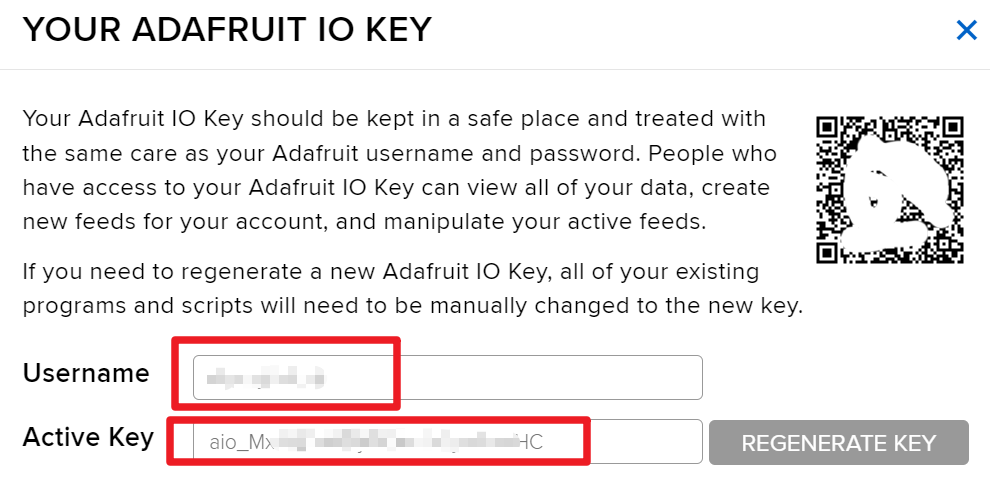
Haz clic en API KEY, y verás tu nombre de usuario y API KEY mostrados. Anótalos ya que los necesitarás para tu código.
Ejecución del Código
Construye el circuito.
Nota
El kit puede contener diferentes versiones del módulo DHT11. Por favor, confirma el método de cableado según el módulo que tengas.
module
diagram


Luego, conecta el ESP32 al ordenador mediante el cable USB.
Abre el código.
Abre el archivo
Lesson_48_Adafruit_IO.inoubicado en el directoriouniversal-maker-sensor-kit\esp32\Lesson_48_Adafruit_IO, o copia el código en el IDE de Arduino.Después de seleccionar la placa (ESP32 Dev Module) y el puerto adecuado, haz clic en el botón Subir.
Se utilizan las bibliotecas
Adafruit_MQTT LibraryyDHT sensor library, que puedes instalar desde el Administrador de Bibliotecas.
Localiza las siguientes líneas y reemplaza
<SSID>y<PASSWORD>con los detalles específicos de tu red WiFi./************************* Punto de Acceso WiFi *********************************/ #define WLAN_SSID "<SSID>" #define WLAN_PASS "<PASSWORD>"
Luego reemplaza
<YOUR_ADAFRUIT_IO_USERNAME>con tu nombre de usuario de Adafruit IO y<YOUR_ADAFRUIT_IO_KEY>con la API KEY que acabas de copiar.// Configuración de la cuenta Adafruit IO // (para obtener estos valores, visita https://io.adafruit.com y haz clic en Active Key) #define AIO_USERNAME "<YOUR_ADAFRUIT_IO_USERNAME>" #define AIO_KEY "<YOUR_ADAFRUIT_IO_KEY>"
Después de seleccionar la placa correcta (ESP32 Dev Module) y el puerto, haz clic en el botón Subir.
Una vez que el código se haya subido con éxito, verás el siguiente mensaje en el monitor serial, indicando que la comunicación con Adafruit IO fue exitosa.
Adafruit IO MQTTS (SSL/TLS) Example

Connecting to xxxxx
WiFi connected
IP address:
192.168.18.76
Connecting to MQTT... MQTT Connected!
Temperature: 27.10
Humidity: 61.00
Vuelve a Adafruit IO. Ahora podrás observar las lecturas de temperatura y humedad en el dashboard, o utilizar el interruptor de LED para controlar el estado de encendido/apagado del LED externo conectado al circuito.