Bemerkung
Hallo und willkommen in der SunFounder Raspberry Pi & Arduino & ESP32 Enthusiasten-Gemeinschaft auf Facebook! Tauchen Sie tiefer ein in die Welt von Raspberry Pi, Arduino und ESP32 mit anderen Enthusiasten.
Warum beitreten?
Expertenunterstützung: Lösen Sie Nachverkaufsprobleme und technische Herausforderungen mit Hilfe unserer Gemeinschaft und unseres Teams.
Lernen & Teilen: Tauschen Sie Tipps und Anleitungen aus, um Ihre Fähigkeiten zu verbessern.
Exklusive Vorschauen: Erhalten Sie frühzeitigen Zugang zu neuen Produktankündigungen und exklusiven Einblicken.
Spezialrabatte: Genießen Sie exklusive Rabatte auf unsere neuesten Produkte.
Festliche Aktionen und Gewinnspiele: Nehmen Sie an Gewinnspielen und Feiertagsaktionen teil.
👉 Sind Sie bereit, mit uns zu erkunden und zu erschaffen? Klicken Sie auf [hier] und treten Sie heute bei!
Bibliotheken auf den Pico hochladen
In einigen Projekten werden zusätzliche Bibliotheken benötigt. Hier laden wir diese Bibliotheken zuerst auf den Raspberry Pi Pico W hoch, um den Code später direkt ausführen zu können.
Laden Sie den entsprechenden Code über den untenstehenden Link herunter.
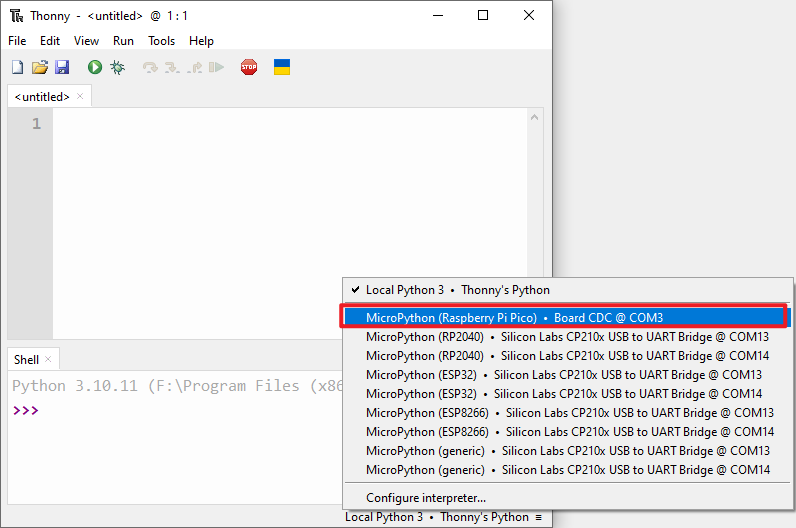
Öffnen Sie die Thonny-IDE und stecken Sie den Pico mit einem Micro-USB-Kabel an Ihren Computer an. Klicken Sie dann auf den Interpreter „MicroPython (Raspberry Pi Pico).COMXX“ in der unteren rechten Ecke.
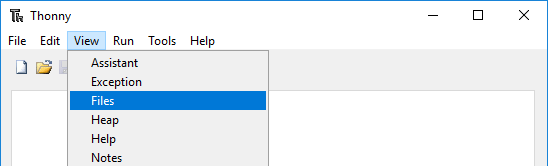
Klicken Sie in der oberen Navigationsleiste auf Ansicht -> Dateien.
Ändern Sie den Pfad zum Ordner, in dem Sie das Code-Paket zuvor heruntergeladen haben, und gehen Sie dann zum Ordner
universal-maker-sensor-kit-main/pico/libs.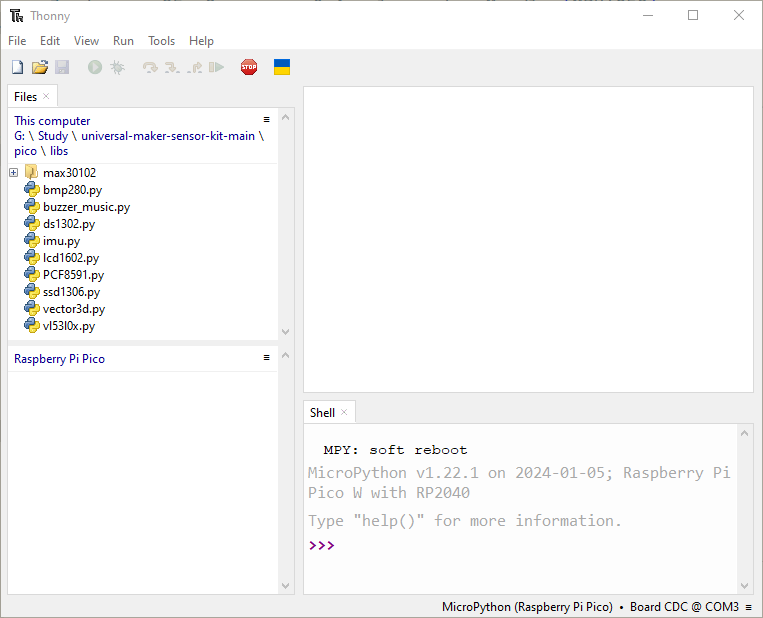
Wählen Sie alle Dateien oder Ordner im Ordner „libs/“ aus (indem Sie Umschalt gedrückt halten und auf die erste und letzte Datei im Ordner klicken), klicken Sie dann mit der rechten Maustaste und wählen Sie Hochladen nach / aus. Es dauert eine Weile, bis der Upload abgeschlossen ist.
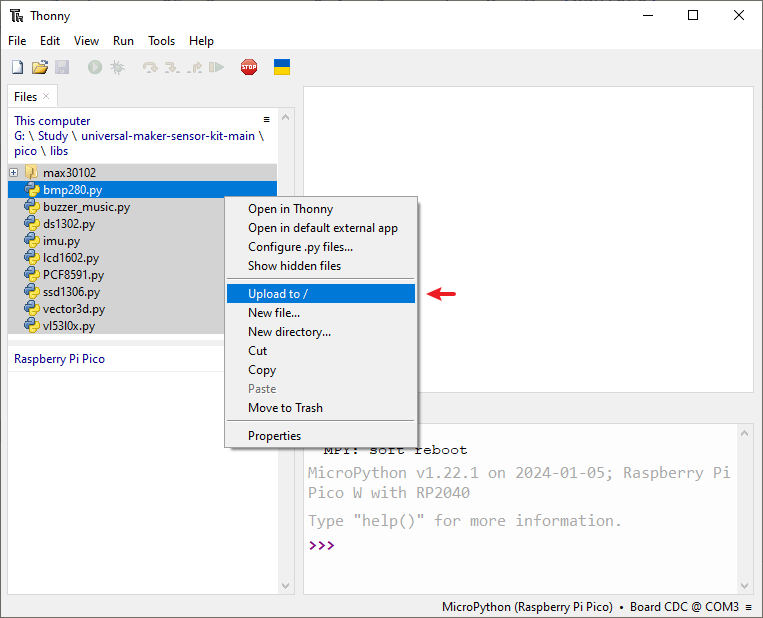
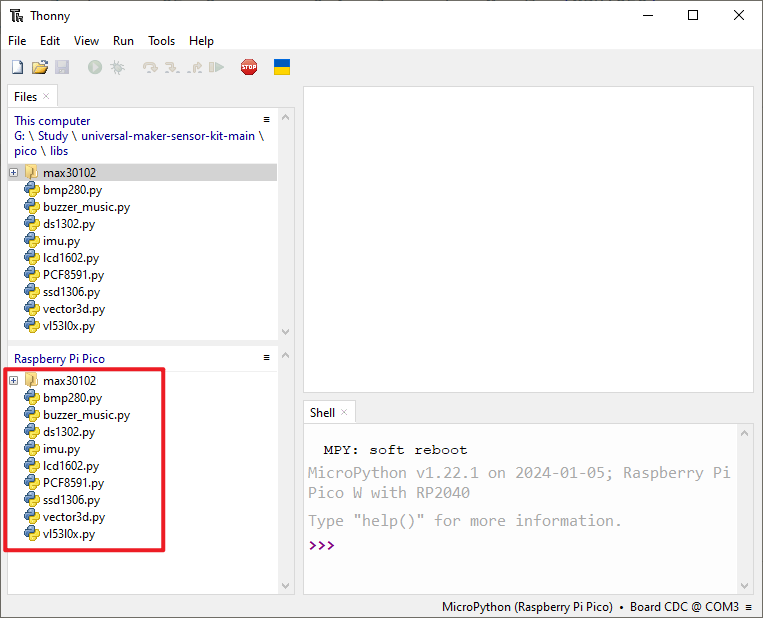
Jetzt sehen Sie die Dateien, die Sie gerade auf Ihrem Laufwerk
Raspberry Pi Picohochgeladen haben.