Bemerkung
Hallo und willkommen in der SunFounder Raspberry Pi & Arduino & ESP32 Enthusiasten-Gemeinschaft auf Facebook! Tauchen Sie tiefer ein in die Welt von Raspberry Pi, Arduino und ESP32 mit anderen Enthusiasten.
Warum beitreten?
Expertenunterstützung: Lösen Sie Nachverkaufsprobleme und technische Herausforderungen mit Hilfe unserer Gemeinschaft und unseres Teams.
Lernen & Teilen: Tauschen Sie Tipps und Anleitungen aus, um Ihre Fähigkeiten zu verbessern.
Exklusive Vorschauen: Erhalten Sie frühzeitigen Zugang zu neuen Produktankündigungen und exklusiven Einblicken.
Spezialrabatte: Genießen Sie exklusive Rabatte auf unsere neuesten Produkte.
Festliche Aktionen und Gewinnspiele: Nehmen Sie an Gewinnspielen und Feiertagsaktionen teil.
👉 Sind Sie bereit, mit uns zu erkunden und zu erschaffen? Klicken Sie auf [hier] und treten Sie heute bei!
MicroPython auf Ihrem Pico installieren
Jetzt kommt die Installation von MicroPython auf den Raspberry Pi Pico. Die Thonny-IDE bietet Ihnen eine sehr bequeme Möglichkeit, es mit einem Klick zu installieren.
Bemerkung
Sie können auch das methode verwenden, das von der offiziellen Raspberry Pi bereitgestellt wird, indem Sie eine rp2_pico_xxxx.uf2-Datei per Drag & Drop auf den Raspberry Pi Pico ziehen und ablegen.
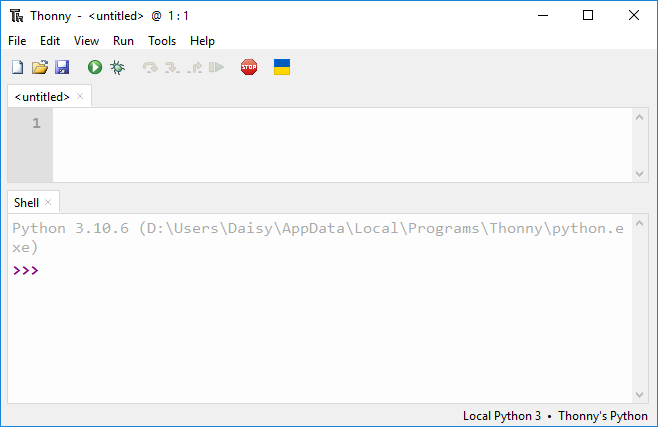
Öffnen Sie die Thonny-IDE.
Drücken und halten Sie die BOOTSEL-Taste und verbinden Sie dann den Pico über ein Micro-USB-Kabel mit dem Computer. Lassen Sie die BOOTSEL-Taste los, nachdem Ihr Pico als Massenspeichergerät namens RPI-RP2 eingebunden ist.

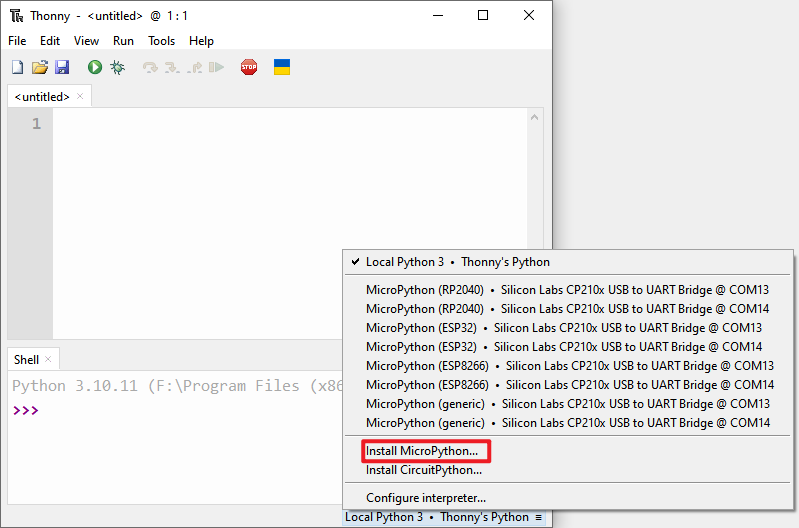
Klicken Sie in der unteren rechten Ecke auf die Schaltfläche für die Interpreterauswahl und wählen Sie Micropython installieren aus.
Bemerkung
Wenn Ihre Thonny diese Option nicht hat, aktualisieren Sie bitte auf die neueste Version.
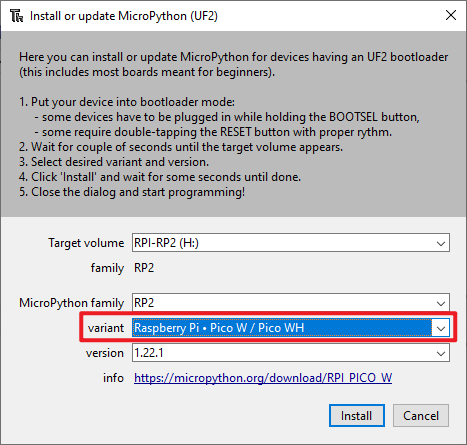
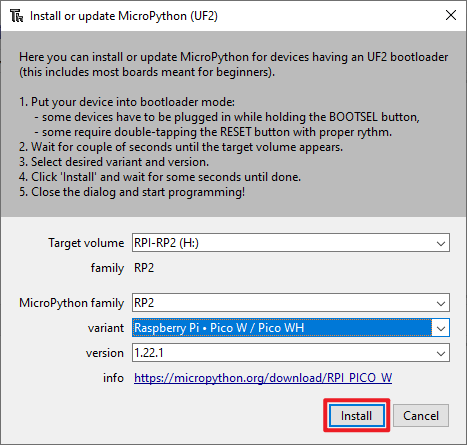
Im Abschnitt Zielvolume erscheint automatisch das Volume des gerade eingesteckten Pico. Wählen Sie im Abschnitt Variante Raspberry Pi.Pico/Pico H aus. Wählen Sie im Dropdown-Menü die neueste Version aus.
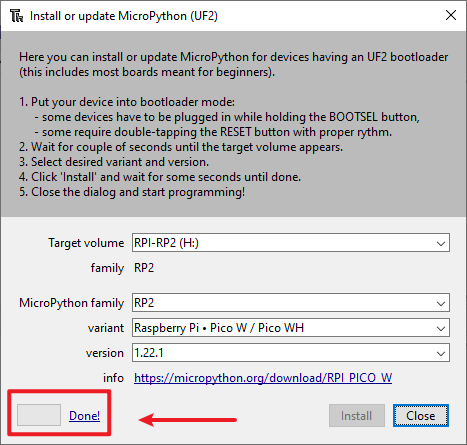
Klicken Sie auf die Schaltfläche Installieren und warten Sie, bis die Installation abgeschlossen ist.
Herzlichen Glückwunsch, Ihr Raspberry Pi Pico ist jetzt einsatzbereit.