Nota
Ciao, benvenuto nella Community di SunFounder per appassionati di Raspberry Pi, Arduino ed ESP32 su Facebook! Approfondisci le tue conoscenze su Raspberry Pi, Arduino ed ESP32 insieme ad altri appassionati.
Perché unirti?
Supporto esperto: Risolvi problemi post-vendita e sfide tecniche con l’aiuto della nostra community e del nostro team.
Impara e Condividi: Scambia consigli e tutorial per migliorare le tue competenze.
Anteprime Esclusive: Ottieni accesso anticipato agli annunci di nuovi prodotti e anteprime speciali.
Sconti Speciali: Godi di sconti esclusivi sui nostri prodotti più recenti.
Promozioni e Omaggi Festivi: Partecipa a omaggi e promozioni festive.
👉 Pronto a esplorare e creare con noi? Clicca su [qui] e unisciti oggi stesso!
Come formattare la scheda SD?
I passaggi per garantire che la tua scheda SD sia formattata correttamente possono variare a seconda del sistema operativo. Di seguito sono riportati i semplici passaggi per formattare una scheda SD su Windows, MacOS e Linux:
Windows
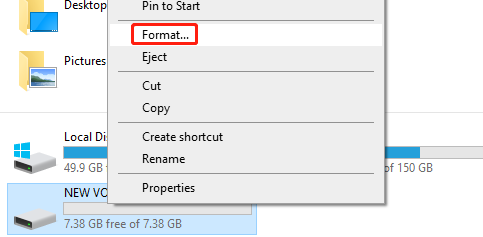
Inserisci la tua scheda SD nel computer, quindi apri «Risorse del Computer» o «Questo PC». Fai clic con il pulsante destro del mouse sulla tua scheda SD e seleziona «Formatta».
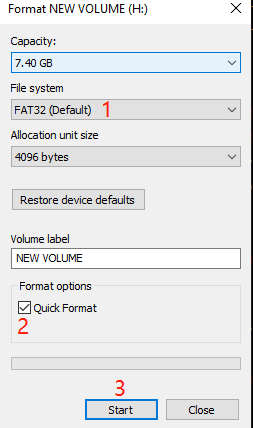
Nel menu a discesa del file system, seleziona il file system desiderato (di solito scegli FAT32, oppure per schede SD superiori a 32GB, potrebbe essere necessario scegliere exFAT). Spunta «Formattazione veloce» e quindi fai clic su «Avvia».
MacOS
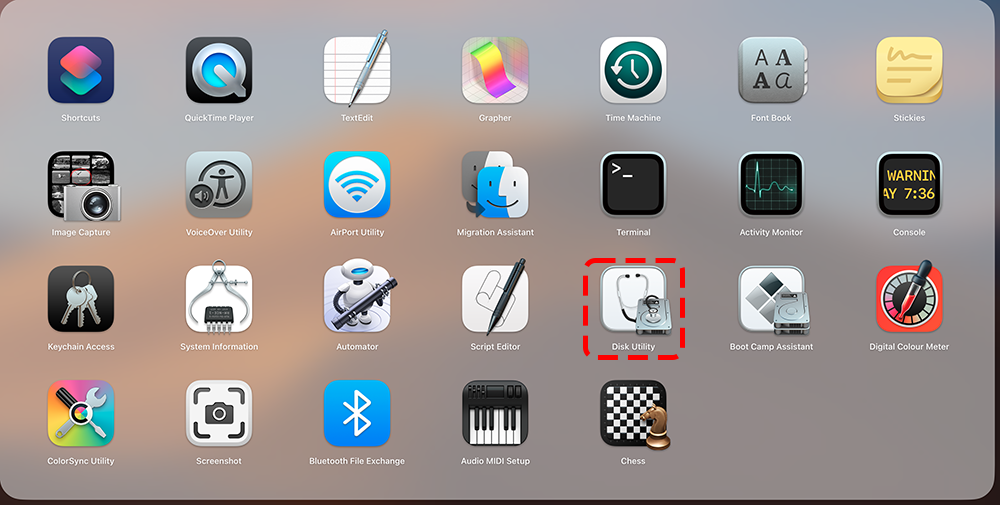
Inserisci la tua scheda SD nel computer. Apri l’applicazione «Utility Disco» (si trova nella cartella «Utility»).
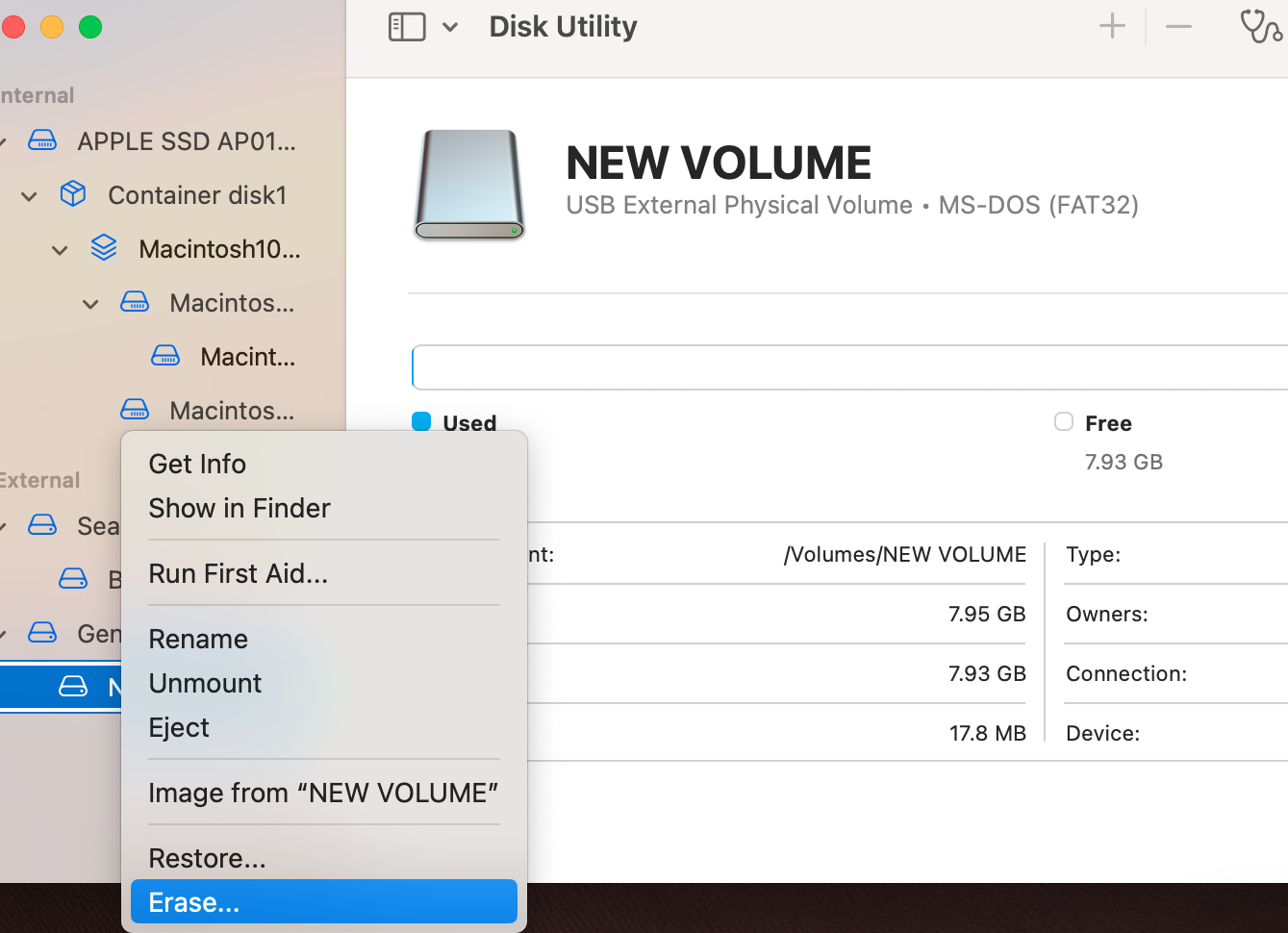
Seleziona la tua scheda SD dall’elenco a sinistra e poi clicca su «Inizializza».
Dal menu a discesa del formato, scegli il file system desiderato (di solito scegli MS-DOS (FAT) per FAT32, oppure ExFAT per schede SD superiori a 32GB) e poi clicca su «Inizializza».
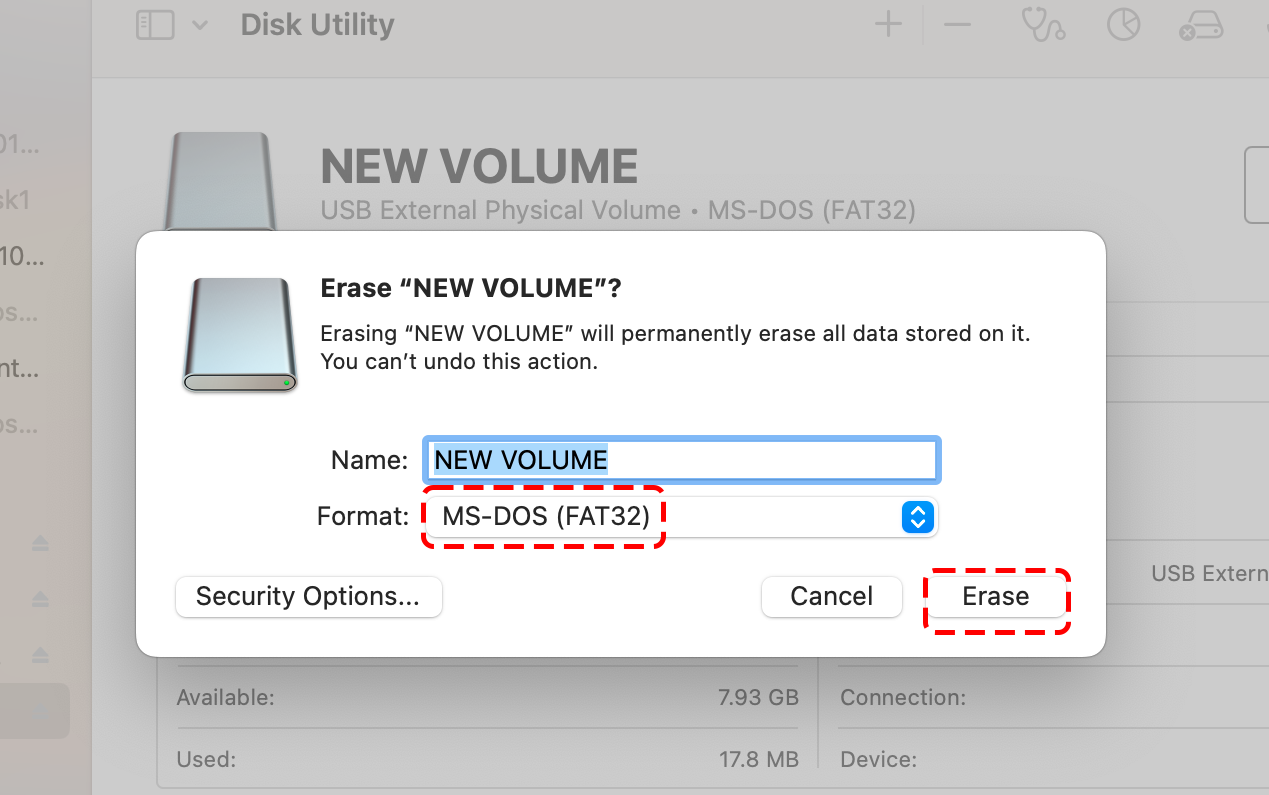
Infine, attendi il completamento della formattazione.
Linux
Innanzitutto, inserisci la tua scheda SD e apri un terminale.
Digita
lsblke trova il nome della tua scheda SD nell’elenco dei dispositivi (ad esempio, potrebbe esseresdb).Utilizza il comando
umountper smontare la scheda SD, comesudo umount /dev/sdb*.Utilizza il comando
mkfsper formattare la scheda SD. Ad esempio,sudo mkfs.vfat /dev/sdb1formatterà la scheda SD in un file system FAT32 (per schede SD superiori a 32GB, potrebbe essere necessario utilizzaremkfs.exfat).
Prima di formattare la tua scheda SD, assicurati di eseguire il backup di eventuali dati importanti sulla scheda, poiché l’operazione di formattazione cancellerà tutti i file presenti sulla scheda SD.